
Ventilateur de châssis arrière
Cette traduction a été générée automatiquement et n’a pas encore fait l’objet d’une relecture humaine. Vous parlez cette langue ? Relisez-la.

|
1 Réponse Indice de 1 |
ecran reste noir au demarage |
|
1 Réponse Indice de 0 |
Can I get a replacement stand for the monitor? |
|
1 Réponse Indice de 0 |
Why does the all in one hp pavilion 23 all in one freeze? |
|
1 Réponse Indice de 1 |
Sir. My pc is not turning on can you please help me. |

Pour mettre à niveau la mémoire, assurez-vous d'avoir d'abord acheté une ou plusieurs barrettes de RAM compatibles. Le PC peut accepter un ou deux DIMM (barrettes). Il utilise probablement de la DDR3, mais pour en être tout à fait certain, utilisez les outils de recherche du fabricant de mémoire pour faire correspondre le modèle de votre PC.


Le PC HP est généralement livré avec l'un des deux emplacements mémoire occupé. Le mien avait un DIMM de 4 Go. Si vous achetez une marque/un modèle/une taille identique, il devrait fonctionner avec le DIMM d'origine, doublant ainsi la mémoire de votre machine. Mais souvent, tout autre produit peut être incompatible. Par exemple, j'ai acheté un DIMM de 8 Go et j'ai essayé de le faire fonctionner avec le DIMM de 4 Go installé par HP. Ils n'ont pas fonctionné ensemble, j'ai donc installé uniquement le nouveau DIMM de 8 Go. Si je souhaite augmenter la capacité plus tard, je prévois d'acheter un autre DIMM de 8 Go identique (de marque Corsair).
Les étapes de mise à niveau sont les suivantes :
1. Débranchez l'alimentation et tous les autres câbles d'entrée du HP Pavilion. Posez-le face contre une serviette ou une surface rembourrée protectrice similaire sur un dessus de table.
2. Retirez la coque arrière
(a) retirez les deux vis cruciformes
(b) faites délicatement et _doucement_ levier tout autour du périmètre de la coque arrière pour la séparer de la bande argentée qui entoure le PC. Il y a de petites languettes en plastique qui doivent être délogées pour permettre de soulever la coque. Faites très attention à ne pas casser, plier ou rayer – ce n'est pas nécessaire pour retirer la coque.
3. Retirez le cache métallique de la section CPU pour exposer les emplacements mémoire. Deux vis cruciformes seront retirées, puis le cache métallique sera soulevé du côté des vis et tiré latéralement vers le centre du PC pour dégager les languettes du cache sur le côté opposé du châssis du PC.

4. Retirez le DIMM de mémoire d'origine si vous le remplacez. Pour ce faire, écartez doucement les deux clips de chaque côté du DIMM, puis soulevez le bord du DIMM opposé à l'emplacement et tirez-le hors de l'emplacement.
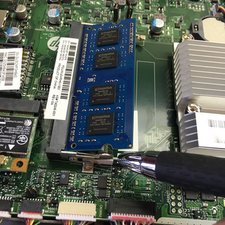
5. Installez les nouveaux DIMM de mémoire. Si un seul DIMM doit être utilisé, installez-le dans l'emplacement supérieur. Assurez-vous que le DIMM est bien engagé dans son emplacement (voir les photos pour comparer), puis fermez les clips sur le DIMM dans les encoches de chaque côté.

6. Je recommande de tester l'ordinateur avant le remontage complet, alors branchez le câble d'alimentation et allumez le PC, en prenant grand soin, bien sûr, de ne toucher aucune partie exposée du PC qui serait normalement sous la coque arrière maintenant retirée. S'il démarre normalement, éteignez-le et retirez le câble d'alimentation.
7. Remontez dans l'ordre inverse du démontage : installez le cache métallique du CPU, installez la coque arrière en plastique noir, installez les vis sur la coque.
Vous avez terminé.
Merci à ces traducteurs :
100%
Starmen nous aide à réparer le monde ! Vous voulez contribuer ?
Je commence à traduire ›
Dernières 24 heures : 4
7 derniers jours : 28
30 derniers jours : 130
Total : 19,388

