Aller au contenu principal

Changement SSD Microsoft Surface Laptop 4 (15 pouces)

Ce dont vous avez besoin

  1. Changement SSD Microsoft Surface Laptop 4 (15 pouces), Préparer votre ordinateur pour le démontage: étape 1, image 1 de 2 Changement SSD Microsoft Surface Laptop 4 (15 pouces), Préparer votre ordinateur pour le démontage: étape 1, image 2 de 2
    • Laissez la batterie de votre ordinateur se décharger jusqu'à 25% avant de démarrer cette réparation. Une batterie chargée est susceptible de prendre feu si elle est endommagée.

    • Débranchez tous les câbles et éteignez complètement votre ordinateur.

  2. Changement SSD Microsoft Surface Laptop 4 (15 pouces), Retourner l'ordinateur: étape 2, image 1 de 2 Changement SSD Microsoft Surface Laptop 4 (15 pouces), Retourner l'ordinateur: étape 2, image 2 de 2
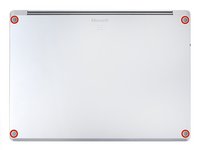
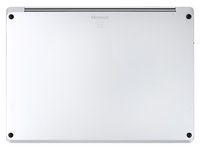
    • Fermez l'écran et retournez l'ordinateur, pour accéder aux quatre patins en caoutchouc.

  3. Changement SSD Microsoft Surface Laptop 4 (15 pouces), Informations sur le retrait des patins: étape 3, image 1 de 3 Changement SSD Microsoft Surface Laptop 4 (15 pouces), Informations sur le retrait des patins: étape 3, image 2 de 3 Changement SSD Microsoft Surface Laptop 4 (15 pouces), Informations sur le retrait des patins: étape 3, image 3 de 3
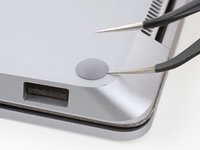
    • Chaque patin a une encoche pour aider à le retirer de l'ordinateur :

    • Les encoches des patins arrière sont du côté arrière de l'ordinateur.

    • Les encoches des patins avant sont du côté avant de l'ordinateur.

  4. Changement SSD Microsoft Surface Laptop 4 (15 pouces), Retirer les patins: étape 4, image 1 de 3 Changement SSD Microsoft Surface Laptop 4 (15 pouces), Retirer les patins: étape 4, image 2 de 3 Changement SSD Microsoft Surface Laptop 4 (15 pouces), Retirer les patins: étape 4, image 3 de 3
    Outil utilisé dans cette étape :
    Tweezers
    $4.99
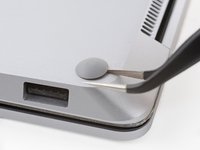
    • Insérez une pointe de votre pincette dans l'encoche de l'un des patins.

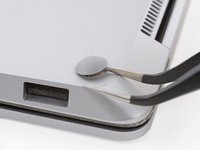
    • Faites tourner votre pincette et faites levier pour séparer l'adhésif et déclipser le patin de l'ordinateur.

    • Les patins s'éjectent très vite : attention à ne pas les perdre.

    • Retirez le patin.

    • Répétez cette procédure pour les patins restants.

  5. Changement SSD Microsoft Surface Laptop 4 (15 pouces), Informations pour le remontage: étape 5, image 1 de 2 Changement SSD Microsoft Surface Laptop 4 (15 pouces), Informations pour le remontage: étape 5, image 2 de 2
    Outil utilisé dans cette étape :
    Tesa 61395 Tape
    $5.99
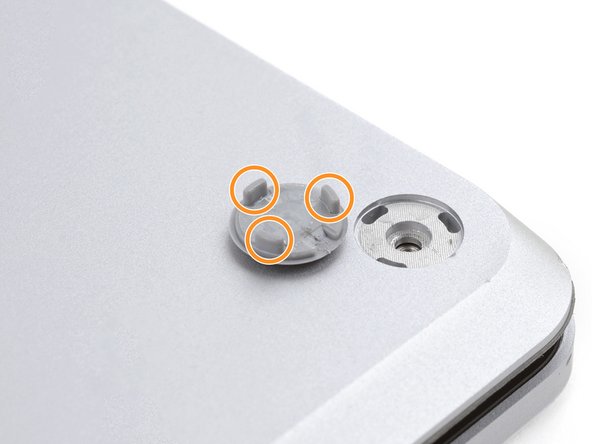
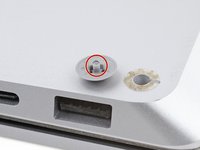
    • Cet ordinateur a deux types de patins différents. Pendant le remontage, mettez chaque patin dans la bonne encoche.

    • Les patins arrière ont un seul clip central.

    • Les patins avant ont trois clips et peuvent uniquement être réinsérés d'une seule manière.

    • Appuyez sur les patins dans leurs encoches pour les attacher au châssis.

    • Si les patins existants n'adhèrent plus au châssis, retirez le vieil adhésif et appliquez un peu de ruban adhésif double-face à l'emplacement de l'ancien adhésif.

  6. Changement SSD Microsoft Surface Laptop 4 (15 pouces): étape 6, image 1 de 3 Changement SSD Microsoft Surface Laptop 4 (15 pouces): étape 6, image 2 de 3 Changement SSD Microsoft Surface Laptop 4 (15 pouces): étape 6, image 3 de 3
    • Si les patins sont endommagés ou usés, utilisez des coussinets de 8 mm :

    • Détachez un coussinet de son film protecteur.

    • Alignez le coussinet avec un emplacement de patin et appuyez dessus pour le faire adhérer.

  7. Changement SSD Microsoft Surface Laptop 4 (15 pouces), Détacher le boîtier supérieur: étape 7, image 1 de 1
    Outil utilisé dans cette étape :
    Magnetic Project Mat
    $16.96
    • Ces vis ripent facilement. Appliquez une force constante vers le bas pour éviter de riper.

    • Avec un tournevis Torx T5, retirez les quatre vis de 3 mm qui fixent le boîtier supérieur.

    • Tout au long de la réparation, gardez la trace de chaque vis et assurez-vous que chacune d'elles revienne à son emplacement d'origine.

  8. Changement SSD Microsoft Surface Laptop 4 (15 pouces), Ouvrir l'écran: étape 8, image 1 de 3 Changement SSD Microsoft Surface Laptop 4 (15 pouces), Ouvrir l'écran: étape 8, image 2 de 3 Changement SSD Microsoft Surface Laptop 4 (15 pouces), Ouvrir l'écran: étape 8, image 3 de 3
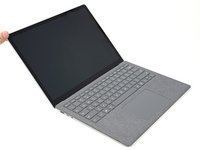
    • Retournez votre ordinateur et ouvrez complètement l'écran.

  9. Changement SSD Microsoft Surface Laptop 4 (15 pouces), Soulever le boîtier supérieur: étape 9, image 1 de 3 Changement SSD Microsoft Surface Laptop 4 (15 pouces), Soulever le boîtier supérieur: étape 9, image 2 de 3 Changement SSD Microsoft Surface Laptop 4 (15 pouces), Soulever le boîtier supérieur: étape 9, image 3 de 3
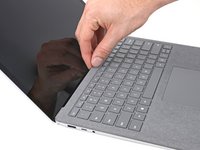
    • Le boîtier supérieur est maintenu par des aimants.

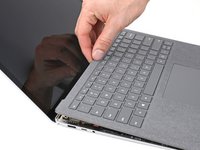
    • Saisissez le boîtier par le bord supérieur, au-dessus du clavier, et soulevez-le pour le détacher.

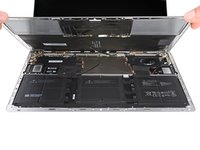
    • N'essayez pas de retirer complètement le boîtier, car il est encore relié à l'ordinateur par une nappe.

    • Soulevez le bord inférieur du boîtier supérieur, en faisant attention à ne pas tirer sur la nappe située en dessous.

    • Pendant le remontage, faites descendre le boîtier supérieur sur le boîtier inférieur, jusqu'à ce que les aimants l'attirent et le maintiennent à plat.

    • Vérifiez que le boîtier supérieur épouse bien tout le périmètre. Tout espace laissé entre les boîtiers supérieur et inférieur près de l'écran risque d'abîmer ce dernier lors de sa fermeture.

  10. Changement SSD Microsoft Surface Laptop 4 (15 pouces), Déconnecter la nappe du clavier et du touchpad: étape 10, image 1 de 3 Changement SSD Microsoft Surface Laptop 4 (15 pouces), Déconnecter la nappe du clavier et du touchpad: étape 10, image 2 de 3 Changement SSD Microsoft Surface Laptop 4 (15 pouces), Déconnecter la nappe du clavier et du touchpad: étape 10, image 3 de 3
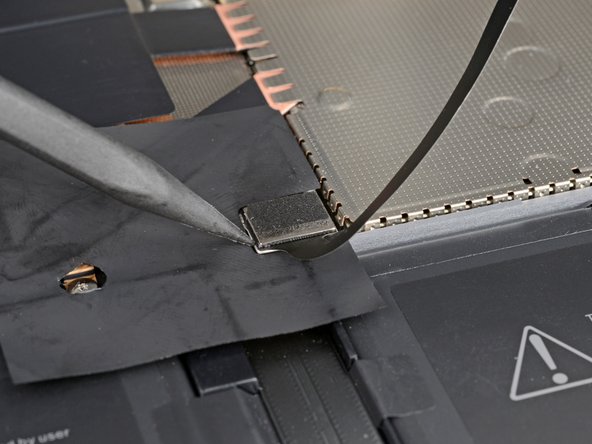
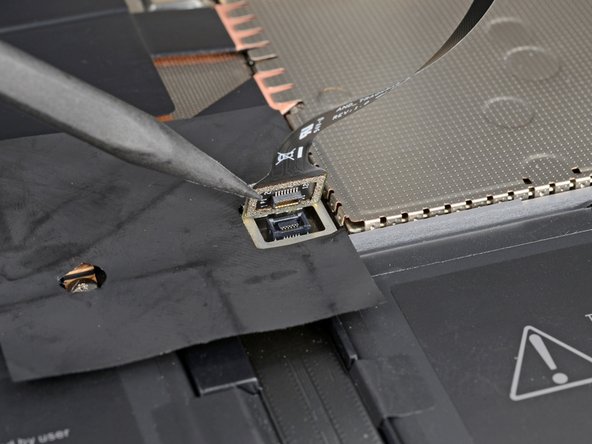
    • La nappe du clavier et du touchpad (pavé tactile) connecte le boîtier supérieur à l'ordinateur.

    • Insérez le bout pointu d'une spatule (spudger) sous un bord du connecteur à aimants et faites levier dessus pour le déconnecter.

    • Pour reconnecter la nappe, alignez le connecteur à aimants au-dessus de sa prise, avec la nappe vers le bas de l'ordinateur. Appuyez dessus pour le fixer.

  11. Changement SSD Microsoft Surface Laptop 4 (15 pouces), Retirer le boîtier supérieur: étape 11, image 1 de 1
    • Retirez le boîtier supérieur et mettez-le sur une surface propre, clavier vers le bas.

  12. Changement SSD Microsoft Surface Laptop 4 (15 pouces), Détacher le SSD: étape 12, image 1 de 1
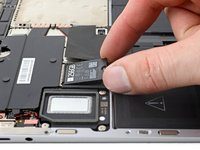
    • Avec un tournevis Torx T5, retirez la vis de 2,7 mm qui fixe le SSD.

    • Une fois la vis retirée, le SSD forme un léger angle en se soulevant.

  13. Changement SSD Microsoft Surface Laptop 4 (15 pouces), Retirer le SSD: étape 13, image 1 de 2 Changement SSD Microsoft Surface Laptop 4 (15 pouces), Retirer le SSD: étape 13, image 2 de 2
    • Retirer le SSD sert aussi à déconnecter la batterie.

    • Tirez sur le SSD pour le retirer de sa prise.

    • Ne tirez pas en formant un angle trop important, car cela pourrait endommager le SSD et sa prise.

    • Pendant le remontage, insérez le SSD en l'inclinant légèrement.

Conclusion

Pour remonter votre appareil, suivez les étapes ci-dessus dans l'ordre inverse.

Déposez vos déchets électroniques dans un point de recyclage certifié.

La réparation ne s'est pas déroulée comme prévu ? Essayez un diagnostic de base ou demandez de l'aide sur notre Forum.

2 autres ont terminé cette réparation.

Merci à ces traducteurs :

en fr

100%

Ces traducteurs nous aident réparer le monde ! Vous voulez contribuer ?
Commencez à traduire ›

Spencer Day

Membre depuis le 09/14/22

149 269 Réputation

995 tutoriels rédigés

Équipe

iFixit Membre de l'équipe iFixit

Staff

123 membres

23 608 tutoriels rédigés

1 commentaire de tutoriel

Hi, is this laptop compatible with a regular M.2 2230 SSD?

DJ is pro - Réponse
Ajouter un commentaire

Nombre de vues :

Dernières 24 heures : 12

7 derniers jours : 101

30 derniers jours : 443

Total : 8,589