Cette traduction a été générée automatiquement et n’a pas encore fait l’objet d’une relecture humaine. Vous parlez cette langue ? Relisez-la.

Ajout d'images à une nouvelle question

oldturkey03 et
Dernière mise à jour le 17 août 2026
Vues: 14 k
Afficher les statistiques :
- Dernières 24 heures :
- 4
- Sept derniers jours :
- 30
- Trente derniers jours :
- 127
- Total :
- 13 645
Commentaires: 0
Personne n'a commenté ce tutoriel. Serez-vous le premier ?
Aller aux commentaires de tutorielTerminé: 9 10
9 personnes ont marqué ce tutoriel comme « terminé ». Serez-vous la prochaine ?
10 personnes ont marqué ce tutoriel comme « terminé ». Dont vous — super travail !
Favoris: 9 10
9 personnes ont mis ce tutoriel en favori (et s'y sont abonnées). Serez-vous la prochaine ?
10 personnes ont mis ce tutoriel en favori (et s'y sont abonnées) – dont vous !
A besoin de meilleures images
De meilleures photos amélioreront ce tutoriel. Aider en proposant de nouvelles photos!
Tutoriel réalisé par la communauté
Un membre tout à fait remarquable de notre communauté a réalisé ce tutoriel. Il n'a pas été créé par l'équipe iFixit.
Introduction
Allez à l'étape 1 ↓Il semble que certains d’entre nous ont de la difficulté à ajouter des images aux questions. Les images, en plus d’une bonne description du problème, sont très utiles.
Une version mise à jour est disponible ! Ajout d'images à une question existante
REMARQUE : iFixit exige que vous recadriez ou redimensionniez vos images si elles ne sont pas capturées au format 4:3. La plupart des appareils photo modernes capturent au format 3:2 ou 16:9, ce qui nécessitera un recadrage. Si vous modifiez vos préférences de capture lors de la prise de photos sur 4:3, vous ne devriez pas avoir besoin de les recadrer dans le gestionnaire de médias.
-
-
-
La première chose à faire, c’est de cliquer sur le bouton bleu en haut à droite « Poser une question »
-
Cette action va ouvrir la fenêtre des questions. Voici où sera saisie la question, ainsi que la description du problème.
-
La plupart des appareils auront une liste de sélection, mais du texte libre peut aussi être saisi.
-
La description du problème devrait inclure ce qui a déjà été entrepris afin d’essayer de résoudre le problème.
 Demander à FixBot
-
-
-
Une fois que le texte a été rempli et que les images doivent être placées avec la question, cliquez sur l’onglet « Image » orange en bas à gauche.
-
Cela ouvre une fenêtre de taille d’environ un quart de l’écran avec le symbole téléchargement. Cette fenêtre particulière peut être vide ou il peut y avoir plusieurs images déjà présentes. Cela dépend si vous avez déjà publié des images. C’est là que les images sont stockées jusqu’à ce qu’elles soient affichées.
-
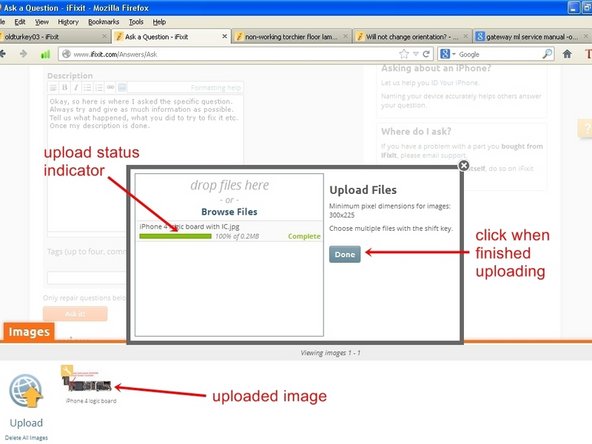
Pour ouvrir la boîte de dialogue d’importation d’images, cliquez sur l’icône « Télécharger », une boîte de dialogue s'ouvrira. À partir de là, les images peuvent être placées dans la question, par « glisser-déposer », seulement si elles sont déjà dans le dépôt d’images. La plupart du temps, il faudra utiliser l’icône « Parcourir les fichiers ».
-
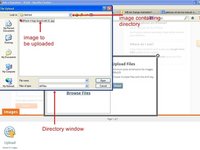
Quand vous cliquez dessus, elle vous permet d’accéder aux fichiers de l’ordinateur et de lister les répertoires qui y sont présents.
-
-
-
-
Choisissez le répertoire contenant l’image à importer. Il est possible de sélectionner plusieurs images à la fois. Tenez la touche « Ctrl » enfoncée et cliquez avec le bouton gauche de la souris sur chaque fichier d’image.
-
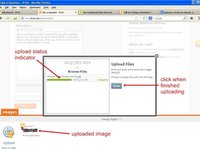
Une fois le(s) fichier(s) sélectionné(s), cliquez sur la touche « ouvrir ». Ceci va maintenant télécharger le fichier dans le dépôt d’images. Une fois le fichier téléchargé, il apparaîtra dans le dépôt.
-
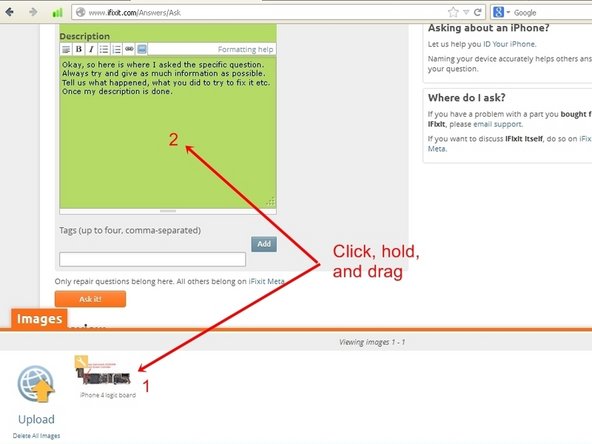
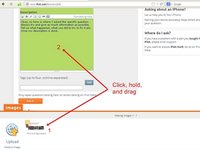
Une fois le fichier affiché dans la fenêtre inférieure, cliquez sur l’image avec le bouton gauche de la souris et maintenez-le. Ensuite, faites glisser l’image dans la zone de texte de la question puis relâchez le bouton gauche de la souris une fois que le curseur se trouve dans la zone de texte de la question.
-
L’image sera placée à la dernière position du curseur. Assurez-vous que le curseur est là où l’image est censée être placée, avant de la faire glisser dans la zone de texte de la question.
-
-
-
Une fois que l’image a été ajoutée à la question, elle apparaîtra comme un numéro dans la zone de texte, mais peut être visualisée dans l’aperçu. L’image sera désormais supprimée du dépôt d’image.
-
Fermez la fenêtre d’envoi d’image en cliquant sur l’onglet orange « Image ». Si la position de l’image, ainsi que la description du problème est satisfaisante, cliquez sur l’onglet orange « Demandez-le ». Cela affichera la question avec l’image.
-
-



En espérant que cela vous aide, bonne chance.
Annulation : je n'ai pas terminé ce tutoriel.
9 autres ont terminé cette réparation.
Merci à ces traducteurs :
100%

Brendan nous aide à réparer le monde ! Vous voulez contribuer ?
Je commence à traduire ›