Aller au contenu principal
Pour réparer ensemble - Je crée un compte

Asus VivoTab Smart Camera Replacement

Ce dont vous avez besoin

    1. Asus VivoTab Smart Camera Replacement, Motherboard: étape 1, image 1 de 3 Asus VivoTab Smart Camera Replacement, Motherboard: étape 1, image 2 de 3 Asus VivoTab Smart Camera Replacement, Motherboard: étape 1, image 3 de 3
      • Power off the device before you begin disassembly.

      • Place the device face down on a flat surface.

      • Remove the back panel with the plastic opening tool by sliding the tool around the edge of the panel.

      Demander à FixBot

      Ajouter un commentaire

    2. Asus VivoTab Smart Camera Replacement: étape 2, image 1 de 3 Asus VivoTab Smart Camera Replacement: étape 2, image 2 de 3 Asus VivoTab Smart Camera Replacement: étape 2, image 3 de 3
      Outil utilisé dans cette étape :
      Tweezers
      $4.99
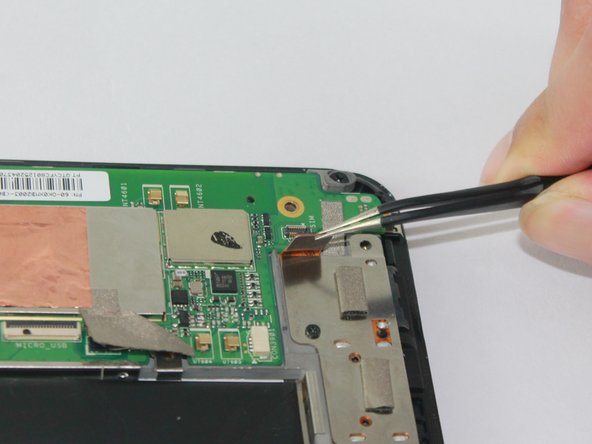
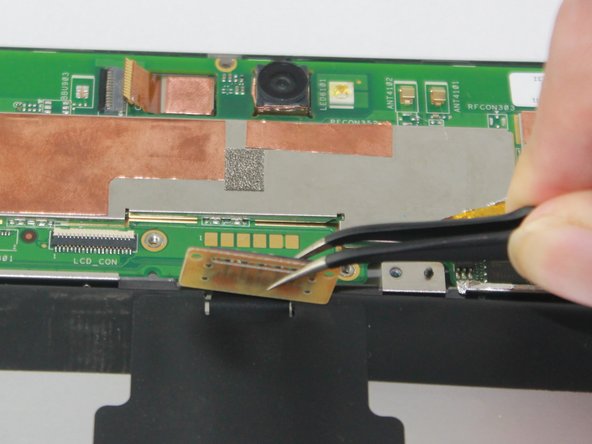
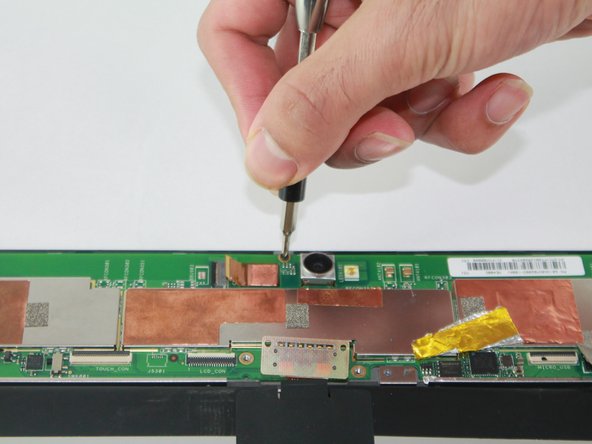
      • Unplug the ribbon that connects to the camera by pulling outward on it with tweezers.

      • Remove the silver plate that sits on top of the camera lens.

      Demander à FixBot

      Ajouter un commentaire

    3. Asus VivoTab Smart Camera Replacement: étape 3, image 1 de 3 Asus VivoTab Smart Camera Replacement: étape 3, image 2 de 3 Asus VivoTab Smart Camera Replacement: étape 3, image 3 de 3
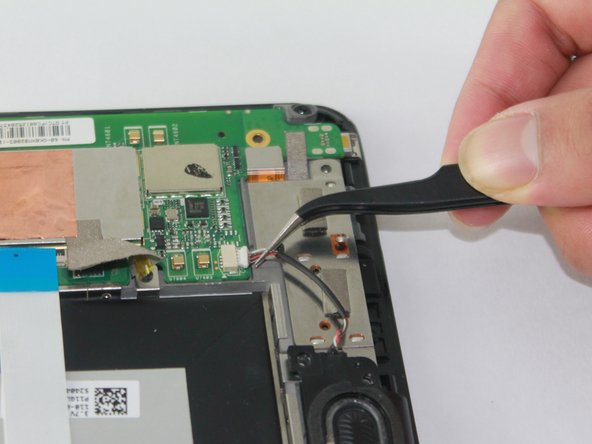
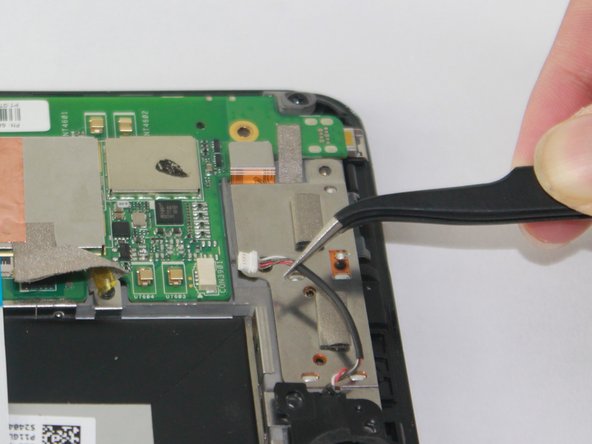
      • Use tweezers to grab the speaker cable near the white plug and pull to disconnect it.

      Demander à FixBot

      Ajouter un commentaire

    4. Asus VivoTab Smart Camera Replacement: étape 4, image 1 de 2 Asus VivoTab Smart Camera Replacement: étape 4, image 2 de 2
      • Gently pull outward on the ribbon to with tweezers to disconnect it.

      Demander à FixBot

      Ajouter un commentaire

    5. Asus VivoTab Smart Camera Replacement: étape 5, image 1 de 3 Asus VivoTab Smart Camera Replacement: étape 5, image 2 de 3 Asus VivoTab Smart Camera Replacement: étape 5, image 3 de 3
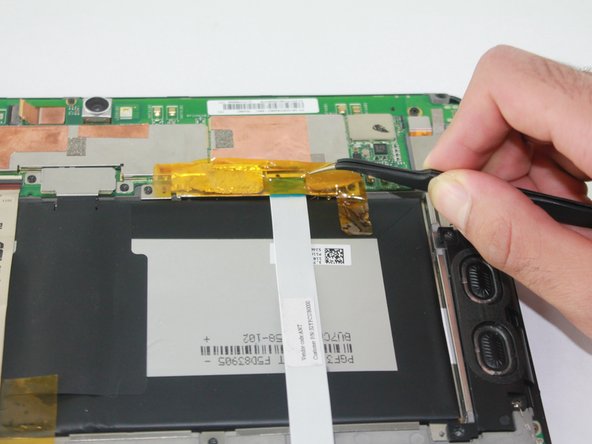
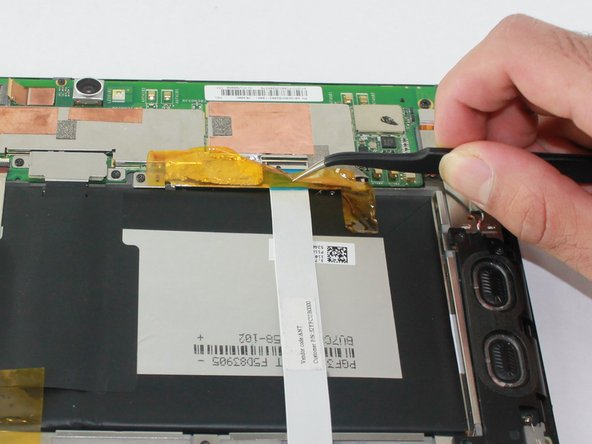
      • Peel back the tape covering the ribbons.

      Demander à FixBot

      Ajouter un commentaire

    6. Asus VivoTab Smart Camera Replacement: étape 6, image 1 de 3 Asus VivoTab Smart Camera Replacement: étape 6, image 2 de 3 Asus VivoTab Smart Camera Replacement: étape 6, image 3 de 3
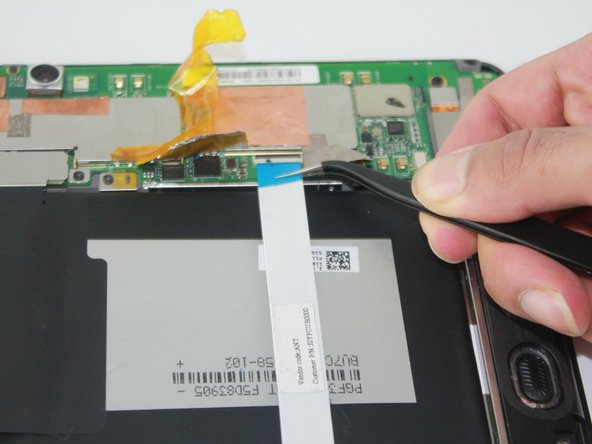
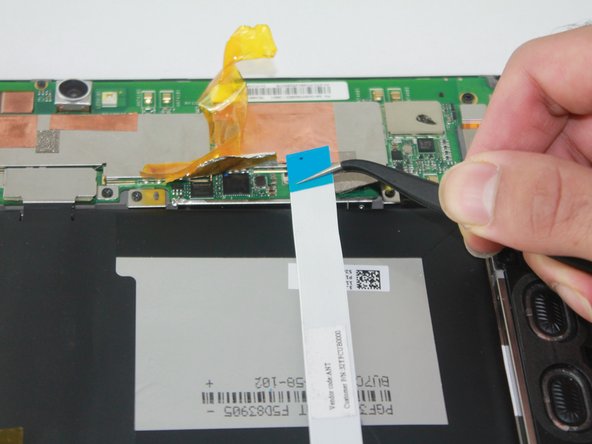
      • Unplug the 3 ribbons by pulling outward on them with a pair of tweezers.

      Demander à FixBot

      Ajouter un commentaire

    7. Asus VivoTab Smart Camera Replacement: étape 7, image 1 de 3 Asus VivoTab Smart Camera Replacement: étape 7, image 2 de 3 Asus VivoTab Smart Camera Replacement: étape 7, image 3 de 3
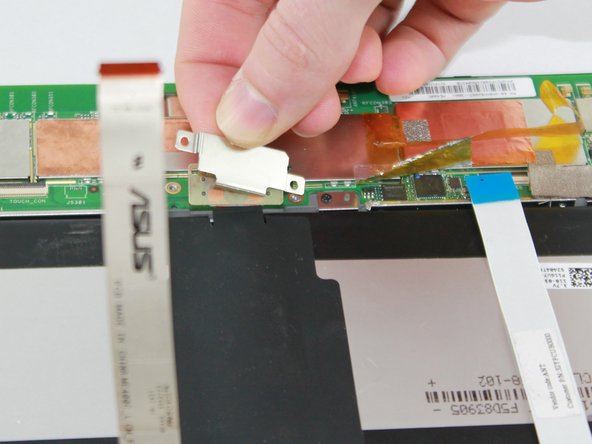
      • Remove two 2.7 mm Phillips #00 screws holding down the pressure plate.

      • Use tweezers to lift back the battery connector, which is located directly under the pressure plate.

      Demander à FixBot

      Ajouter un commentaire

    8. Asus VivoTab Smart Camera Replacement: étape 8, image 1 de 2 Asus VivoTab Smart Camera Replacement: étape 8, image 2 de 2
      • Remove seven 3.7 mm Phillips #00 screws.

      • Remove one 2.7 mm Phillips #00 screw.

      Demander à FixBot

      Ajouter un commentaire

    9. Asus VivoTab Smart Camera Replacement: étape 9, image 1 de 2 Asus VivoTab Smart Camera Replacement: étape 9, image 2 de 2
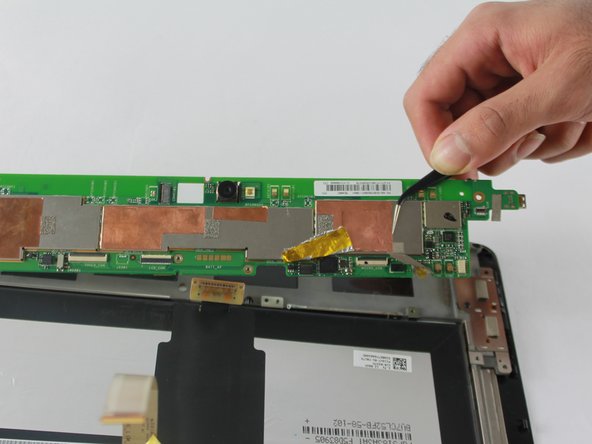
      • Slide the tweezers under the motherboard and lift up to remove the motherboard.

      Demander à FixBot

      Ajouter un commentaire

    1. Asus VivoTab Smart Camera Replacement, Camera: étape 10, image 1 de 1
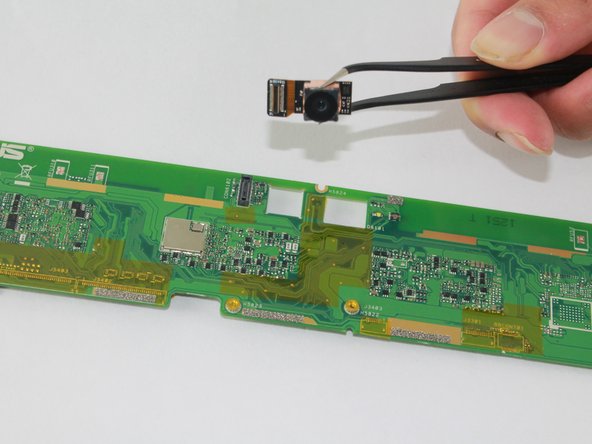
      • Flip the motherboard over and lay it flat on a surface

      Demander à FixBot

      Ajouter un commentaire

    2. Asus VivoTab Smart Camera Replacement: étape 11, image 1 de 2 Asus VivoTab Smart Camera Replacement: étape 11, image 2 de 2
      Outil utilisé dans cette étape :
      Tweezers
      $4.99
      • Use tweezers to gently lift and remove the camera from the motherboard.

      Demander à FixBot

      Ajouter un commentaire

Conclusion

To reassemble your device, follow these instructions in reverse order.

Annulation : je n'ai pas terminé ce tutoriel.

Zach Hatten

Membre depuis le 10/06/16

563 Réputation

4 tutoriels rédigés

Équipe

USF Tampa, Team 2-4, Sullivan Fall 2016 Membre de l'équipe USF Tampa, Team 2-4, Sullivan Fall 2016

USFT-SULLIVAN-F16S2G4

4 membres

60 tutoriels rédigés

0 commentaires de tutoriel

Ajouter un commentaire

Nombre de vues :

Dernières 24 heures : 10

7 derniers jours : 25

30 derniers jours : 47

Total : 844