Aller au contenu principal
Pour réparer ensemble - Je crée un compte
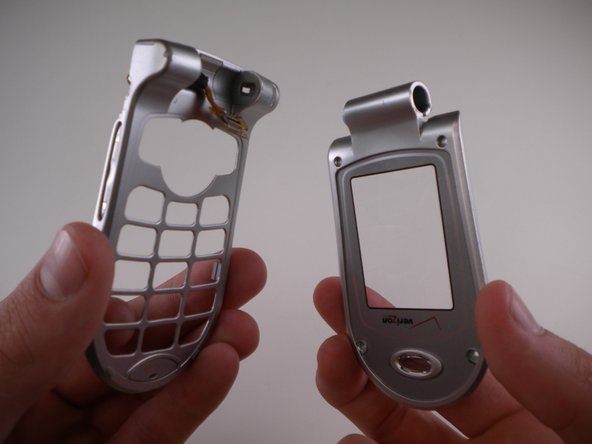
Câble d'interconnexion d'affichage du LG VX4500

Ce dont vous avez besoin

    1. Câble d'interconnexion d'affichage du LG VX4500, Batterie: étape 1, image 1 de 1
      • Tournez le téléphone fermé de sorte que le panneau arrière soit face à vous.

      • Appuyez fermement sur l'onglet gris situé au milieu du téléphone.

      Demander à FixBot

      Ajouter un commentaire

    2. Câble d'interconnexion d'affichage du LG VX4500: étape 2, image 1 de 2 Câble d'interconnexion d'affichage du LG VX4500: étape 2, image 2 de 2
      • Maintenant, soulevez doucement la batterie et retirez-la du téléphone.

      Demander à FixBot

      Ajouter un commentaire

    1. Câble d'interconnexion d'affichage du LG VX4500, Boitier arrière: étape 3, image 1 de 1
      • Retirez la protection en caoutchouc en utilisant une spatule (spudger).

      Demander à FixBot

      Ajouter un commentaire

    2. Câble d'interconnexion d'affichage du LG VX4500: étape 4, image 1 de 1
      • Assurez-vous de ne pas perdre les vis. Ils sont petits!

      • Retirez les cinq vis à l'aide d'un tournevis Phillips # 00.

      Demander à FixBot

      Ajouter un commentaire

    3. Câble d'interconnexion d'affichage du LG VX4500: étape 5, image 1 de 3 Câble d'interconnexion d'affichage du LG VX4500: étape 5, image 2 de 3 Câble d'interconnexion d'affichage du LG VX4500: étape 5, image 3 de 3
      Outil utilisé dans cette étape :
      Tweezers
      $4.99
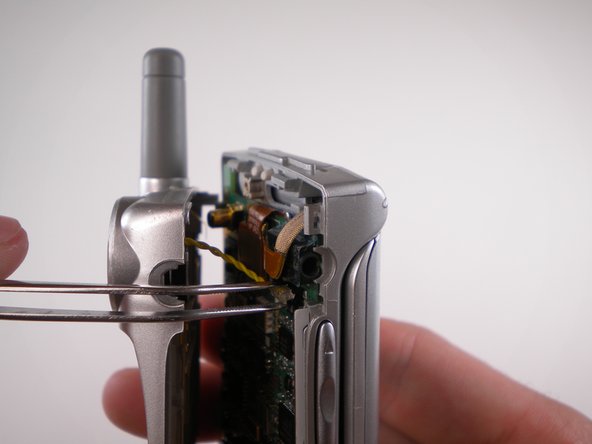
      • Lorsque vous enlevez le couvercle arrière, veillez à ne pas casser les fils du haut-parleur.

      • À l'aide d'un outil pour ouvrir, soulevez délicatement la coque arrière.

      • À l'aide d'une pincette, retirez doucement les fils du haut-parleur.

      Demander à FixBot

      Ajouter un commentaire

    4. Câble d'interconnexion d'affichage du LG VX4500: étape 6, image 1 de 1
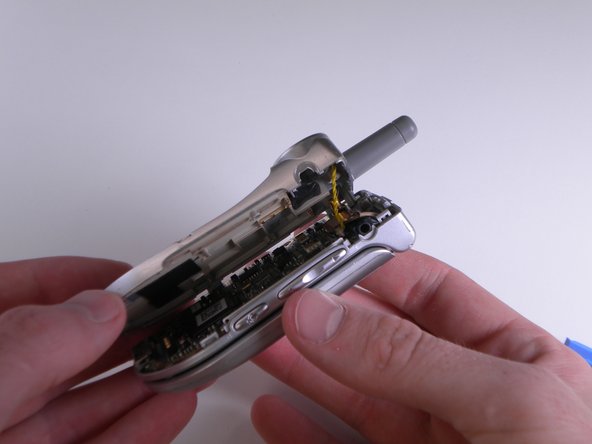
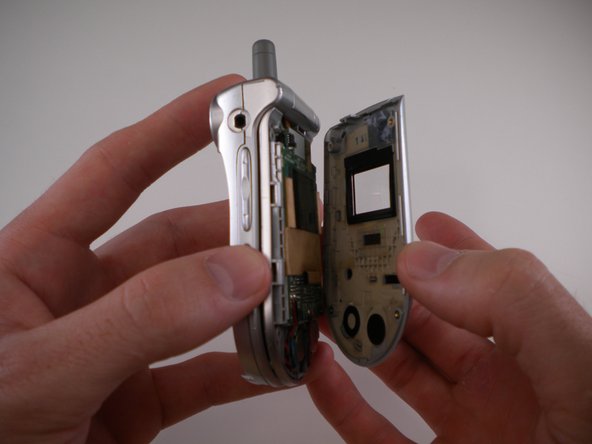
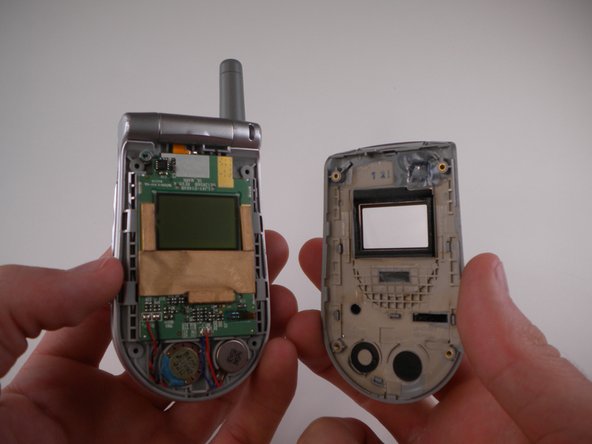
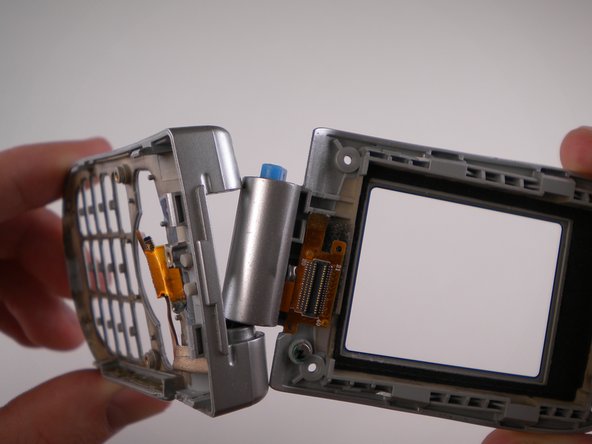
      • Séparez les deux moitiés.

      Demander à FixBot

      Ajouter un commentaire

    1. Câble d'interconnexion d'affichage du LG VX4500, Clavier: étape 7, image 1 de 3 Câble d'interconnexion d'affichage du LG VX4500, Clavier: étape 7, image 2 de 3 Câble d'interconnexion d'affichage du LG VX4500, Clavier: étape 7, image 3 de 3
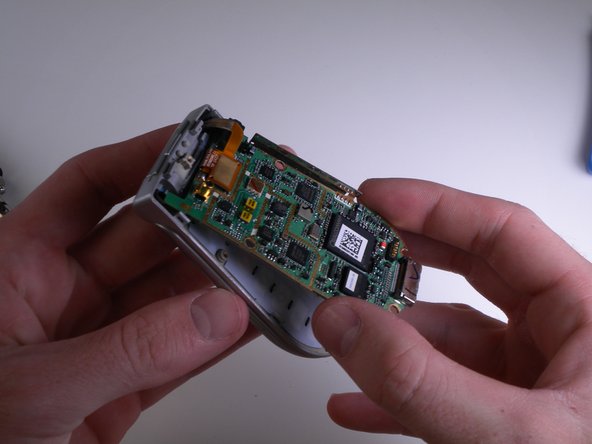
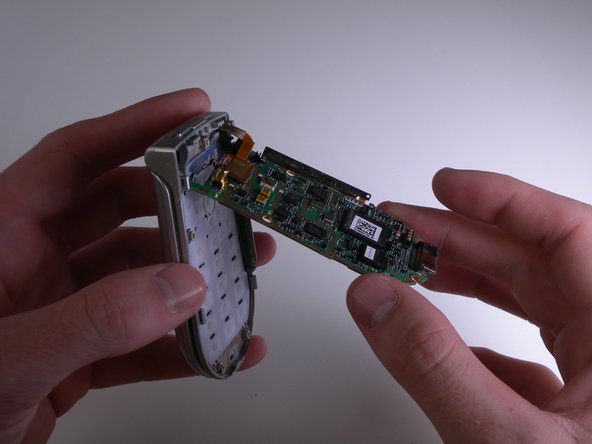
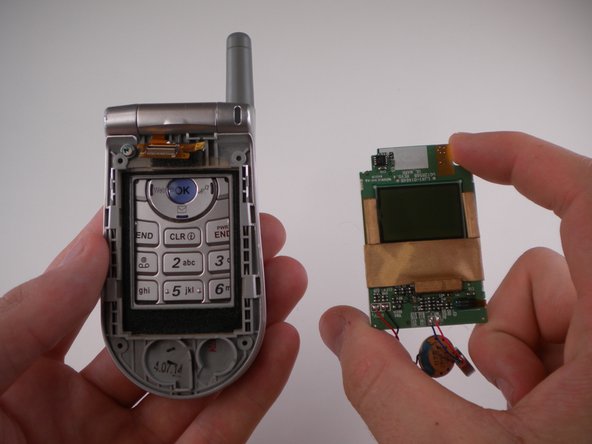
      • Détachez avec précaution et soulever la carte logique à l'aide d'un outil d'ouverture pour iPod.

      Demander à FixBot

      Ajouter un commentaire

    2. Câble d'interconnexion d'affichage du LG VX4500: étape 8, image 1 de 1
      • Retournez délicatement la carte logique et mettez-la hors de portée.

      Demander à FixBot

      Ajouter un commentaire

    3. Câble d'interconnexion d'affichage du LG VX4500: étape 9, image 1 de 3 Câble d'interconnexion d'affichage du LG VX4500: étape 9, image 2 de 3 Câble d'interconnexion d'affichage du LG VX4500: étape 9, image 3 de 3
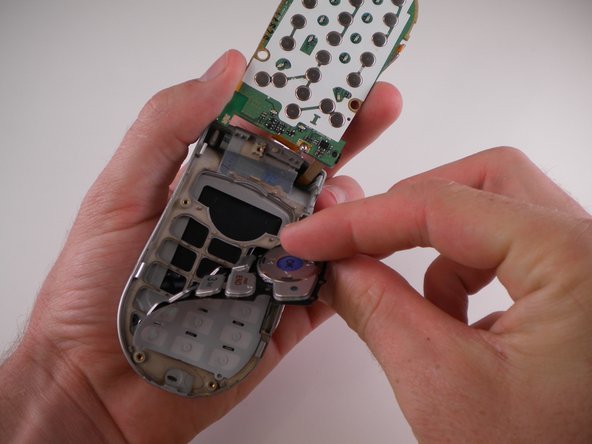
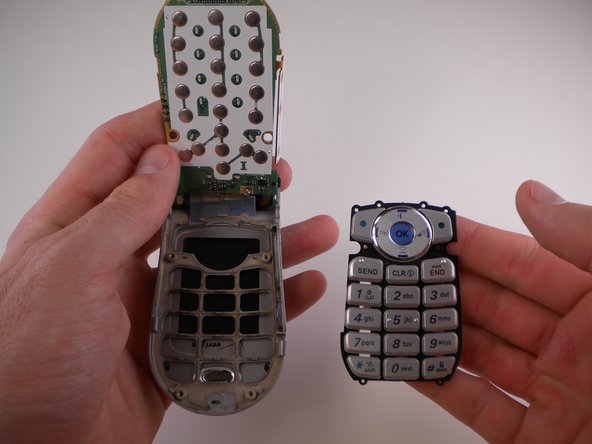
      • Utilisez un outil d'ouverture pour iPod pour soulever le clavier et le retirer.

      Demander à FixBot

      Ajouter un commentaire

    1. Câble d'interconnexion d'affichage du LG VX4500, Carte mère: étape 10, image 1 de 1
      • NE PAS TOUCHER LE FER À SOUDER. IL EST EXTRÊMEMENT CHAUD.

      • Soudez le joint de soudure à l'avant en utilisant le fer à souder.

      Demander à FixBot

      Ajouter un commentaire

    2. Câble d'interconnexion d'affichage du LG VX4500: étape 11, image 1 de 1
      • Déssoudez le joint de soudure à l'arrière en utilisant du fer à souder.

      Demander à FixBot

      Ajouter un commentaire

    3. Câble d'interconnexion d'affichage du LG VX4500: étape 12, image 1 de 3 Câble d'interconnexion d'affichage du LG VX4500: étape 12, image 2 de 3 Câble d'interconnexion d'affichage du LG VX4500: étape 12, image 3 de 3
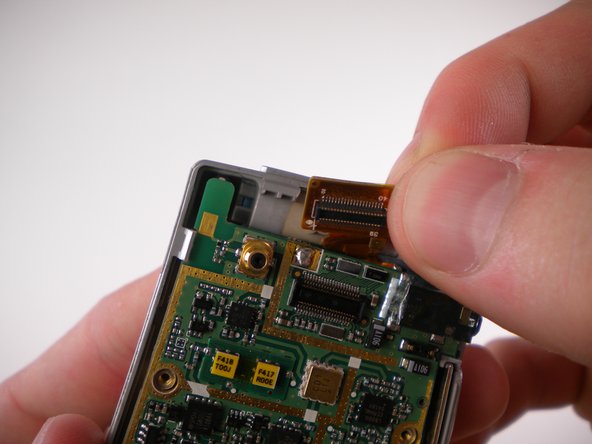
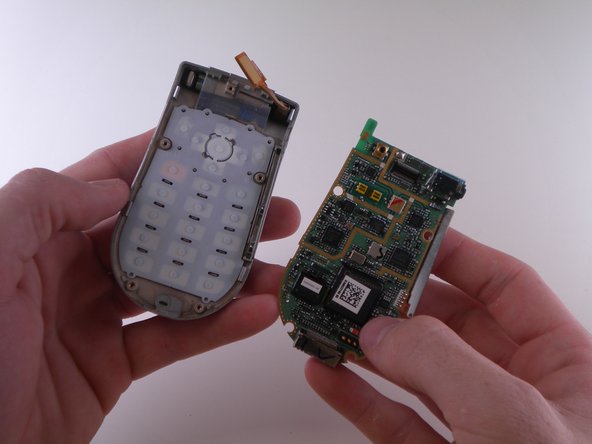
      • Retirez délicatement le câble plat et retirez la carte logique.

      Demander à FixBot

      Ajouter un commentaire

    1. Câble d'interconnexion d'affichage du LG VX4500, Protection d'affichage externe: étape 13, image 1 de 1
      • Retirer 4 oeillets en caoutchouc en utilisant le Spudger.

      Demander à FixBot

      Ajouter un commentaire

    2. Câble d'interconnexion d'affichage du LG VX4500: étape 14, image 1 de 1
      • Retirez les 4 vis à l'aide du tournevis Phillips # 00.

      Demander à FixBot

      Ajouter un commentaire

    3. Câble d'interconnexion d'affichage du LG VX4500: étape 15, image 1 de 3 Câble d'interconnexion d'affichage du LG VX4500: étape 15, image 2 de 3 Câble d'interconnexion d'affichage du LG VX4500: étape 15, image 3 de 3
      • Soulever délicatement le couvercle extérieur à l'aide de l'outil d'ouverture de l'iPod.

      Demander à FixBot

      Ajouter un commentaire

    1. Câble d'interconnexion d'affichage du LG VX4500, Ecran: étape 16, image 1 de 2 Câble d'interconnexion d'affichage du LG VX4500, Ecran: étape 16, image 2 de 2
      • Enlevez le haut-parleur en utilisant un Spudger.

      Demander à FixBot

      Ajouter un commentaire

    2. Câble d'interconnexion d'affichage du LG VX4500: étape 17, image 1 de 2 Câble d'interconnexion d'affichage du LG VX4500: étape 17, image 2 de 2
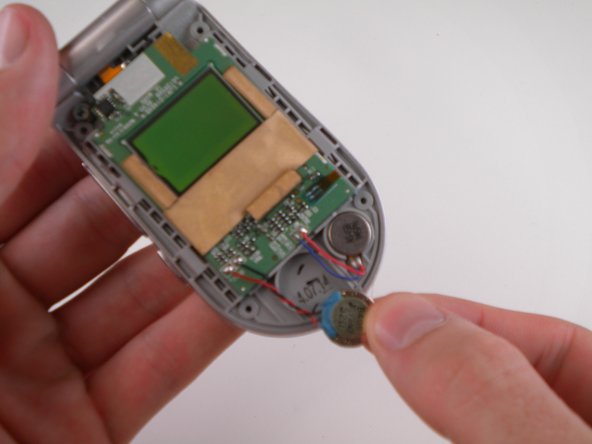
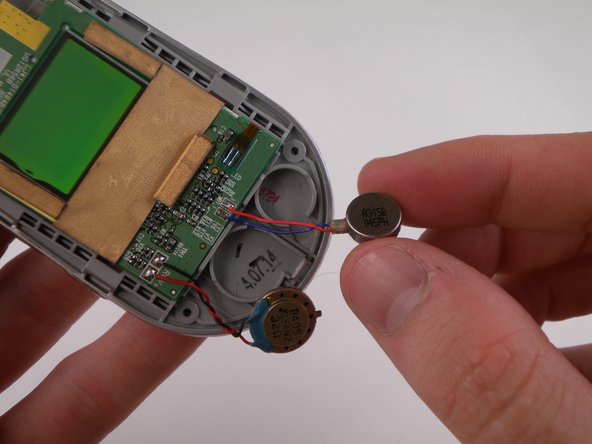
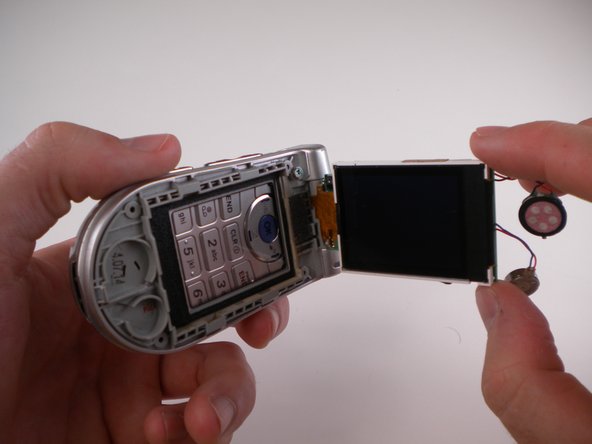
      • Retirez le vibrateur en utilisant un Spudger.

      Demander à FixBot

      Ajouter un commentaire

    3. Câble d'interconnexion d'affichage du LG VX4500: étape 18, image 1 de 2 Câble d'interconnexion d'affichage du LG VX4500: étape 18, image 2 de 2
      • Soulevez l'écran LCD en utilisant un outil d'ouverture pour iPod.

      Demander à FixBot

      Ajouter un commentaire

    4. Câble d'interconnexion d'affichage du LG VX4500: étape 19, image 1 de 1
      • NE TOUCHEZ PAS AU FER À SOUDER. IL EST EXTRÊMEMENT CHAUD!

      • Désoudez le joint à souder à l'aide d'un fer à souder.

      Demander à FixBot

      Ajouter un commentaire

    5. Câble d'interconnexion d'affichage du LG VX4500: étape 20, image 1 de 2 Câble d'interconnexion d'affichage du LG VX4500: étape 20, image 2 de 2
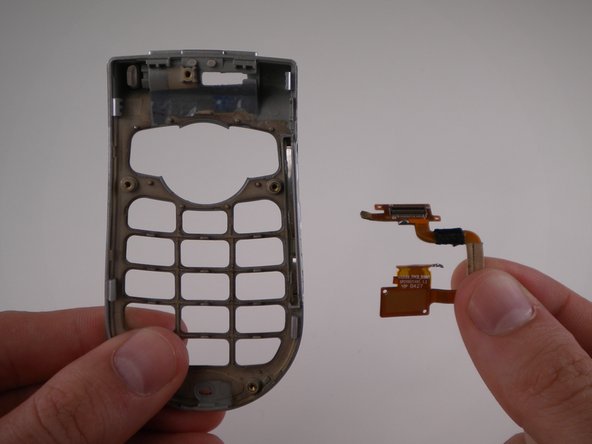
      • Soulever le câble plat en utilisant l'outil d'ouverture pour iPod.

      Demander à FixBot

      Ajouter un commentaire

    1. Câble d'interconnexion d'affichage du LG VX4500, Câble ruban: étape 21, image 1 de 3 Câble d'interconnexion d'affichage du LG VX4500, Câble ruban: étape 21, image 2 de 3 Câble d'interconnexion d'affichage du LG VX4500, Câble ruban: étape 21, image 3 de 3
      • Tournez le téléphone de sorte que le verso soit face à vous.

      • Appuyez sur le bouton bleu et retirez la moitié supérieure en utilisant Spudger.

      Demander à FixBot

      Ajouter un commentaire

    2. Câble d'interconnexion d'affichage du LG VX4500: étape 22, image 1 de 2 Câble d'interconnexion d'affichage du LG VX4500: étape 22, image 2 de 2
      • Retirez le câble de la section inférieure.

      Demander à FixBot

      Ajouter un commentaire

Conclusion

Pour réassembler votre appareil, suivez ces instructions dans l'ordre inverse.

Annulation : je n'ai pas terminé ce tutoriel.

Merci à ces traducteurs :

en fr

100%

[deleted] nous aide à réparer le monde ! Vous voulez contribuer ?
Commencez à traduire ›

David Foster

Membre depuis le 04/11/10

1 Réputation

8 tutoriels rédigés

Équipe

Cal Poly, Team 25-88, Amido Spring 2010 Membre de l'équipe Cal Poly, Team 25-88, Amido Spring 2010

CPSU-AMIDO-S10S25G88

4 membres

99 tutoriels rédigés

0 commentaires de tutoriel

Ajouter un commentaire

Nombre de vues :

Dernières 24 heures : 0

7 derniers jours : 5

30 derniers jours : 17

Total : 3,422