Cette traduction a été générée automatiquement et n’a pas encore fait l’objet d’une relecture humaine. Vous parlez cette langue ? Relisez-la.

Changement écran Asus Transformer Flip Book TP200S

Dernière mise à jour le 1 août 2026
Vues: 2,4 k
Afficher les statistiques :
- Dernières 24 heures :
- 2
- Sept derniers jours :
- 9
- Trente derniers jours :
- 54
- Total :
- 2 419
Commentaires: 0
Personne n'a commenté ce tutoriel. Serez-vous le premier ?
Aller aux commentaires de tutorielTerminé: 1 2
1 personne a marqué ce tutoriel comme « terminé ». Serez-vous la prochaine ?
2 personnes ont marqué ce tutoriel comme « terminé ». Dont vous — super travail !
Favoris: 0 1
Personne n'a mis ce tutoriel en favori (ni ne s'y est abonné). Serez-vous le premier ?
1 personne a mis ce tutoriel en favori (et s'y est abonnée) – et c'est vous !
Introduction
Allez à l'étape 1 ↓Si votre écran est endommagé ou ne répond plus, il est peut-être temps de le remplacer. Suivez ce tutoriel pour le faire vous-même en quelques étapes simples.
Ce dont vous avez besoin
Outils


-
-
-
Retirez les vis arrière de 6 mm et 8 mm avec un tournevis J000.
 Demander à FixBot
-
-
-
Retirez la coque arrière du livre à rabat en utilisant délicatement une spatule.
-
-
-
Dévissez la batterie de la carte mère à l'aide d'un tournevis J000 sur les vis de 3 mm.
-
-
-
Outil utilisé dans cette étape :Tweezers$4.99
-
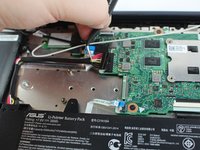
La batterie est fixée à la carte mère et doit être déconnectée avant que vous ne puissiez la retirer.
-
Déconnectez la batterie de la carte mère en tirant délicatement sur le connecteur avec une pincette.
-
Retirez délicatement les câbles Wifi accrochés au bord de la batterie.
-
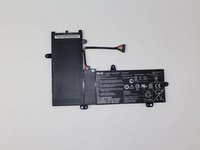
Retirez la batterie.
-
-
-
-
-
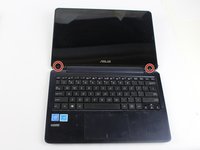
Ouvrez votre flip book de façon à ce que l'écran soit face à vous. Vous remarquerez 2 patins en caoutchouc à la base de l'écran.
-
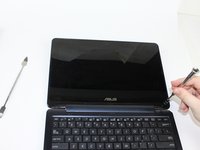
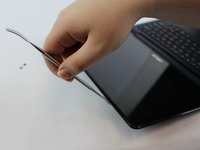
À l'aide d'une spatule (spudger) en métal, soulevez les patins en caoutchouc pour trouver 2 vis d'écran de 3 mm. Dévissez ces vis de 3 mm avec un tournevis cruciforme J000.
-
-
-
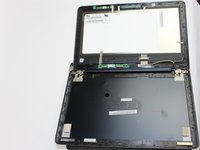
Après avoir retiré les vis, utilisez la spatule (spudger) pour faire délicatement levier et ouvrir le boîtier de l'écran depuis le boîtier du livre pliable.
-
-
Outil utilisé dans cette étape :Tweezers$4.99
-
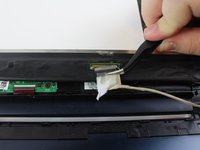
Retirez délicatement toutes les connexions et l'adhésif que vous voyez fixés à l'écran avec une pincette.
-
-
-
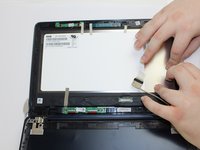
Une fois toutes les connexions retirées, utilisez la spatule (spudger) pour faire levier et décoller l'écran de son boîtier.
-
-









Pour remonter votre appareil, suivez ces instructions en sens inverse.
Annulation : je n'ai pas terminé ce tutoriel.
Une autre personne a terminé cette réparation.
Équipe

USF Tampa, Team S17-G2, Boczar Spring 2018 Membre de l'équipe USF Tampa, Team S17-G2, Boczar Spring 2018
USFT-BOCZAR-S18S17G2
3 membres
60 tutoriels rédigés
