Introduction
Consultez ce tutoriel pour changer le SSD de votre Dell Inspiron 3501.
Avant d'effectuer cette réparation PC, sauvegardez votre SSD existant si possible. Si vous remplacez le SSD sur lequel votre système d'exploitation est installé, familiarisez-vous avec un utilitaire de clonage de disque afin d'être prêt à migrer vos données vers le nouveau SSD.
Ce dont vous avez besoin
-
-
Utilisez le tournevis cruciforme pour retirer les sept vis de 6 mm de long qui fixent le boîtier arrière.
-
Utilisez le tournevis cruciforme pour desserrer les deux vis captives.
-
-
-
Insérez un médiator entre le coin inférieur gauche du boîtier arrière et le reste de l'ordinateur portable.
-
Faites levier vers le haut pour détacher les clips.
-
Répétez cette procédure pour le coin inférieur droit du boîtier arrière.
-
-
-
Sur les côtés, insérez votre médiator entre le boîtier et le reste de l'ordinateur.
-
Faites levier vers le haut pour défaire le reste des clips.
-
-
-
-
Saisissez le boîtier par le bord le plus proche de vous.
-
Soulevez le boîtier. Ouvrez-le en le faisant pivoter de manière à ce que le bord arrière se détache en dernier.
-
Retirez complètement le boîtier de l'ordinateur portable.
-
-
-
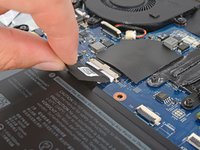
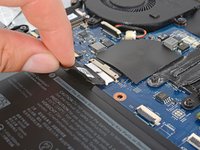
Tirez la languette sur la tête du câble de la batterie pour le déconnecter de sa prise.
-
-
-
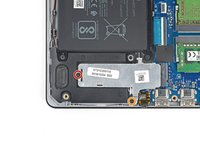
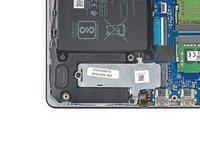
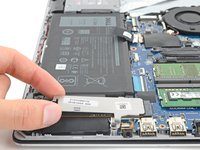
Utilisez votre tournevis cruciforme pour retirer la vis de 4 mm de long qui fixe le cache argenté du SSD.
-
Utilisez votre tournevis cruciforme pour desserrer la vis captive.
-
-
-
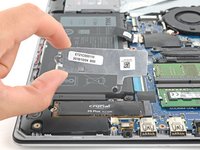
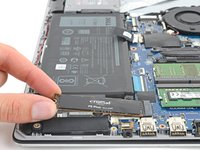
Saisissez les bords du SSD près de l'encoche de la vis.
-
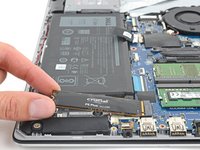
Tirez le SSD hors de sa prise et retirez-le.
-








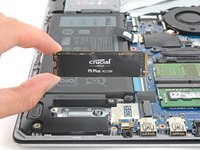
Pour remonter votre appareil, suivez ces instructions en sens inverse.
Déposez vos déchets électroniques dans un point de recyclage certifié.
Votre réparation ou upgrade SSD ne s’est pas déroulée comme prévu ? Consultez nos conseils basiques de diagnostic ou la section Dell Inspiron de notre Forum pour obtenir de l’aide.
Annulation : je n'ai pas terminé ce tutoriel.
3 autres ont terminé cette réparation.
Merci à ces traducteurs :
100%

Claire Miesch nous aide à réparer le monde ! Vous voulez contribuer ?
Commencez à traduire ›


