Cette traduction a été générée automatiquement et n’a pas encore fait l’objet d’une relecture humaine. Vous parlez cette langue ? Relisez-la.

Changement SSD Dell XPS 7590

Max Lembke et
Dernière mise à jour le 2 août 2026
Vues: 4,6 k
Afficher les statistiques :
- Dernières 24 heures :
- 2
- Sept derniers jours :
- 15
- Trente derniers jours :
- 90
- Total :
- 4 641
Commentaires: 1
1 commentaire d'étapes.
Terminé: 4 5
4 personnes ont marqué ce tutoriel comme « terminé ». Serez-vous la prochaine ?
5 personnes ont marqué ce tutoriel comme « terminé ». Dont vous — super travail !
Favoris: 1 2
1 personne a mis ce tutoriel en favori (et s'y est abonnée). Serez-vous la prochaine ?
2 personnes ont mis ce tutoriel en favori (et s'y sont abonnées) – dont vous !
Tutoriel réalisé par la communauté
Un membre tout à fait remarquable de notre communauté a réalisé ce tutoriel. Il n'a pas été créé par l'équipe iFixit.
Ce dont vous avez besoin
Kit de réparation
Ce kit contient toutes les pièces et tous les outils nécessaires à la réalisation de ce tutoriel.

Pièces


Outils


-
-
-
Retournez votre appareil dans l'autre sens.
-
Ne soyez pas désorienté par la couleur noire de cet appareil, il s'agit d'un autocollant.
 Demander à FixBot
-
-
-
Prenez votre tournevis Torx T5 et repérez les 10 vis Torx.
-
Assurez-vous qu'il s'agit bien d'un T5 pour ne pas fausser les vis. Elles peuvent être très difficiles à retirer.
-
Attention, il y a d'autres vis, n'essayez pas encore d'ouvrir l'appareil !
-
-
-
-
Ouvrez le volet situé à l'arrière de l'ordinateur portable
-
Deux vis doivent être retirées, utilisez un tournevis cruciforme Philips 0
-
-
-
La plaque arrière peut être difficile à ouvrir.
-
Vous pouvez utiliser un outil pour ouvrir souple pour ouvrir plus facilement l'ordinateur portable.
-
N'insérez pas l'outil trop profondément, sous peine d'endommager la carte mère.
-
Vous devriez maintenant pouvoir retirer la plaque arrière.
-
-
-
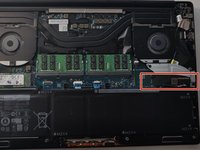
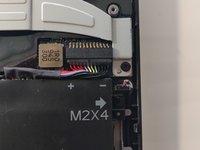
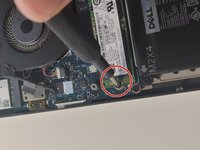
Repérez la connexion de la batterie à la carte mère
-
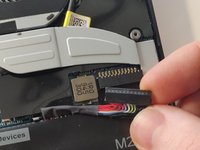
Débranchez la batterie avant de faire quoi que ce soit d'autre
-
Vous pouvez utiliser un outil de levier pour faciliter cette opération
-
-
-
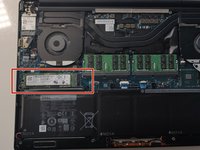
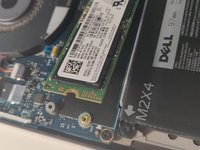
Localisez le SSD sur la carte mère.
-
Utilisez un tournevis cruciforme Philips 0 pour retirer la vis du SSD.
-
Faites glisser le SSD hors de sa prise.
-
Essayez de ne pas soulever le SSD plus que nécessaire.
-
Lors du remontage, assurez-vous que l'encoche du SSD est bien alignée avec la fente de sa prise. Ne touchez pas les contacts dorés avec vos doigts.
-
Reconnectez la batterie et effectuez le remontage.
-
-




Pour remonter votre appareil, suivez ces instructions en sens inverse.
Annulation : je n'ai pas terminé ce tutoriel.
4 autres ont terminé cette réparation.

