Cette traduction a été générée automatiquement et n’a pas encore fait l’objet d’une relecture humaine. Vous parlez cette langue ? Relisez-la.

Changement batterie ASUS X502CA

David Conner et
Dernière mise à jour le 1 août 2026
Vues: 16 k
Afficher les statistiques :
- Dernières 24 heures :
- 1
- Sept derniers jours :
- 17
- Trente derniers jours :
- 79
- Total :
- 15 513
Commentaires: 1
1 commentaire de tutoriel.
Aller aux commentaires de tutorielTerminé: 5 6
5 personnes ont marqué ce tutoriel comme « terminé ». Serez-vous la prochaine ?
6 personnes ont marqué ce tutoriel comme « terminé ». Dont vous — super travail !
Favoris: 1 2
1 personne a mis ce tutoriel en favori (et s'y est abonnée). Serez-vous la prochaine ?
2 personnes ont mis ce tutoriel en favori (et s'y sont abonnées) – dont vous !
A besoin de meilleures images
De meilleures photos amélioreront ce tutoriel. Aider en proposant de nouvelles photos!
Découpez pour améliorer
Les étapes de ce tutoriel nécessitent d'être sous-divisées et réparties dans une série de tutoriels prérequis.
Introduction
Allez à l'étape 1 ↓Il est possible que votre batterie ait cessé de fonctionner à cause de dommages physiques ou électriques. Vous devrez acheter une batterie de rechange. Après l'achat d'une nouvelle batterie, suivez ces étapes pour changer votre batterie défectueuse.
Ce dont vous avez besoin
Pièces

Outils


-
-
-
Utilisez le tournevis cruciforme #00 pour retirer les sept vis de 90 mm.
-
Utilisez le tournevis cruciforme #00 pour retirer les quatre vis de 50 mm.
 Demander à FixBot
-
-
-
Ensuite, utilisez l'outil pour ouvrir en plastique pour déclipser délicatement le cache du clavier.
-
-
Outil utilisé dans cette étape :Tweezers$4.99
-
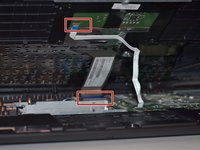
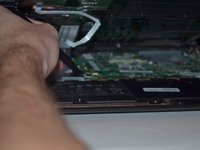
Soulevez le repose-poignets et débranchez la nappe du clavier et la nappe du pavé tactile à l'aide d'une pincette. Une fois ces deux nappes débranchées, vous pouvez retirer le cache du clavier.
-
-
-
-
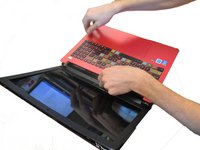
Soulevez le repose-poignets pour le retirer.
-
Remplacez-le par un nouveau repose-poignets.
-
-
-
-
-
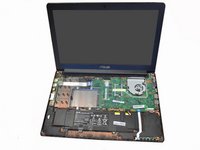
Ensuite, localisez la batterie à l'avant de l'ordinateur portable (le plus proche de vous).
-
-
Outil utilisé dans cette étape :Tweezers$4.99
-
Débranchez la batterie de l'ordinateur portable dans le coin supérieur droit de la batterie à l'aide d'une pincette.
-
-
-
Utilisez le tournevis cruciforme #00 pour retirer avec précaution les 6 vis qui maintiennent la batterie en place.
-
Une fois les six vis retirées, soulevez délicatement la batterie pour l'extraire et mettez-la au rebut.
-
-






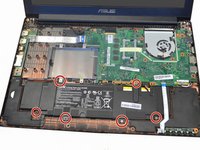
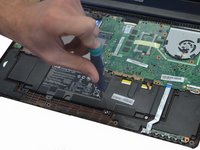
Pour remonter votre appareil, suivez ces instructions en sens inverse.
Annulation : je n'ai pas terminé ce tutoriel.
5 autres ont terminé cette réparation.
Merci à ces traducteurs :
100%

morking20 nous aide à réparer le monde ! Vous voulez contribuer ?
Je commence à traduire ›

Équipe

Clemson, Team 14-1, Shirley Winter 2015 Membre de l'équipe Clemson, Team 14-1, Shirley Winter 2015
CLEM-SHIRLEY-W15S14G1
5 membres
60 tutoriels rédigés
