Cette traduction a été générée automatiquement et n’a pas encore fait l’objet d’une relecture humaine. Vous parlez cette langue ? Relisez-la.

Changement batterie Asus ZenBook UX303U

Dernière mise à jour le 1 août 2026
Vues: 34 k
Afficher les statistiques :
- Dernières 24 heures :
- 7
- Sept derniers jours :
- 31
- Trente derniers jours :
- 162
- Total :
- 33 888
Commentaires: 24
13 commentaires d'étapes, 11 commentaires de tutoriel.
Aller aux commentaires de tutorielTerminé: 19 20
19 personnes ont marqué ce tutoriel comme « terminé ». Serez-vous la prochaine ?
20 personnes ont marqué ce tutoriel comme « terminé ». Dont vous — super travail !
Favoris: 1 2
1 personne a mis ce tutoriel en favori (et s'y est abonnée). Serez-vous la prochaine ?
2 personnes ont mis ce tutoriel en favori (et s'y sont abonnées) – dont vous !
Introduction
Allez à l'étape 1 ↓Ce tutoriel vous montre comment changer une batterie HS ou défectueuse sur un ordinateur portable Asus ZenBook UX303U.
Ce dont vous avez besoin
Kit de réparation
Ce kit contient toutes les pièces et tous les outils nécessaires à la réalisation de ce tutoriel.

Pièces

Outils


-
-
-
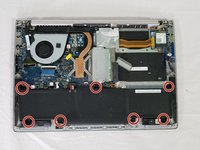
Retirez les deux patins en caoutchouc ronds situés sur le bord de la charnière de l'ordinateur portable.
 Demander à FixBot
-
-
-
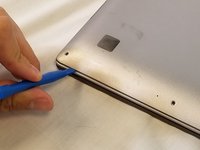
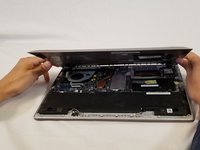
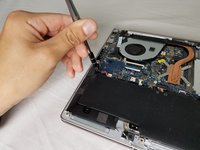
À l'aide d'un outil pour ouvrir en plastique, faites levier pour retirer le panneau arrière de l'ordinateur portable.
-
-
-
-
-
-
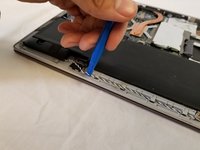
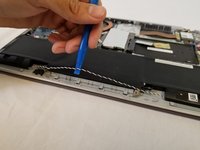
Retirez le câble du haut-parleur de ses quatre clips de retenue avec vos doigts ou un outil pour ouvrir en plastique.
-
-
-
Tirez le connecteur du haut-parleur vers le bord de l'ordinateur portable pour le débrancher de sa prise.
-
-
-
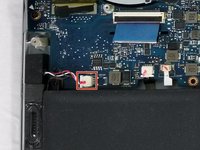
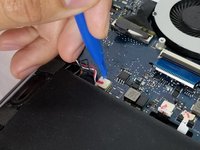
Soulevez le connecteur de la batterie bien droit pour le débrancher de sa prise sur la carte mère.
-
-
-
Soulevez la batterie et les haut-parleurs, puis tirez pour les retirer.
-
-










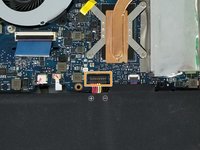
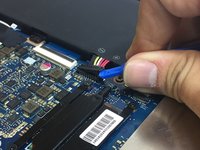


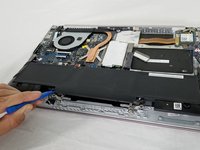
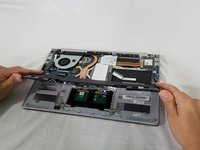

Pour remonter votre appareil, suivez ces instructions en sens inverse.
Apportez vos e-déchets à un centre de recyclage certifié R2 ou e-Stewards.
Annulation : je n'ai pas terminé ce tutoriel.
19 autres ont terminé cette réparation.

Équipe

USF Tampa, Team S3-G5, Nance Spring 2018 Membre de l'équipe USF Tampa, Team S3-G5, Nance Spring 2018
USFT-NANCE-S18S3G5
3 membres
60 tutoriels rédigés
11 commentaires de tutoriel
hello where I can buy a UX303U battery for asus?
hello! Where I can buy a UX303U battery for my Asus netbook?
thanks
Just gone through this, but two problems surfaced. 1 it won’t connect to our usual WiFi router and can’t figure out why. Is it possible to damage the WiFi connectivity when removing battery? 2 there’s no indication of charge levels. It says 100% and doesn’t change. Thoughts?
Take all that back. Went back in and battery connector hadn’t clicked in far enough. Seems to be working fine now.
