Cette traduction a été générée automatiquement et n’a pas encore fait l’objet d’une relecture humaine. Vous parlez cette langue ? Relisez-la.

Changement batterie Dell Inspiron 15 5584

Sam Vorn et
Dernière mise à jour le 2 août 2026
Vues: 5,1 k
Afficher les statistiques :
- Dernières 24 heures :
- 9
- Sept derniers jours :
- 30
- Trente derniers jours :
- 133
- Total :
- 5 062
Commentaires: 2
2 commentaires de tutoriel.
Aller aux commentaires de tutorielTerminé: 1 2
1 personne a marqué ce tutoriel comme « terminé ». Serez-vous la prochaine ?
2 personnes ont marqué ce tutoriel comme « terminé ». Dont vous — super travail !
Favoris: 0 1
Personne n'a mis ce tutoriel en favori (ni ne s'y est abonné). Serez-vous le premier ?
1 personne a mis ce tutoriel en favori (et s'y est abonnée) – et c'est vous !
Tutoriel étudiant vedette
Ce tutoriel est le résultat du travail hors pair d'un de nos étudiants et notre équipe iFixit le trouve particulièrement réussi.
Introduction
Allez à l'étape 1 ↓Utilisez ce tutoriel pour obtenir de l'aide lors du changement de la batterie de votre Dell Inspiron 15 5584.
La batterie sert d'alimentation électrique à tous les composants de l'ordinateur portable. Sans batterie, l'ordinateur ne fonctionnera pas. Une batterie ancienne ou endommagée peut ne plus conserver autant de charge qu'auparavant, et peut également ne pas fournir suffisamment d'énergie aux autres composants de l'appareil.
Avant de manipuler votre appareil, assurez-vous de décharger la batterie et d'éteindre votre ordinateur portable. Travailler sur un appareil sous tension présente un risque d'incendie et peut causer des blessures ou endommager les composants électriques. De plus, assurez-vous que l'ordinateur n'est pas branché à une source d’alimentation externe avant de commencer ce retrait.
Ce dont vous avez besoin
Kit de réparation
Ce kit contient toutes les pièces et tous les outils nécessaires à la réalisation de ce tutoriel.

Pièces

Outils


-
-
-
Retournez l'ordinateur portable de manière à ce que le dessous soit tourné vers le haut et que le logo Inspiron soit à l'envers.
 Demander à FixBot
-
-
-
Retirez les sept vis de 7 mm du bas avec un tournevis cruciforme #0.
-
Desserrez les deux vis captives de coin arrière avec un tournevis cruciforme #0.
-
-
-
-
Glissez un outil pour ouvrir iFixit sous le port USB du côté droit et le clavier.
-
Tracez délicatement le contour extérieur de l'ordinateur portable avec l'outil pour ouvrir iFixit, en appliquant précautionneusement une pression vers le haut.
-
-
-
Soulevez délicatement le cache inférieur de l'ordinateur portable.
-
Utilisez l'outil pour ouvrir iFixit pour décoller les zones que vous avez pu oublier à l'étape 3.
-
-
-
-
-
Retirez les quatre vis de 3,5 mm qui maintiennent la batterie avec un tournevis JIS #0.
-
-
-
Détachez la languette du connecteur de la carte mère située en haut à gauche de la batterie.
-
Retirez la batterie de l'appareil.
-
-


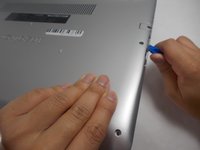
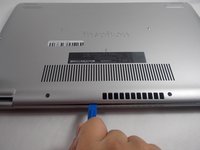


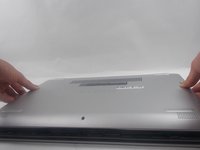
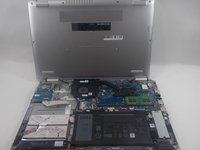


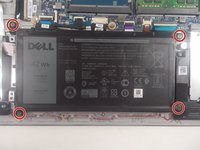
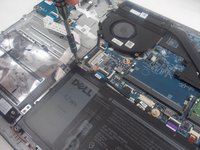


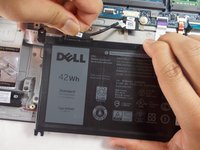
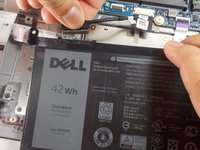
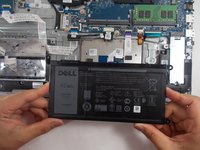
Pour remonter votre appareil, suivez ces instructions en sens inverse.
Annulation : je n'ai pas terminé ce tutoriel.
Une autre personne a terminé cette réparation.

Équipe

UMass Dartmouth, Team 1-1, Mellen Spring 2022 Membre de l'équipe UMass Dartmouth, Team 1-1, Mellen Spring 2022
UMASSD-MELLEN-S22S1G1
3 membres
120 tutoriels rédigés
2 commentaires de tutoriel
I used this guide for a Dell Inspiron 5579 and it was close enough. The 5579 is larger. There were 10 screws instead of 9, and the back corner screws were removable. For the battery there were only the 2 left screws to remove as the 2 right battery mounts were also case-mounting screws. Was easy peazy. Now just need to charge it! Thanks!
Thanks for this guide! I discovered right away that I bought the battery for the 5548 accidentally and had to ship it back. I got the battery for the 5584, and by following this guide, I got it up and running within minutes.
One concern: the new battery has a closer port for the motherboard connector tab, which means the cable for that tab has to bend a bit. Hopefully I haven't introduced a problem with heat or anything.
