Cette traduction a été générée automatiquement et n’a pas encore fait l’objet d’une relecture humaine. Vous parlez cette langue ? Relisez-la.

Changement batterie Dell XPS 15 9520

Dernière mise à jour le 21 sept. 2026
Vues: 12 k
Afficher les statistiques :
- Dernières 24 heures :
- 31
- Sept derniers jours :
- 193
- Trente derniers jours :
- 696
- Total :
- 11 874
Commentaires: 6
2 commentaires d'étapes, 4 commentaires de tutoriel.
Aller aux commentaires de tutorielTerminé: 7 8
7 personnes ont marqué ce tutoriel comme « terminé ». Serez-vous la prochaine ?
8 personnes ont marqué ce tutoriel comme « terminé ». Dont vous — super travail !
Favoris: 0 1
Personne n'a mis ce tutoriel en favori (ni ne s'y est abonné). Serez-vous le premier ?
1 personne a mis ce tutoriel en favori (et s'y est abonnée) – et c'est vous !
Introduction
Allez à l'étape 1 ↓Utilisez ce tutoriel pour remplacer la batterie de votre ordinateur portable Dell XPS 15 9520.
Pour votre sécurité, déchargez la batterie en dessous de 25 % avant de démonter votre appareil. Cela réduit le risque d'incendie en cas de dommage accidentel de la batterie pendant la réparation. Si votre batterie est gonflée, prenez les précautions qui s'imposent.
Ce dont vous avez besoin
Kit de réparation
Ce kit contient toutes les pièces et tous les outils nécessaires à la réalisation de ce tutoriel.

Pièces

Outils
-
-
Spudger4.9


-
-
-
Utilisez un tournevis Torx T5 pour retirer les huit vis de 3,3 mm de long qui fixent le boîtier arrière.
 Demander à FixBot
-
-
-
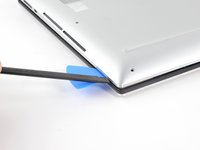
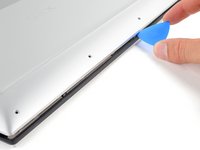
Insérez un médiator entre le coin inférieur gauche du boîtier arrière en aluminium et le châssis.
-
Laissez le médiator en place avant de passer à l'étape suivante.
-
-
-
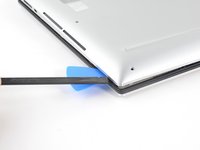
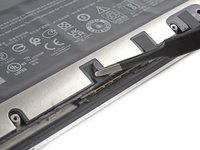
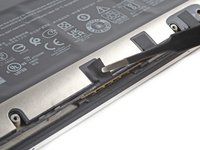
Insérez l'extrémité plate d’une spatule (spudger) dans l'espace que vous venez de créer.
-
Faites levier pour détacher les clips dans le coin.
-
Répétez cette procédure dans le coin opposé du boîtier arrière.
-
-
-
-
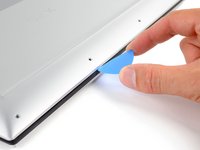
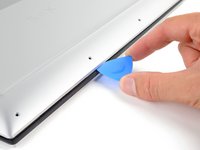
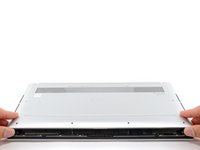
Réinsérez votre médiator sous le boîtier en aluminium, dans le bord avant de l'ordinateur portable.
-
Faites levier pour détacher le boîtier.
-
-
-
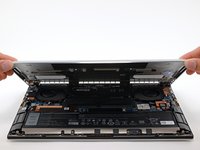
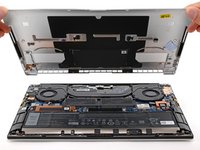
Soulevez le boîtier arrière du châssis et retirez-le.
-
-
-
-
-
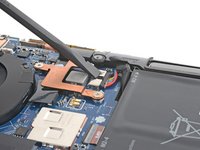
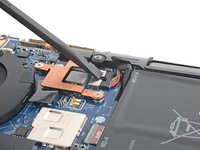
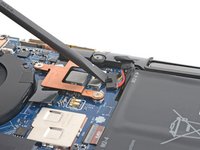
Utilisez l'extrémité plate d'une spatule pour pousser la languette carrée du connecteur de batterie hors de la prise et déconnectez-la.
-
-
-
-
Outil utilisé dans cette étape :Tweezers$4.99
-
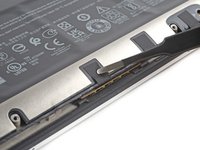
Utilisez une pincette, ou vos doigts, pour décoller l'adhésif reliant le câble du haut-parleur et la batterie.
-
Répétez l'opération pour les trois autres segments d'adhésif.
-
-
-
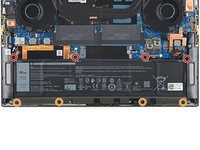
À l'aide d'un tournevis cruciforme, retirez les huit vis qui fixent la batterie :
-
Quatre vis de 4,4 mm de longueur
-
Quatre vis de 3,4 mm de longueur
-
-
-
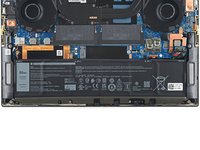
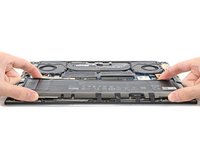
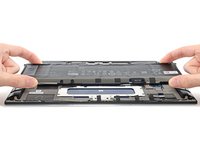
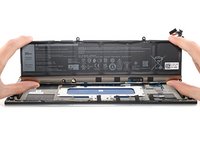
Soulevez la batterie verticalement hors de son logement et retirez-la.
-
-














Pour remonter votre appareil, suivez ces instructions en sens inverse.
Pour des performances optimales, calibrez votre nouvelle batterie après avoir terminé ce tutoriel.
Déposez vos déchets électroniques dans un point de recyclage certifié.
Votre réparation ne s’est pas déroulée comme prévu ? Consultez nos conseils basiques de diagnostic ou notre Forum pour obtenir de l’aide.
Annulation : je n'ai pas terminé ce tutoriel.
7 autres ont terminé cette réparation.

Équipe

4 commentaires de tutoriel
Thanks Alex, easy to follow
I need to remove the cable from the battery because my new battery did not have one. Do you know how to get this connector to let go? I didn't want to force it.
The cable for the battery seems to pull straight up from the battery to disconnect it, after which it can be attached to the new battery by just pressing it onto the battery.
I did not notice the absence of the connector on the new battery until after [I screwed all 8 battery screws in, scrolled up to reverse the battery removal instructions, realize I was not able to find the connector, and unscrewed all 8 battery screws again]. After that, I realized the old battery had a connector that I could use with the new battery.
This guide is less than ½ of a battery replacement guide; knowing how to remove the battery is quite helpful, but the guide, as is, is not foolproof.
Please, please improve this guide.
I plan [[to check the comments section of future part-replacement guides that I follow] and [to think much more carefully, fool that I am, before doing any actual replacement] whenever I notice the guide skipped everything after removal].
