Aller au contenu principal
Pour réparer ensemble - Je crée un compte

Changement batterie clavier Logitech MX Keys for Business

Vues: 1 k

Afficher les statistiques :

Dernières 24 heures :
8
Sept derniers jours :
38
Trente derniers jours :
123
Total :
1 043
Commentaires: 0

Personne n'a commenté ce tutoriel. Serez-vous le premier ?

Aller aux commentaires de tutoriel
Terminé: 1

1 personne a marqué ce tutoriel comme « terminé ». Serez-vous la prochaine ?

Favoris: 0

Personne n'a mis ce tutoriel en favori (ni ne s'y est abonné). Serez-vous le premier ?

Temps nécessaire: 30 - 45 minutes
Difficulté: Modérée
Tutoriel vedette

L'équipe iFixit trouve ce tutoriel particulièrement réussi.

Changement batterie clavier Logitech MX Keys for Business

Suivez ce tutoriel pour remplacer la batterie usée ou déchargée de votre clavier sans fil Logitech MX Keys for Business.

Il est normal que les batteries perdent de leur capacité au fil du temps. Si votre clavier s'éteint rapidement et ne tient pas la charge, il est peut-être temps de changer la batterie.

Par mesure de sécurité, effectuez cette réparation quand le niveau de charge de votre batterie est inférieur à 15 %. Toute batterie lithium-ion chargée peut être dangereuse si elle est percée ou endommagée. Si votre batterie semble gonflée ou boursouflée, prenez les précautions appropriées.

Ce dont vous avez besoin

Kit de réparation

Ce kit contient toutes les pièces et tous les outils nécessaires à la réalisation de ce tutoriel.

Pièces

Outils

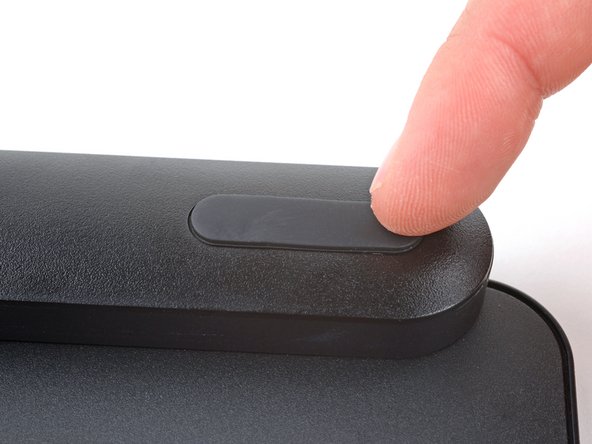
    1. Changement batterie clavier Logitech MX Keys for Business, Préparer le clavier pour le démontage: étape 1, image 1 de 3 Changement batterie clavier Logitech MX Keys for Business, Préparer le clavier pour le démontage: étape 1, image 2 de 3 Changement batterie clavier Logitech MX Keys for Business, Préparer le clavier pour le démontage: étape 1, image 3 de 3
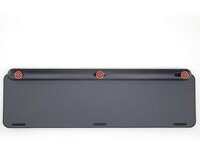
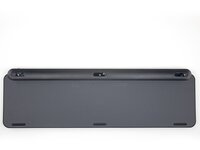
      • Faites glisser l'interrupteur d'alimentation du clavier en position OFF.

      • Un indicateur rouge doit être visible sous l'interrupteur.

      • Débranchez tous les câbles du clavier.

      • Posez le clavier, patins vers le haut, sur un plan de travail propre.

      • Si votre surface de travail risque de rayer le clavier, placez une serviette douce en dessous.

      Demander à FixBot

      Ajouter un commentaire

    2. Changement batterie clavier Logitech MX Keys for Business, Chauffer les patins: étape 2, image 1 de 2 Changement batterie clavier Logitech MX Keys for Business, Chauffer les patins: étape 2, image 2 de 2
      • Chauffez un iOpener et posez-le sur le patin supérieur gauche pendant une minute.

      • Vous pouvez également utiliser un sèche-cheveux à basse température pour ramollir l'adhésif.

      • Si vous utilisez un sèche-cheveux, ne chauffez les patins que quelques secondes à la fois, sinon vous risquez de déformer le plastique.

      Demander à FixBot

      Ajouter un commentaire

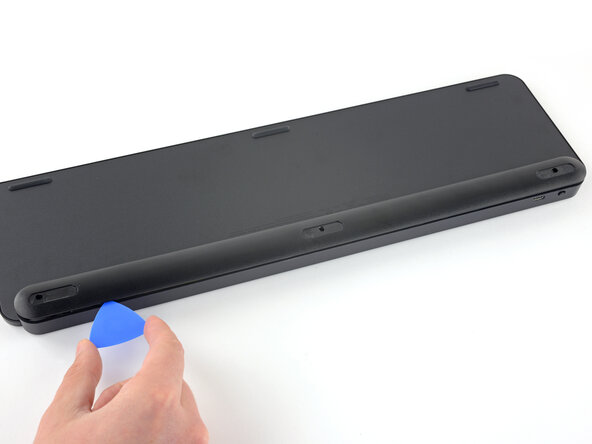
    3. Changement batterie clavier Logitech MX Keys for Business, Retirer les patins: étape 3, image 1 de 3 Changement batterie clavier Logitech MX Keys for Business, Retirer les patins: étape 3, image 2 de 3 Changement batterie clavier Logitech MX Keys for Business, Retirer les patins: étape 3, image 3 de 3
      • Vous devez pouvoir enlever le patin sans trop forcer. S'il est coincé, appliquez plus de chaleur et réessayez.

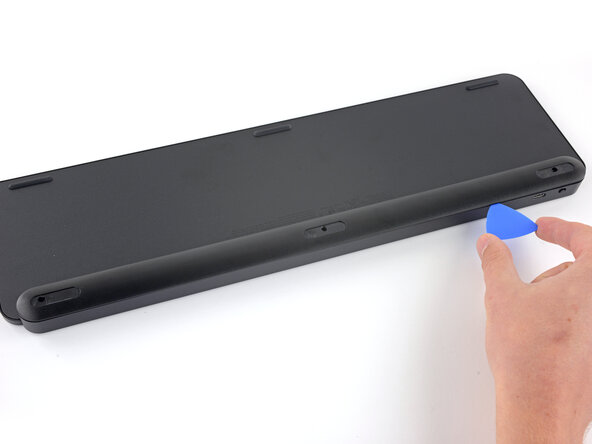
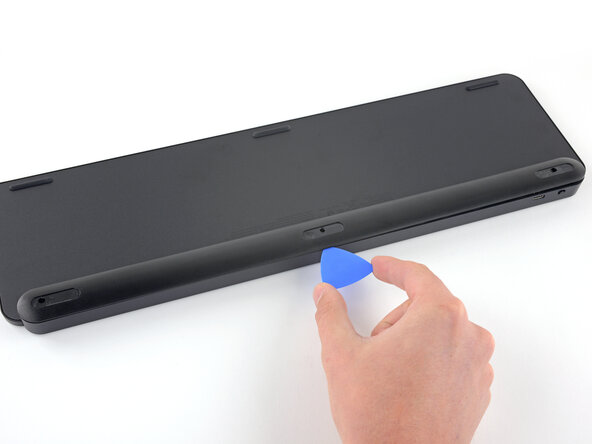
      • Insérez la pointe d'une spatule sous une extrémité du patin.

      • Poussez la spatule sous le patin et soulevez-le jusqu'à ce que vous puissiez le saisir avec les doigts.

      • Décollez le patin et retirez-le.

      • Répétez le processus pour retirer les autres patins.

      • Si vous remplacez la batterie, il vous suffit de retirer les patins situés sur le bord supérieur.

      Demander à FixBot

      Ajouter un commentaire

    4. Changement batterie clavier Logitech MX Keys for Business, Informations pour le remontage: étape 4, image 1 de 2 Changement batterie clavier Logitech MX Keys for Business, Informations pour le remontage: étape 4, image 2 de 2
      Outil utilisé dans cette étape :
      Tesa 61395 Tape
      $2.95
      • Voici comment mettre en place les patins lors du remontage :

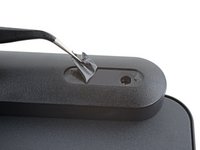
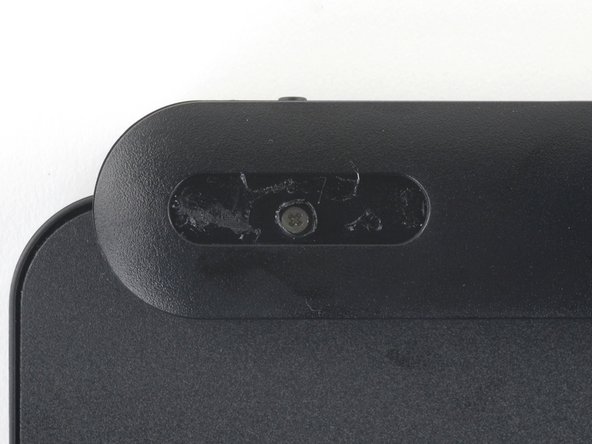
      • Utilisez une pincette courbée pour décoller et retirer tout le film plastique des renfoncements des pieds.

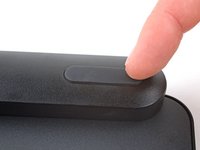
      • Si vous installez de nouveaux patins, retirez-les de leur revêtement protecteur et appuyez fermement sur les patins pour les mettre en place.

      • Si vous réutilisez les patins, utilisez une bande de ruban adhésif double face pour les fixer dans leur emplacement.

      Demander à FixBot

      Ajouter un commentaire

    1. Changement batterie clavier Logitech MX Keys for Business, Retirer le couvercle de la batterie: étape 5, image 1 de 3 Changement batterie clavier Logitech MX Keys for Business, Retirer le couvercle de la batterie: étape 5, image 2 de 3 Changement batterie clavier Logitech MX Keys for Business, Retirer le couvercle de la batterie: étape 5, image 3 de 3
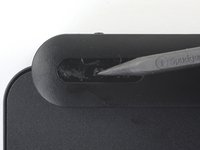
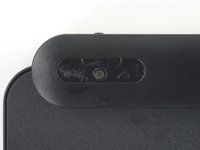
      • Un film plastique peut recouvrir les vis dans les logements des patins du bord supérieur.

      • Utilisez l'extrémité pointue d'une spatule (spudger) pour percer chaque film, afin d'accéder à la vis située en dessous.

      Demander à FixBot

      Ajouter un commentaire

    2. Changement batterie clavier Logitech MX Keys for Business: étape 6, image 1 de 2 Changement batterie clavier Logitech MX Keys for Business: étape 6, image 2 de 2
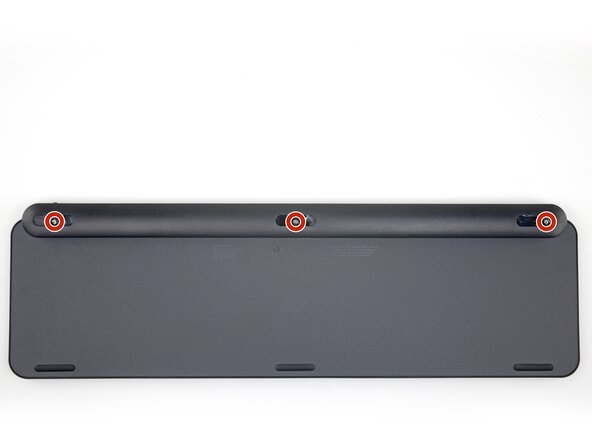
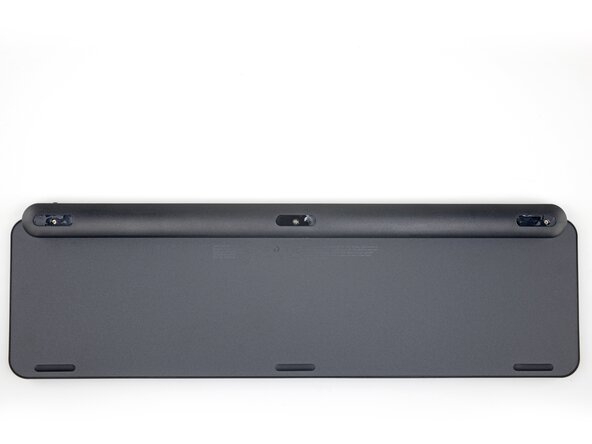
      • Utilisez un tournevis cruciforme (Phillips) pour retirer les trois vis de 7,6 mm de long qui fixent le couvercle de la batterie.

      Demander à FixBot

      Ajouter un commentaire

    3. Changement batterie clavier Logitech MX Keys for Business: étape 7, image 1 de 3 Changement batterie clavier Logitech MX Keys for Business: étape 7, image 2 de 3 Changement batterie clavier Logitech MX Keys for Business: étape 7, image 3 de 3
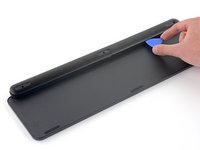
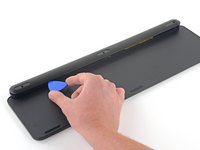
      • Des clips en plastique permettent de fixer le couvercle de la batterie.

      • Insérez un médiator entre le bord supérieur du couvercle de la batterie et le clavier.

      • Faites glisser le médiator le long du bord supérieur pour détacher les clips.

      Demander à FixBot

      Ajouter un commentaire

    4. Changement batterie clavier Logitech MX Keys for Business: étape 8, image 1 de 2 Changement batterie clavier Logitech MX Keys for Business: étape 8, image 2 de 2
      • Insérez un outil pour ouvrir entre le bord inférieur du couvercle de la batterie et le clavier.

      • Faites glisser l'outil le long du bord inférieur, pour détacher les clips restants.

      Demander à FixBot

      Ajouter un commentaire

    5. Changement batterie clavier Logitech MX Keys for Business: étape 9, image 1 de 2 Changement batterie clavier Logitech MX Keys for Business: étape 9, image 2 de 2
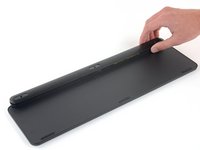
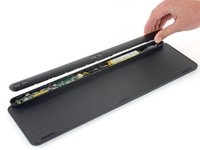
      • Retirer le couvercle de la batterie.

      • Lors du réassemblage :

      • Placez le couvercle de la batterie sur le clavier, de manière à ce que les trous de vis soient alignés avec leurs supports.

      • Appuyez fermement sur le couvercle de la batterie pour engager les clips.

      • Vous devez sentir et entendre des « clics » distincts lorsque les clips s'enclenchent.

      Demander à FixBot

      Ajouter un commentaire

    6. Changement batterie clavier Logitech MX Keys for Business, Débrancher la batterie: étape 10, image 1 de 3 Changement batterie clavier Logitech MX Keys for Business, Débrancher la batterie: étape 10, image 2 de 3 Changement batterie clavier Logitech MX Keys for Business, Débrancher la batterie: étape 10, image 3 de 3
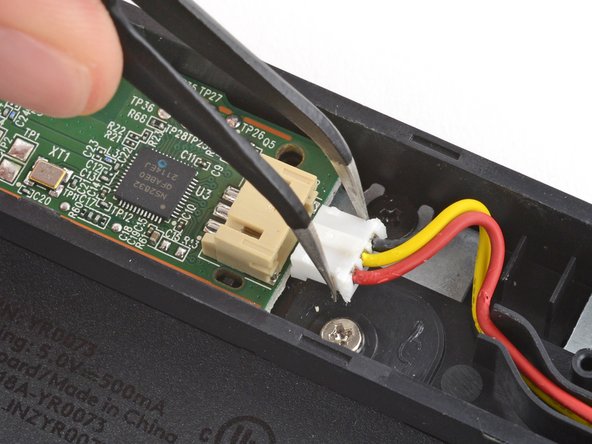
      • A l'aide d'une spatule, sortez délicatement la nappe de la batterie de son connecteur.

      • Lors du remontage, assurez-vous que le connecteur de la batterie n'est pas à l'envers avant de l'insérer.

      Demander à FixBot

      Ajouter un commentaire

    7. Changement batterie clavier Logitech MX Keys for Business: étape 11, image 1 de 2 Changement batterie clavier Logitech MX Keys for Business: étape 11, image 2 de 2
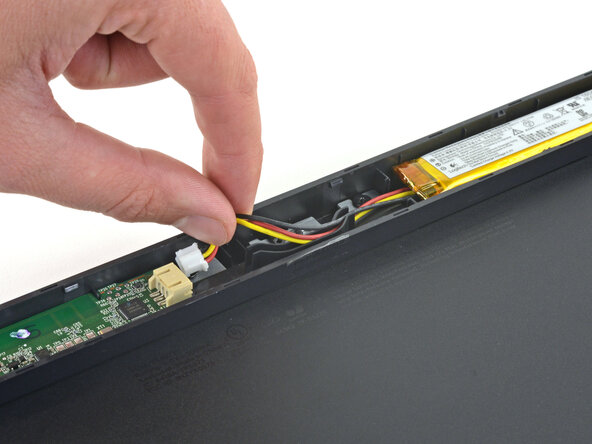
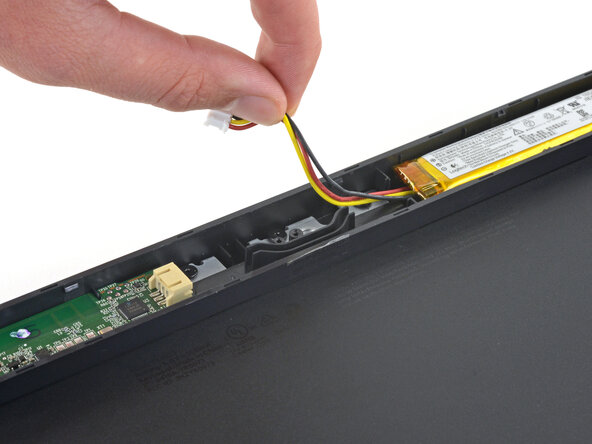
      • Retirer les trois câbles de la batterie de leur rainure dans le clavier.

      • Lors du remontage, faites passer les trois câbles dans leur rainure, en veillant à les superposer.

      Demander à FixBot

      Ajouter un commentaire

    8. Changement batterie clavier Logitech MX Keys for Business: étape 12, image 1 de 3 Changement batterie clavier Logitech MX Keys for Business: étape 12, image 2 de 3 Changement batterie clavier Logitech MX Keys for Business: étape 12, image 3 de 3
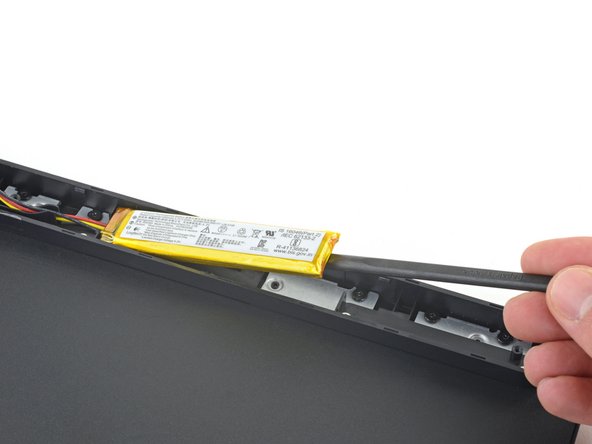
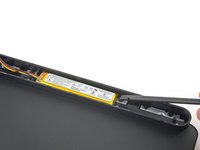
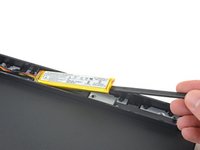
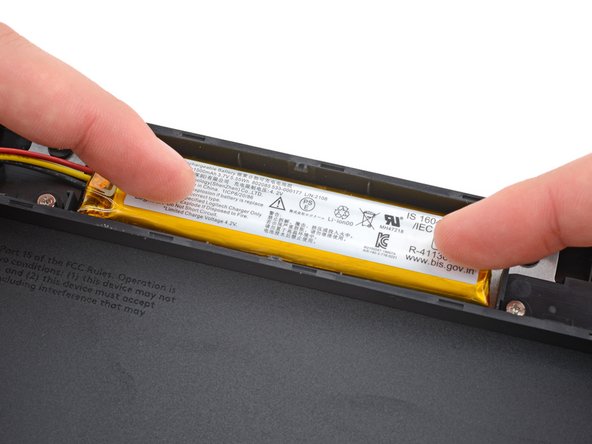
      • Insérer l'extrémité plate d'une spatule sous le bord droit de la batterie, à l'opposé des câbles.

      • Faites glisser l'outil sous la batterie et soulevez-la délicatement pour séparer l'adhésif qui la fixe au clavier.

      • Veillez à pousser la spatule sous la batterie et non dans celle-ci. Veillez à ni plier ni déformer la batterie.

      • Si la batterie ne se sépare pas, appliquez quelques gouttes d'alcool isopropylique (> 90 %) sur son bord et inclinez légèrement le clavier. Attendez une minute pour que l'alcool ramollisse l'adhésif et réessayez.

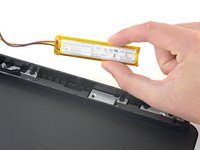
      • Retirez la batterie.

      Demander à FixBot

      Ajouter un commentaire

    9. Changement batterie clavier Logitech MX Keys for Business, Informations sur le réassemblage: étape 13, image 1 de 2 Changement batterie clavier Logitech MX Keys for Business, Informations sur le réassemblage: étape 13, image 2 de 2
      Outil utilisé dans cette étape :
      Tesa 61395 Tape
      $8.95
      • Pour installer une batterie clavier Logitech MX Keys de remplacement :

      • Enlevez les restes de l'ancien adhésif dans le compartiment de la batterie.

      • Si votre batterie de remplacement n'est pas livrée avec du ruban adhésif préinstallé, appliquez du ruban adhésif double-face dans le compartiment de la batterie (pas directement sur la batterie).

      • Si la batterie de remplacement est livrée avec de l'adhésif, enlevez le revêtement en plastique.

      Demander à FixBot

      Ajouter un commentaire

Conclusion

Comparez votre nouvelle pièce de rechange à la pièce d'origine ; vous devrez peut-être transférer les composants restants ou retirer les films adhésifs de la nouvelle pièce avant de l'installer.

Pour remonter votre appareil, suivez les étapes ci-dessus dans l'ordre inverse.

Votre réparation clavier sans fil ne s'est pas passée comme prévu ? Essayez quelques diagnostics de base, ou bien demandez de l'aide sur notre Forum.

Réutiliser ou recycler — Ne jetez jamais les composants électroniques usagés avec les ordures ménagères. Consultez la page Recyclage de Logitech pour trouver les points de collecte les plus proches. Vous pouvez également renvoyer gratuitement vos anciens appareils à Logitech par la poste s'il n'existe pas de solution pratique dans votre région. Vous pouvez aussi déposer vos déchets électroniques dans un point de recyclage certifié. Ne laissez pas des composants en bon état ou des appareils réparés prendre la poussière dans un tiroir : donnez-les à quelqu'un qui peut les utiliser.

Partagez votre expérience — Laissez un commentaire ici ou envoyez vos commentaires directement à Logitech (repair@logitech.com), pour contribuer à l'élaboration des futurs tutoriels de réparation et au design de leurs produits.

Annulation : je n'ai pas terminé ce tutoriel.

Une autre personne a terminé cette réparation.

Merci à ces traducteurs :

en fr

100%

Claire Miesch nous aide à réparer le monde ! Vous voulez contribuer ?
Je commence à traduire ›

Auteur

avec

Spencer Day

Membre depuis le 09/14/22

209 316 Réputation

1 266 tutoriels rédigés

0 commentaires de tutoriel

Ajouter un commentaire

Nombre de vues :

Dernières 24 heures : 8

7 derniers jours : 38

30 derniers jours : 123

Total : 1,043