Cette traduction a été générée automatiquement et n’a pas encore fait l’objet d’une relecture humaine. Vous parlez cette langue ? Relisez-la.

Changement cache de clavier Motorola i710

Katelyn et
Dernière mise à jour le 30 juil. 2026
Vues: 837
Afficher les statistiques :
- Dernières 24 heures :
- 0
- Sept derniers jours :
- 7
- Trente derniers jours :
- 31
- Total :
- 837
Commentaires: 0
Personne n'a commenté ce tutoriel. Serez-vous le premier ?
Aller aux commentaires de tutorielTerminé: 0 1
Personne n'a marqué ce tutoriel comme « terminé ». Serez-vous le premier ?
1 personne a marqué ce tutoriel comme « terminé ». Et c'est vous — super boulot !
Favoris: 0 1
Personne n'a mis ce tutoriel en favori (ni ne s'y est abonné). Serez-vous le premier ?
1 personne a mis ce tutoriel en favori (et s'y est abonnée) – et c'est vous !
Images incohérentes
Actualiser les images pour les adapter aux conditions préalables augmenterait la qualité de ce tutoriel.
Introduction
Allez à l'étape 1 ↓Une fois que la coque arrière, la batterie, la carte mère et le clavier ont été retirés, le cache de clavier est accessible pour le retrait.
Ce dont vous avez besoin
Outils

-
-
-
Faites glisser le bouton de dégagement du couvercle vers le bas du téléphone
-
Une fois que le couvercle de la batterie est sorti, faites glisser le couvercle vers le haut du téléphone et soulevez-le.
 Demander à FixBot
-
-
-
-
-
Poussez la batterie vers le haut du téléphone et soulevez.
-
-
-
-
-
-
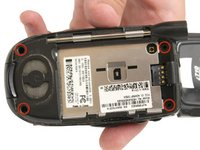
Avec un tournevis T5, dévisser les quatre vis de taille T5 qui retiennent le couvercle arrière du boîtier au reste du boîtier.
-
Retirez le couvercle du boîtier en plastique en le tirant délicatement depuis le corps du téléphone, en commençant par un côté et en descendant vers l'autre.
-
-
-
-
-
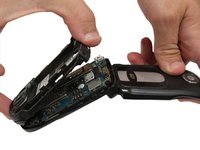
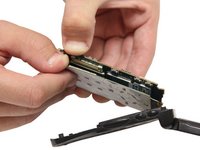
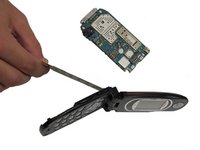
Soulevez la carte mère du châssis du téléphone, en faisant attention à ne pas casser le câble qui remonte dans la charnière.
-
Décollez la carte mère du clavier. Les deux pièces sont collées ensemble et se séparent sans grand effort.
-
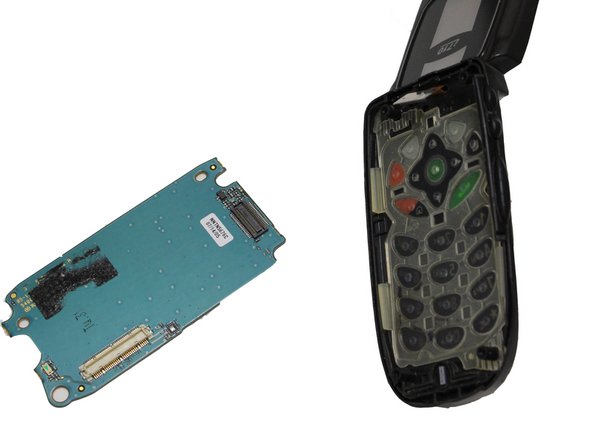
La carte mère devrait maintenant être complètement déconnectée du téléphone.
-
-
-
-
-
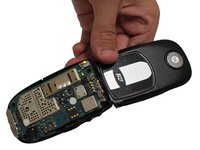
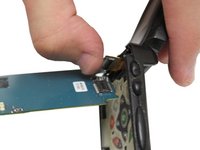
Une fois la carte mère retirée du clavier, vous pouvez détacher le capteur de clavier du téléphone au niveau de la charnière.
-
Décollez délicatement la nappe qui relie le capteur de clavier. Le capteur de clavier devrait maintenant être complètement séparé du téléphone.
-
-
-
-
-
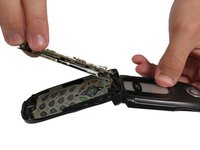
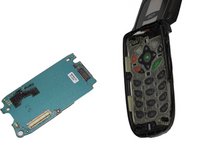
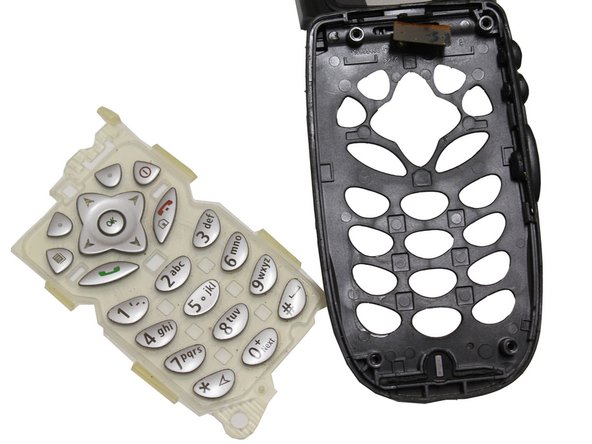
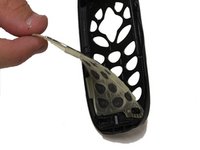
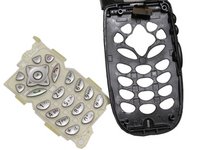
Une fois le clavier retiré, vous pouvez facilement décoller le cache du clavier du moulage de la coque avant du téléphone.
-
-






Pour remonter votre appareil, suivez ces instructions en sens inverse.

Équipe

Clemson, Team 14-2, Benson Fall 2012 Membre de l'équipe Clemson, Team 14-2, Benson Fall 2012
CLEM-BENSON-F12S14G2
4 membres
144 tutoriels rédigés
