Aller au contenu principal

Changement cache des gâchettes Xbox Series X|S Controller (Model 1914)

Ce dont vous avez besoin

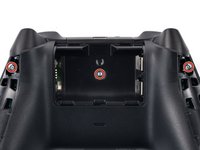
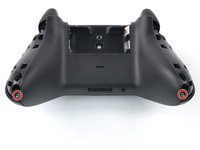
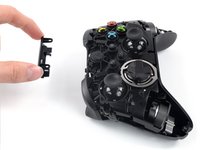
  1. Changement cache des gâchettes Xbox Series X|S Controller (Model 1914), Retirer le couvercle du compartiment à piles: étape 1, image 1 de 3 Changement cache des gâchettes Xbox Series X|S Controller (Model 1914), Retirer le couvercle du compartiment à piles: étape 1, image 2 de 3 Changement cache des gâchettes Xbox Series X|S Controller (Model 1914), Retirer le couvercle du compartiment à piles: étape 1, image 3 de 3
    • Utilisez vos doigts pour faire glisser le couvercle du compartiment à piles vers le haut et le retirer.

  2. Changement cache des gâchettes Xbox Series X|S Controller (Model 1914), Retirer les piles manette Xbox Series X: étape 2, image 1 de 3 Changement cache des gâchettes Xbox Series X|S Controller (Model 1914), Retirer les piles manette Xbox Series X: étape 2, image 2 de 3 Changement cache des gâchettes Xbox Series X|S Controller (Model 1914), Retirer les piles manette Xbox Series X: étape 2, image 3 de 3
    • Retirez les piles.

    • Lorsque vous remettez les piles en place, veillez à les positionner correctement, en faisant coïncider les extrémités positives (+) et négatives (-) avec les repères situés sur les contacts des piles de la manette. Si vos piles commencent à se corroder, remplacez-les par des piles neuves.

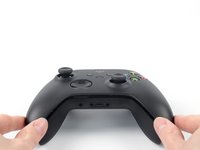
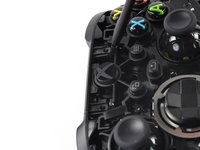
  3. Changement cache des gâchettes Xbox Series X|S Controller (Model 1914), Insérer un outil pour ouvrir: étape 3, image 1 de 3 Changement cache des gâchettes Xbox Series X|S Controller (Model 1914), Insérer un outil pour ouvrir: étape 3, image 2 de 3 Changement cache des gâchettes Xbox Series X|S Controller (Model 1914), Insérer un outil pour ouvrir: étape 3, image 3 de 3
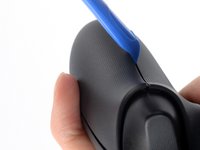
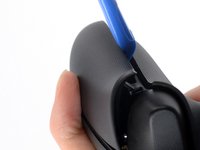
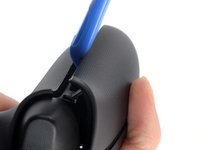
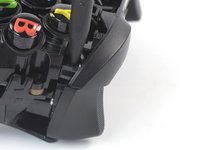
    • Insérez un outil pour ouvrir entre la coque de la poignée gauche et le bord intérieur inférieur de la coque arrière.

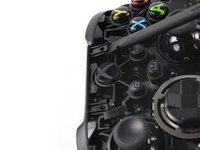
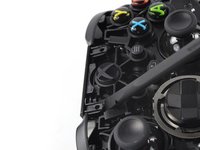
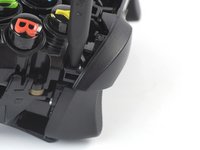
  4. Changement cache des gâchettes Xbox Series X|S Controller (Model 1914), Détacher les clips de la coque de la poignée gauche: étape 4, image 1 de 3 Changement cache des gâchettes Xbox Series X|S Controller (Model 1914), Détacher les clips de la coque de la poignée gauche: étape 4, image 2 de 3 Changement cache des gâchettes Xbox Series X|S Controller (Model 1914), Détacher les clips de la coque de la poignée gauche: étape 4, image 3 de 3
    • De solides clips en plastique fixent la coque de la poignée. Une force importante est nécessaire pour les détacher.

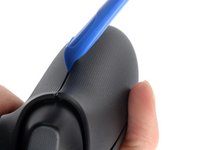
    • Faites glisser l'outil pour ouvrir le long du bord intérieur de la coque de la poignée gauche et faites levier par intermittence, afin de défaire les clips en plastique.

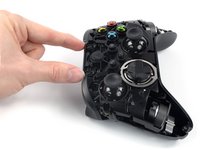
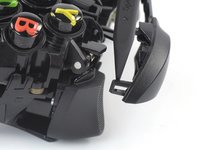
  5. Changement cache des gâchettes Xbox Series X|S Controller (Model 1914), Retirer la coque de la poignée gauche: étape 5, image 1 de 3 Changement cache des gâchettes Xbox Series X|S Controller (Model 1914), Retirer la coque de la poignée gauche: étape 5, image 2 de 3 Changement cache des gâchettes Xbox Series X|S Controller (Model 1914), Retirer la coque de la poignée gauche: étape 5, image 3 de 3
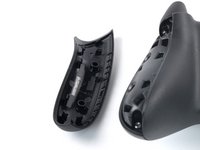
    • Les clips en plastique sur le bord extérieur empêchent de glisser le long du bord et de détacher facilement ces clips. Il est donc plus facile de faire levier sur le bord intérieur.

    • Soulevez le bord intérieur central de la coque de la poignée à l'aide de l'outil pour ouvrir, afin de détacher les clips restants.

    • Placez un doigt sur la coque de la poignée pour éviter qu'elle ne soit éjectée brutalement.

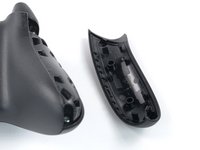
    • Retirez la coque de la poignée gauche.

    • Pour réinstaller la coque de la poignée gauche, positionnez-la sur la coque arrière et appuyez fermement sur les bords, afin de emboîter tous les clips.

  6. Changement cache des gâchettes Xbox Series X|S Controller (Model 1914), Insérer un outil pour ouvrir: étape 6, image 1 de 3 Changement cache des gâchettes Xbox Series X|S Controller (Model 1914), Insérer un outil pour ouvrir: étape 6, image 2 de 3 Changement cache des gâchettes Xbox Series X|S Controller (Model 1914), Insérer un outil pour ouvrir: étape 6, image 3 de 3
    • Insérez un outil pour ouvrir entre la coque de la poignée droite et le bord intérieur inférieur de la coque arrière.

  7. Changement cache des gâchettes Xbox Series X|S Controller (Model 1914), Détacher les clips de la coque de la poignée droite: étape 7, image 1 de 3 Changement cache des gâchettes Xbox Series X|S Controller (Model 1914), Détacher les clips de la coque de la poignée droite: étape 7, image 2 de 3 Changement cache des gâchettes Xbox Series X|S Controller (Model 1914), Détacher les clips de la coque de la poignée droite: étape 7, image 3 de 3
    • De solides clips en plastique fixent la coque de la poignée. Une force importante est nécessaire pour les détacher.

    • Faites glisser l'outil pour ouvrir le long du bord intérieur de la coque de la poignée droite et faites levier par intermittence, afin de détacher les clips en plastique.

  8. Changement cache des gâchettes Xbox Series X|S Controller (Model 1914), Retirer la coque de la poignée droite: étape 8, image 1 de 3 Changement cache des gâchettes Xbox Series X|S Controller (Model 1914), Retirer la coque de la poignée droite: étape 8, image 2 de 3 Changement cache des gâchettes Xbox Series X|S Controller (Model 1914), Retirer la coque de la poignée droite: étape 8, image 3 de 3
    • Les clips en plastique du bord extérieur rendent empêchent de glisser le long du bord avec un outil et de détacher facilement ces clips. Il est donc plus facile de faire levier sur le bord intérieur.

    • Soulevez le bord intérieur central de la coque de la poignée à l'aide de l'outil pour ouvrir, afin de détacher les clips restants.

    • Placez un doigt sur la coque de la poignée pour éviter qu'elle ne soit éjectée brutalement.

    • Retirez la coque de la poignée droite.

    • Pour réinstaller la coque de la poignée droite, positionnez-la sur la coque arrière et appuyez fermement sur les bords, afin d'emboîter tous les clips.

  9. Changement cache des gâchettes Xbox Series X|S Controller (Model 1914), Repositionner l'autocollant du compartiment à piles: étape 9, image 1 de 2 Changement cache des gâchettes Xbox Series X|S Controller (Model 1914), Repositionner l'autocollant du compartiment à piles: étape 9, image 2 de 2
    Outil utilisé dans cette étape :
    Tweezers
    $4.99
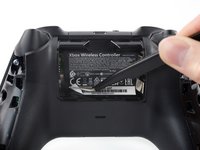
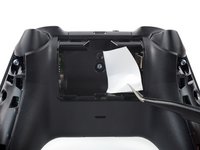
    • L'autocollant situé dans le compartiment à piles recouvre une vis de la coque. Décollez-le ou percez-le à l'aide d'un tournevis.

    • Utilisez une pincette ou vos doigts pour décoller l'autocollant et faire apparaître la vis.

    • Il suffit de décoller l'autocollant jusqu'à ce que vous puissiez accéder à la vis cachée. Il n'est pas nécessaire de l'enlever complètement.

  10. Changement cache des gâchettes Xbox Series X|S Controller (Model 1914), Détacher la coque supérieure: étape 10, image 1 de 2 Changement cache des gâchettes Xbox Series X|S Controller (Model 1914), Détacher la coque supérieure: étape 10, image 2 de 2
    • Utilisez un tournevis Torx Security T8R pour retirer les cinq vis de 9,3 mm de long qui fixent la coque supérieure, trois en haut et deux en bas.

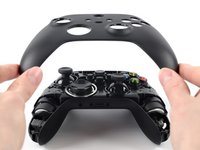
  11. Changement cache des gâchettes Xbox Series X|S Controller (Model 1914), Retirer la coque supérieure: étape 11, image 1 de 3 Changement cache des gâchettes Xbox Series X|S Controller (Model 1914), Retirer la coque supérieure: étape 11, image 2 de 3 Changement cache des gâchettes Xbox Series X|S Controller (Model 1914), Retirer la coque supérieure: étape 11, image 3 de 3
    • Soulevez la coque supérieure pour la retirer.

  12. Changement cache des gâchettes Xbox Series X|S Controller (Model 1914), Déclipser le cache du port USB-C: étape 12, image 1 de 3 Changement cache des gâchettes Xbox Series X|S Controller (Model 1914), Déclipser le cache du port USB-C: étape 12, image 2 de 3 Changement cache des gâchettes Xbox Series X|S Controller (Model 1914), Déclipser le cache du port USB-C: étape 12, image 3 de 3
    • Le cache du port USB-C est maintenu en place par deux clips en plastique.

    • Insérez l’extrémité plate d’une spatule (spudger) sous le clip droit du cache du port USB-C.

    • Faites levier avec la spatule (spudger) pour libérer le clip.

    • Répétez la procédure pour libérer le clip gauche.

  13. Changement cache des gâchettes Xbox Series X|S Controller (Model 1914), Retirer le cache du port USB-C: étape 13, image 1 de 2 Changement cache des gâchettes Xbox Series X|S Controller (Model 1914), Retirer le cache du port USB-C: étape 13, image 2 de 2
    • Retirez le cache du port USB-C.

  14. Changement cache des gâchettes Xbox Series X|S Controller (Model 1914), Déclipser le bord droit du cache des gâchettes: étape 14, image 1 de 3 Changement cache des gâchettes Xbox Series X|S Controller (Model 1914), Déclipser le bord droit du cache des gâchettes: étape 14, image 2 de 3 Changement cache des gâchettes Xbox Series X|S Controller (Model 1914), Déclipser le bord droit du cache des gâchettes: étape 14, image 3 de 3
    • Insérez la pointe d'une spatule (spudger) entre le clip sur le bord droit du cache des gâchettes et le châssis central.

    • Faites levier avec la spatule (spudger) pour libérer le côté droit du cache des gâchettes.

  15. Changement cache des gâchettes Xbox Series X|S Controller (Model 1914), Déclipser le côté gauche du cache des gâchettes: étape 15, image 1 de 3 Changement cache des gâchettes Xbox Series X|S Controller (Model 1914), Déclipser le côté gauche du cache des gâchettes: étape 15, image 2 de 3 Changement cache des gâchettes Xbox Series X|S Controller (Model 1914), Déclipser le côté gauche du cache des gâchettes: étape 15, image 3 de 3
    • Insérez la pointe d'une spatule (spudger) entre le clip sur le bord extérieur de la gâchette gauche et le châssis central.

    • Faites levier avec la spatule (spudger) pour libérer le côté gauche du cache des gâchettes.

  16. Changement cache des gâchettes Xbox Series X|S Controller (Model 1914), Retirer le cache des gâchettes: étape 16, image 1 de 1
    • Retirez le cache des gâchettes.

Conclusion

Pour remonter votre appareil, suivez ces instructions dans l'ordre inverse.

La réparation ne s'est pas déroulée comme prévu ? Consultez nos conseils basiques de diagnostic, ou notre Forum pour obtenir de l'aide.

16 autres ont terminé cette réparation.

Merci à ces traducteurs :

en fr

100%

Ces traducteurs nous aident réparer le monde ! Vous voulez contribuer ?
Commencez à traduire ›

Manuel Haeussermann

Membre depuis le 07/13/22

22 690 Réputation

71 tutoriels rédigés

Équipe

iFixit Membre de l'équipe iFixit

Staff

123 membres

23 618 tutoriels rédigés

4 commentaires de tutoriel

The left bumper button broke for me. The plastic post that presses the button just snapped. This helped me replace the bumper. Good guide.

Jordan Cooper - Réponse

Removing the handle covers was the hardest part, largely because I was afraid I would break them if I asserted too much pressure. Once I got those off, it was pretty easy. The opening tool and spudger recommended in the tools section were useful--they did their jobs very well--but I suspect this could have been accomplished with any kind of replacement tool(s) you might have on hand; however, since I bought them I'm sure they'll come in handy in future projects. I would argue the TR8 Torx Security Screwdriver is really the only piece of equipment that is specifically required.

Russ Looney - Réponse

£50 for a new controller, cost but £26 for the tools and spare part, took maybe 10 minutes, and you cannot tell one bit that my controller has been tampered with or fixed

feel truly accomplished, saved money - and now i have the tools for the next challenge, be it my own, or a friends'

Haydn Buchanan - Réponse

I just broke the bumper cover while following steps 14 and 15 - the guide failed to mention the little plastic posts that actually press the RB/LB buttons are easily snapped while using the spudger to pry the bumper clips. The posts are visible in the picture for step 16 - the long protruding parts nearest the centre of the cover. Maybe consider adding a warning. I'm going to try to glue the posts back on but otherwise will have to just buy a replacement bumper cover part. Excellent guide otherwise.

owwynn - Réponse

Ajouter un commentaire

Nombre de vues :

Dernières 24 heures : 55

7 derniers jours : 319

30 derniers jours : 1,082

Total : 24,959