Aller au contenu principal
Pour réparer ensemble - Je crée un compte

Cette traduction a été générée automatiquement et n’a pas encore fait l’objet d’une relecture humaine. Vous parlez cette langue ? Relisez-la.

Changement carte mère Dell Latitude 5580

Vues: 674

Afficher les statistiques :

Dernières 24 heures :
7
Sept derniers jours :
29
Trente derniers jours :
108
Total :
674
Commentaires: 0

Personne n'a commenté ce tutoriel. Serez-vous le premier ?

Aller aux commentaires de tutoriel
Terminé: 1

1 personne a marqué ce tutoriel comme « terminé ». Serez-vous la prochaine ?

Favoris: 0

Personne n'a mis ce tutoriel en favori (ni ne s'y est abonné). Serez-vous le premier ?

Temps nécessaire: 15 minutes
Difficulté: Modérée
Changement carte mère Dell Latitude 5580

Ce tutoriel vous montre comment démonter et retirer la carte mère du châssis.

Ce dont vous avez besoin

Outils

    1. Changement carte mère Dell Latitude 5580, Retirer le cache inférieur: étape 1, image 1 de 3 Changement carte mère Dell Latitude 5580, Retirer le cache inférieur: étape 1, image 2 de 3 Changement carte mère Dell Latitude 5580, Retirer le cache inférieur: étape 1, image 3 de 3
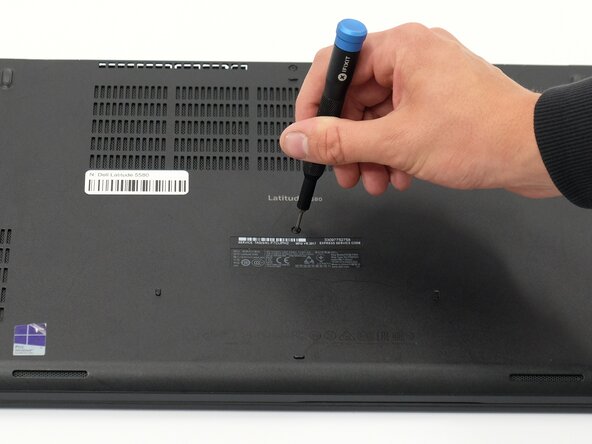
      • Orientez votre ordinateur portable de manière à avoir accès au cache inférieur, les orifices de ventilation orientés vers le haut.

      • Avec un tournevis cruciforme, desserrez les huit vis qui fixent le cache inférieur.

      • Ce sont des vis captives qui ne sortent pas complètement de leurs orifices. Ne forcez pas, car vous pourriez endommager les vis ou les filetages du boîtier inférieur.

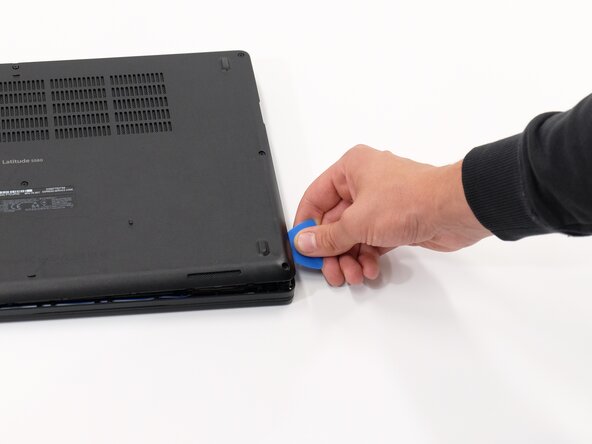
      • Insérez l'extrémité d'un outil pour ouvrir iFixit ou d'un médiator dans la fente entre le cache inférieur et le couvercle supérieur pour détacher les clips qui les maintiennent ensemble.

      • Faites glisser l'outil pour ouvrir ou le médiator le long du bord de l'ordinateur portable, jusqu'à ce que le cache soit complètement détaché.

      • Retirez le cache inférieur.

      Demander à FixBot

      Ajouter un commentaire

    1. Changement carte mère Dell Latitude 5580, Batterie: étape 2, image 1 de 3 Changement carte mère Dell Latitude 5580, Batterie: étape 2, image 2 de 3 Changement carte mère Dell Latitude 5580, Batterie: étape 2, image 3 de 3
      • Orientez votre ordinateur portable de façon à avoir accès au cache inférieur, avec les ouvertures du ventilateur tournées vers le haut.

      • Avec un tournevis cruciforme #00, desserrez les huit vis qui fixent le cache inférieur.

      • Il s'agit de vis captives qui ne sortent pas complètement des trous. Ne forcez pas, sous peine d'endommager les vis ou les trous du boîtier inférieur.

      • Insérez l'extrémité d'un outil pour ouvrir iFixit ou d'un médiator dans la jointure entre le boîtier inférieur et le couvercle supérieur pour détacher les clips qui les maintiennent ensemble.

      • Faites glisser l'outil pour ouvrir ou le médiator le long du bord de l'ordinateur portable jusqu'à ce qu'il soit entièrement séparé.

      • Retirez le cache inférieur.

      Demander à FixBot

      Ajouter un commentaire

    2. Changement carte mère Dell Latitude 5580: étape 3, image 1 de 3 Changement carte mère Dell Latitude 5580: étape 3, image 2 de 3 Changement carte mère Dell Latitude 5580: étape 3, image 3 de 3
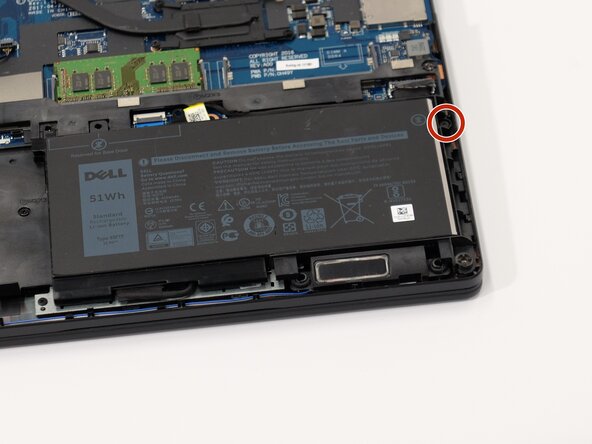
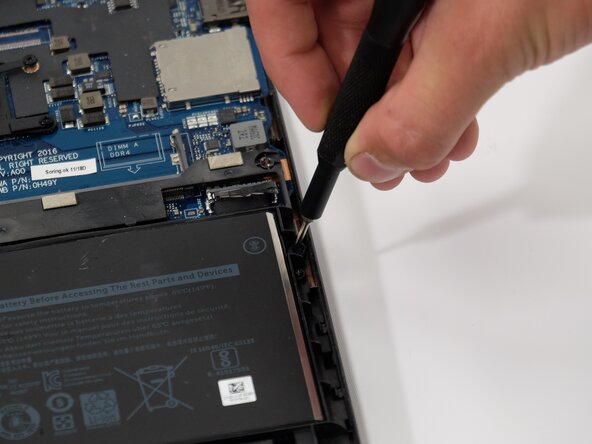
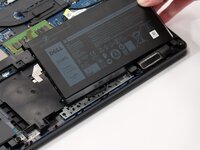
      • Retirez l'unique vis cruciforme #00 qui maintient la batterie.

      Demander à FixBot

      Ajouter un commentaire

    3. Changement carte mère Dell Latitude 5580: étape 4, image 1 de 2 Changement carte mère Dell Latitude 5580: étape 4, image 2 de 2
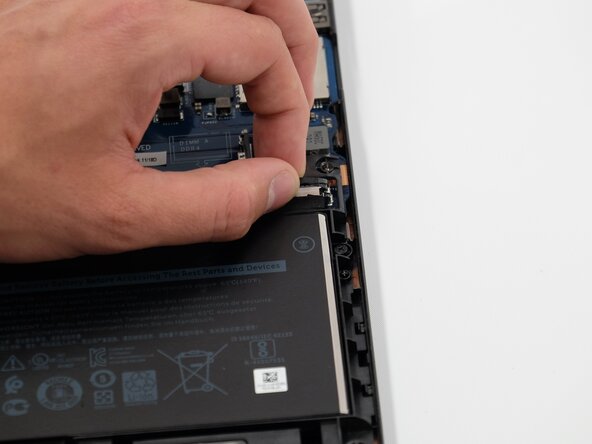
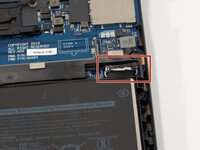
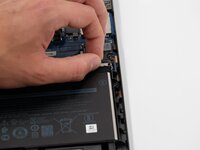
      • À l’aide de la languette d'extraction, tirez délicatement le câble de la batterie hors de sa prise.

      Demander à FixBot

      Ajouter un commentaire

    4. Changement carte mère Dell Latitude 5580: étape 5, image 1 de 2 Changement carte mère Dell Latitude 5580: étape 5, image 2 de 2
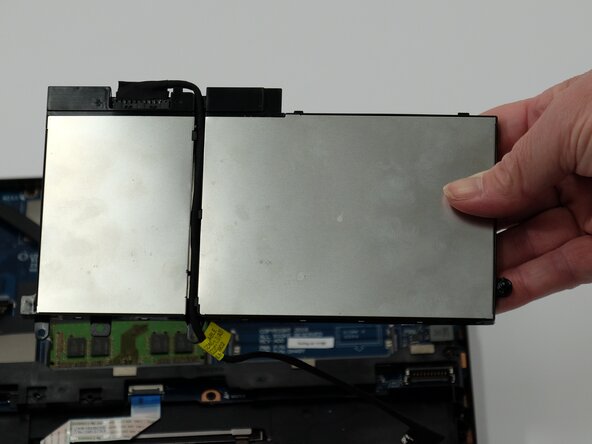
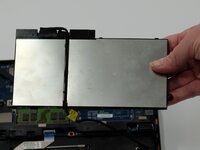
      • Retirez l'ancienne batterie.

      • Pour installer la nappe de la batterie, poussez doucement dans le port de connexion d'origine pour connecter la batterie de rechange à l'ordinateur. Glissez la nappe de la batterie sous le châssis en plastique à côté de la batterie.

      Demander à FixBot

      Ajouter un commentaire

    1. Changement carte mère Dell Latitude 5580, Déconnecter et retirer la pile CMOS: étape 6, image 1 de 2 Changement carte mère Dell Latitude 5580, Déconnecter et retirer la pile CMOS: étape 6, image 2 de 2
      • Déconnectez et retirez la pile CMOS.

      • Sortez-la délicatement pour ne pas endommager les broches lors de l'opération.

      Demander à FixBot

      Ajouter un commentaire

    2. Changement carte mère Dell Latitude 5580, Dévisser le disque dur: étape 7, image 1 de 3 Changement carte mère Dell Latitude 5580, Dévisser le disque dur: étape 7, image 2 de 3 Changement carte mère Dell Latitude 5580, Dévisser le disque dur: étape 7, image 3 de 3
      • Dévissez les quatre vis qui fixent le disque dur avec un tournevis cruciforme.

      • Retirez le disque dur à la main.

      • Gardez ces quatre vis de côté car elles sont spécifiques au disque dur.

      Demander à FixBot

      Ajouter un commentaire

    3. Changement carte mère Dell Latitude 5580: étape 8, image 1 de 3 Changement carte mère Dell Latitude 5580: étape 8, image 2 de 3 Changement carte mère Dell Latitude 5580: étape 8, image 3 de 3
      • Retirez toutes les vis de 3,4 mm de long qui fixent le châssis central et sortez-le lentement en dégageant les câbles d'antenne Wi-Fi au cours de l'opération.

      Demander à FixBot

      Ajouter un commentaire

    4. Changement carte mère Dell Latitude 5580: étape 9, image 1 de 3 Changement carte mère Dell Latitude 5580: étape 9, image 2 de 3 Changement carte mère Dell Latitude 5580: étape 9, image 3 de 3
      • Retirez les vis qui fixent les supports métalliques maintenant les connecteurs d'alimentation avec un tournevis cruciforme.

      • Retirez les supports.

      • Avec votre main, tirez la languette d'extraction noire directement vers le haut pour la déconnecter.

      Demander à FixBot

      Ajouter un commentaire

    5. Changement carte mère Dell Latitude 5580: étape 10, image 1 de 1
      • Dévissez la bride située au-dessus du port USB type-C, fixée par deux vis cruciformes.

      • À la main, mettez-la de côté.

      Demander à FixBot

      Ajouter un commentaire

    6. Changement carte mère Dell Latitude 5580: étape 11, image 1 de 3 Changement carte mère Dell Latitude 5580: étape 11, image 2 de 3 Changement carte mère Dell Latitude 5580: étape 11, image 3 de 3
      • Retirez les deux vis cruciformes qui fixent le ventilateur.

      • Déconnectez le connecteur du ventilateur.

      • Retirez le ventilateur.

      Demander à FixBot

      Ajouter un commentaire

    7. Changement carte mère Dell Latitude 5580: étape 12, image 1 de 3 Changement carte mère Dell Latitude 5580: étape 12, image 2 de 3 Changement carte mère Dell Latitude 5580: étape 12, image 3 de 3
      • À la main, soulevez les clapets de verrouillage et détachez les nappes du pavé tactile connectées à la carte mère.

      • Détachez les câbles d'alimentation des haut-parleurs à l'aide de la pincette.

      • Soulevez le clapet de verrouillage et déconnectez la nappe de l'interface LED du clavier à la main.

      • Vous pouvez retirer la RAM, la carte Wi-Fi et le dissipateur thermique du processeur, mais cela n'est pas nécessaire pour sortir la carte mère.

      Demander à FixBot

      Ajouter un commentaire

    8. Changement carte mère Dell Latitude 5580, Retirer la carte mère: étape 13, image 1 de 2 Changement carte mère Dell Latitude 5580, Retirer la carte mère: étape 13, image 2 de 2
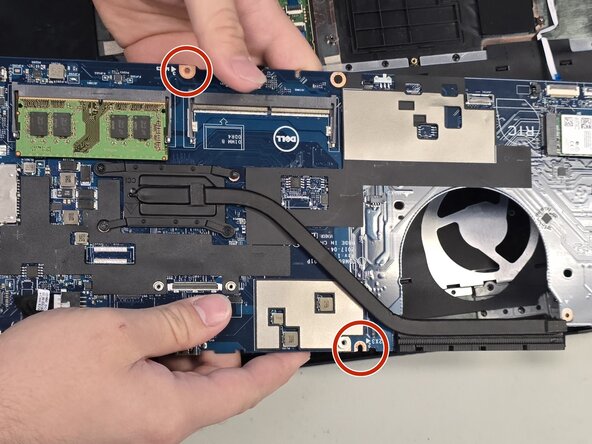
      • Retirez les cinq vis restantes qui fixent la carte mère au châssis.

      • À la main, retirez la carte mère du châssis.

      Demander à FixBot

      Ajouter un commentaire

Conclusion

Pour remonter votre appareil, suivez les étapes ci-dessus dans l'ordre inverse.
Apportez vos e-déchets à un recycleur certifié R2 ou e-Stewards.
Votre réparation ne s’est pas déroulée comme prévu ? Consultez nos conseils basiques de diagnostic ou notre Forum pour obtenir de l’aide.

Annulation : je n'ai pas terminé ce tutoriel.

Une autre personne a terminé cette réparation.

Auteur

avec

Levi H

Membre depuis le 09/08/25

181 Réputation

1 tutoriel rédigé

Équipe

0 commentaires de tutoriel

Ajouter un commentaire

Nombre de vues :

Dernières 24 heures : 7

7 derniers jours : 29

30 derniers jours : 108

Total : 674