Aller au contenu principal
Pour réparer ensemble - Je crée un compte

Ce tutoriel a des changements plus récents. Passer à la dernière version non vérifiée.

Changement carte-mère why! N131WU/BU/ZU

Ce dont vous avez besoin

    1. Changement carte-mère why! N131WU/BU/ZU, Vis du boîtier: étape 1, image 1 de 1
      • Retirer les vis du châssis (en rouge).

      • Retirer les deux vis du clavier (en vert).

      Demander à FixBot

      Ajouter un commentaire

    2. Changement carte-mère why! N131WU/BU/ZU, Déclipser le clavier: étape 2, image 1 de 3 Changement carte-mère why! N131WU/BU/ZU, Déclipser le clavier: étape 2, image 2 de 3 Changement carte-mère why! N131WU/BU/ZU, Déclipser le clavier: étape 2, image 3 de 3
      • Avec un objet solide et fin, poussez le clavier depuis l'ouverture prévue à cet effet sous le boîtier de l'ordinateur.

      • Retenez bien le clavier afin de ne pas endommager les 2 nappes.

      Demander à FixBot

      Ajouter un commentaire

    3. Changement carte-mère why! N131WU/BU/ZU, Retirer les nappes du clavier: étape 3, image 1 de 3 Changement carte-mère why! N131WU/BU/ZU, Retirer les nappes du clavier: étape 3, image 2 de 3 Changement carte-mère why! N131WU/BU/ZU, Retirer les nappes du clavier: étape 3, image 3 de 3
      • Retirer la nappe bleue en levant la partie noir du connecteur, puis tirer délicatement sur la nappe.

      • Retirer la nappe orange en glissant la partie grise du connecteur en direction de l'écran, puis tirer délicatement sur la nappe.

      Demander à FixBot

      Ajouter un commentaire

    4. Changement carte-mère why! N131WU/BU/ZU, Retirer les vis suppérieures: étape 4, image 1 de 2 Changement carte-mère why! N131WU/BU/ZU, Retirer les vis suppérieures: étape 4, image 2 de 2
      • Retirer les trois vis qui se trouvaient sous le clavier.

      • Il est maintenant possible de retirer le boîtier inférieur de l'ordinateur.

      Demander à FixBot

      Ajouter un commentaire

    1. Changement carte-mère why! N131WU/BU/ZU, Retirer le ssd: étape 5, image 1 de 3 Changement carte-mère why! N131WU/BU/ZU, Retirer le ssd: étape 5, image 2 de 3 Changement carte-mère why! N131WU/BU/ZU, Retirer le ssd: étape 5, image 3 de 3
      • Retirer la vis qui maintient le ssd.

      • Tirer le ssd hors de son connecteur.

      Demander à FixBot

      Ajouter un commentaire

    1. Changement carte-mère why! N131WU/BU/ZU, Mémoire RAM: étape 6, image 1 de 3 Changement carte-mère why! N131WU/BU/ZU, Mémoire RAM: étape 6, image 2 de 3 Changement carte-mère why! N131WU/BU/ZU, Mémoire RAM: étape 6, image 3 de 3
      • Écarter doucement les clips jusqu'à libérer la barrette de RAM.

      • Tirer la barrette de RAM hors de son connecteur.

      Demander à FixBot

      Ajouter un commentaire

    1. Changement carte-mère why! N131WU/BU/ZU, Batterie: étape 7, image 1 de 2 Changement carte-mère why! N131WU/BU/ZU, Batterie: étape 7, image 2 de 2
      • Dévisser les 5 vis.

      • Tirer gentiment la batterie dans le sens des flèches, afin de la débrancher.

      Demander à FixBot

      Ajouter un commentaire

    1. Changement carte-mère why! N131WU/BU/ZU, Carte-Mère 1: étape 8, image 1 de 3 Changement carte-mère why! N131WU/BU/ZU, Carte-Mère 1: étape 8, image 2 de 3 Changement carte-mère why! N131WU/BU/ZU, Carte-Mère 1: étape 8, image 3 de 3
      • Débrancher le câble sur la face supérieur de l'appareil.

      • Débrancher tous les câbles encadré en orange.

      • Dévisser toutes les vis entouré en rouge.

      Demander à FixBot

      Ajouter un commentaire

    2. Changement carte-mère why! N131WU/BU/ZU, Carte-Mère 2: étape 9, image 1 de 3 Changement carte-mère why! N131WU/BU/ZU, Carte-Mère 2: étape 9, image 2 de 3 Changement carte-mère why! N131WU/BU/ZU, Carte-Mère 2: étape 9, image 3 de 3
      • Pour les câbles à la mèche bleue, il faut déclipser l'insert en plastique avant de les retirer.

      Demander à FixBot

      Ajouter un commentaire

    3. Changement carte-mère why! N131WU/BU/ZU, Carte-Mère 3: étape 10, image 1 de 3 Changement carte-mère why! N131WU/BU/ZU, Carte-Mère 3: étape 10, image 2 de 3 Changement carte-mère why! N131WU/BU/ZU, Carte-Mère 3: étape 10, image 3 de 3
      • Bien décoller le câble SATA3 de la carte-mère après l'avoir débranché.

      Demander à FixBot

      Ajouter un commentaire

    4. Changement carte-mère why! N131WU/BU/ZU, Carte-Mère 4: étape 11, image 1 de 2 Changement carte-mère why! N131WU/BU/ZU, Carte-Mère 4: étape 11, image 2 de 2
      • Ne pas oublier de retirer ces câbles.

      Demander à FixBot

      Ajouter un commentaire

    5. Changement carte-mère why! N131WU/BU/ZU, Carte-Mère 5: étape 12, image 1 de 2 Changement carte-mère why! N131WU/BU/ZU, Carte-Mère 5: étape 12, image 2 de 2
      • Bien insérer l'ongle à la base du câble de l'écran.

      Demander à FixBot

      Ajouter un commentaire

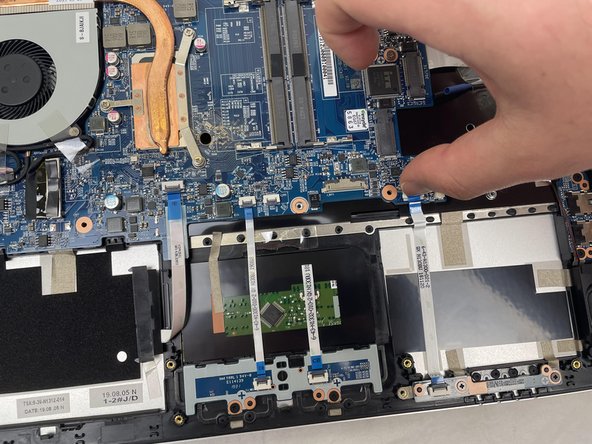
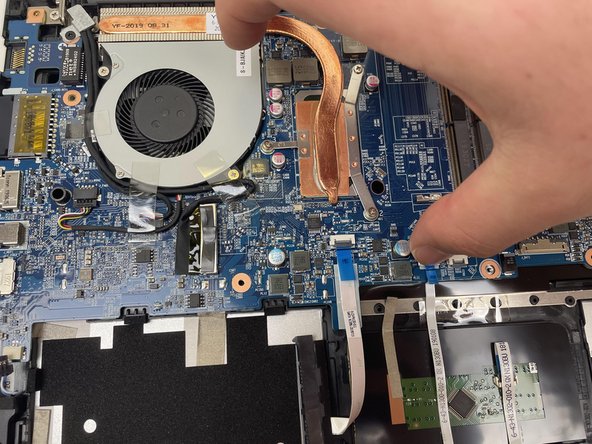
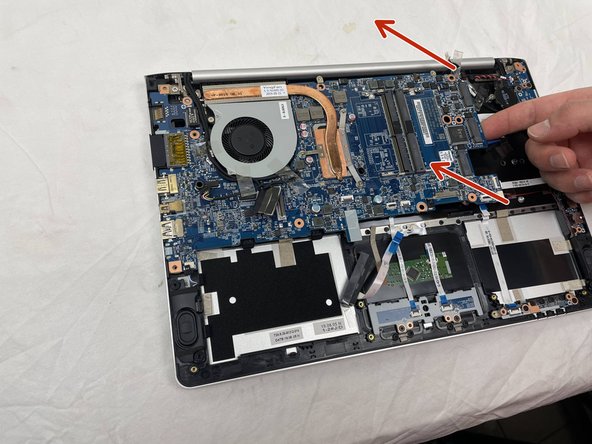
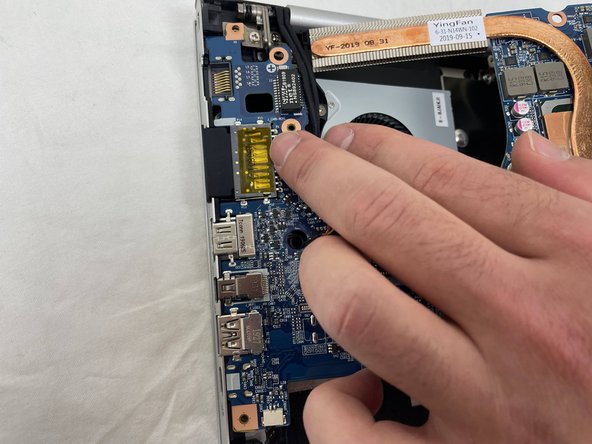
    6. Changement carte-mère why! N131WU/BU/ZU, Carte-Mère 6: étape 13, image 1 de 3 Changement carte-mère why! N131WU/BU/ZU, Carte-Mère 6: étape 13, image 2 de 3 Changement carte-mère why! N131WU/BU/ZU, Carte-Mère 6: étape 13, image 3 de 3
      • Après avoir desserré toutes les vis, soulever gentiment la carte-mère depuis l’extrémité comme indiqué par les flèches.

      • Penser à dégager les câbles qui se trouve vers le ventilateur.

      Demander à FixBot

      Ajouter un commentaire

    7. Changement carte-mère why! N131WU/BU/ZU, Carte-Mère 7: étape 14, image 1 de 1
      • Voilà, vous avez démonté votre carte-mère avec succès.

      Demander à FixBot

      Ajouter un commentaire

Conclusion

Pour réassembler votre appareil, suivez les instructions dans l'ordre inverse.

Annulation : je n'ai pas terminé ce tutoriel.

Felice Suglia

Membre depuis le 06/15/13

33 634 Réputation

283 tutoriels rédigés

0 commentaires de tutoriel

Ajouter un commentaire

Nombre de vues :

Dernières 24 heures : 1

7 derniers jours : 14

30 derniers jours : 39

Total : 882