Cette traduction a été générée automatiquement et n’a pas encore fait l’objet d’une relecture humaine. Vous parlez cette langue ? Relisez-la.

Changement clavier Asus X751MA-DH01TQ

Darren Kim et
Dernière mise à jour le 2 août 2026
Vues: 775
Afficher les statistiques :
- Dernières 24 heures :
- 4
- Sept derniers jours :
- 12
- Trente derniers jours :
- 64
- Total :
- 775
Commentaires: 0
Personne n'a commenté ce tutoriel. Serez-vous le premier ?
Aller aux commentaires de tutorielTerminé: 0 1
Personne n'a marqué ce tutoriel comme « terminé ». Serez-vous le premier ?
1 personne a marqué ce tutoriel comme « terminé ». Et c'est vous — super boulot !
Favoris: 0 1
Personne n'a mis ce tutoriel en favori (ni ne s'y est abonné). Serez-vous le premier ?
1 personne a mis ce tutoriel en favori (et s'y est abonnée) – et c'est vous !
Étapes manquantes
Oups ! Il manque encore une ou plusieurs étapes importantes à ce tutoriel.
Meilleure introduction
Améliorez ce tutoriel en complétant ou modifiant l'introduction.
Ce dont vous avez besoin
Pièces
Outils


-
-
-
Retournez l'ordinateur portable et repérez les dix vis qui maintiennent le cache.
-
Retirez les dix vis avec un tournevis PH00.
 Demander à FixBot
-
-
-
Une fois les vis retirées, ouvrez l'ordinateur portable et utilisez l'outil pour ouvrir sur le clavier et l'arrière pour faire levier et l'ouvrir.
-
-
-
-
Séparez le clavier de l'ordinateur pour accéder à l'intérieur de l'appareil.
-
-
-
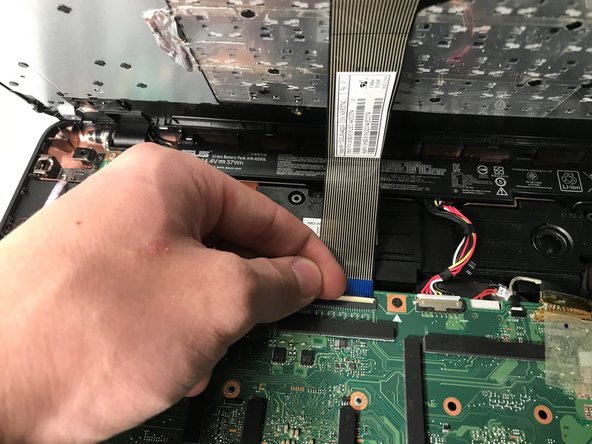
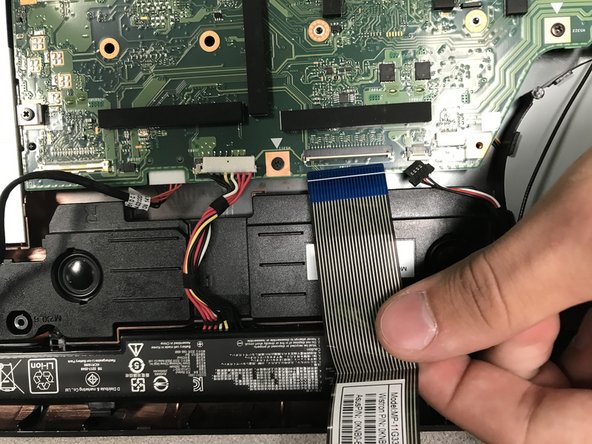
Soulevez le connecteur blanc.
-
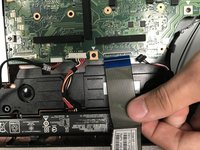
Retirez le câble bleu de la carte mère.
-
-


Pour remonter votre appareil, suivez ces instructions en sens inverse.

