Cette traduction a été générée automatiquement et n’a pas encore fait l’objet d’une relecture humaine. Vous parlez cette langue ? Relisez-la.

Changement disque dur (HDD) Lenovo V15-ADA

Jacob Schorr et
Dernière mise à jour le 2 août 2026
Vues: 1,5 k
Afficher les statistiques :
- Dernières 24 heures :
- 4
- Sept derniers jours :
- 23
- Trente derniers jours :
- 129
- Total :
- 1 528
Commentaires: 0
Personne n'a commenté ce tutoriel. Serez-vous le premier ?
Aller aux commentaires de tutorielTerminé: 1 2
1 personne a marqué ce tutoriel comme « terminé ». Serez-vous la prochaine ?
2 personnes ont marqué ce tutoriel comme « terminé ». Dont vous — super travail !
Favoris: 0 1
Personne n'a mis ce tutoriel en favori (ni ne s'y est abonné). Serez-vous le premier ?
1 personne a mis ce tutoriel en favori (et s'y est abonnée) – et c'est vous !
Texte bizarre
Certaines parties de ce texte sont confuses, répétitives ou hors-sujet. Modifiez-les pour les rendre plus claires !
Introduction
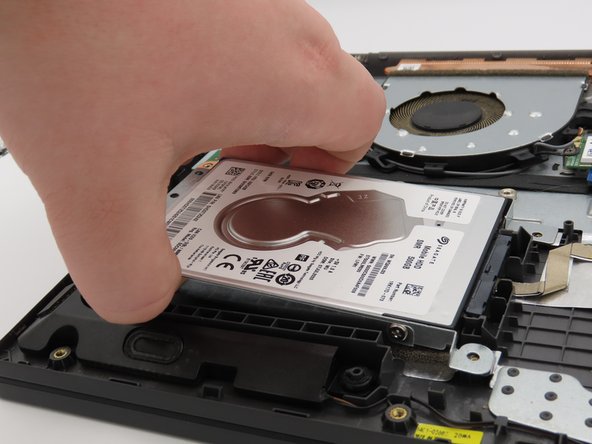
Allez à l'étape 1 ↓Ce tutoriel vous montre comment accéder au disque dur, le déconnecter et le retirer de votre appareil Lenovo V15-ADA.
Ce dont vous avez besoin
Outils


-
-
-
Retirez les 10 vis marquées de la plaque arrière à l'aide d'un tournevis cruciforme n° 1.
-
M2,5 × 7 mm, cruciforme (6) (cercles ROUGES)
-
M2,5 × 4 mm, cruciforme (4) (cercles ORANGE)
 Demander à FixBot
-
-
-
Après avoir retiré les dix vis, utilisez une spatule (spudger) en plastique pour séparer le cache inférieur de l'ordinateur portable.
-
Faites glisser délicatement l'outil autour des bords jusqu'à ce que les clips commencent à se détacher.
-
Une fois que tous les clips sont libres, soulevez le cache et mettez-le de côté.
-
-
-
-
-
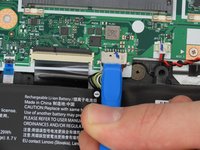
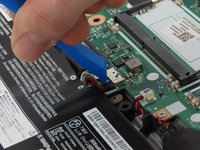
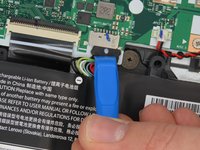
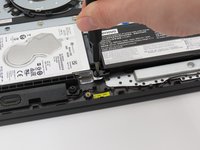
Pour commencer le retrait de la batterie, déconnectez la nappe qui relie la batterie à l'ordinateur.
-
-
-
-
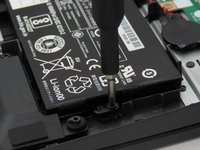
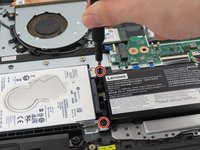
La batterie est maintenue en place par 3 vis. Utilisez le tournevis cruciforme #0 pour retirer les vis qui fixent la batterie.
-
M2 × 6 mm, cruciforme, avec frein filet (3)
-
-
-
Retirez la batterie de l'appareil après avoir terminé les étapes 1 et 2.
-
-
-
-
-
Montez un embout PH0 sur le tournevis et retirez la vis. (M2 × 6 mm, cruciforme, avec frein filet)
-
-








Pour remonter votre appareil, suivez ces instructions en sens inverse.
Annulation : je n'ai pas terminé ce tutoriel.
Une autre personne a terminé cette réparation.

Équipe

University of Kentucky, Team 1-2, Martin Spring 2024 Membre de l'équipe University of Kentucky, Team 1-2, Martin Spring 2024
UKY-MARTIN-S24S1G2
4 membres
60 tutoriels rédigés
