Cette traduction a été générée automatiquement et n’a pas encore fait l’objet d’une relecture humaine. Vous parlez cette langue ? Relisez-la.

Changement disque dur Dell G3 3590 (2019)

Bryan Tang et
Dernière mise à jour le 2 août 2026
Vues: 9 k
Afficher les statistiques :
- Dernières 24 heures :
- 5
- Sept derniers jours :
- 41
- Trente derniers jours :
- 237
- Total :
- 8 972
Commentaires: 1
1 commentaire de tutoriel.
Aller aux commentaires de tutorielTerminé: 13 14
13 personnes ont marqué ce tutoriel comme « terminé ». Serez-vous la prochaine ?
14 personnes ont marqué ce tutoriel comme « terminé ». Dont vous — super travail !
Favoris: 0 1
Personne n'a mis ce tutoriel en favori (ni ne s'y est abonné). Serez-vous le premier ?
1 personne a mis ce tutoriel en favori (et s'y est abonnée) – et c'est vous !
Tutoriel étudiant vedette
Ce tutoriel est le résultat du travail hors pair d'un de nos étudiants et notre équipe iFixit le trouve particulièrement réussi.
Introduction
Allez à l'étape 1 ↓Le risque de panne du disque dur peut survenir avec n'importe quel ordinateur. Sur les ordinateurs portables, c'est particulièrement vrai en raison de leur nature mobile et de leur protection limitée. Changer le disque dur est une compétence utile pour prolonger la durée de vie de votre ordinateur portable tout en conservant de l'espace de stockage. Dans ce tutoriel, nous vous montrons comment changer le disque dur d'un Dell G3 3590 (2019). Aucune compétence particulière n'est requise pour ce changement.
Ce dont vous avez besoin
Kit de réparation
Ce kit contient toutes les pièces et tous les outils nécessaires à la réalisation de ce tutoriel.

Pièces


Outils


-
-
-
Avec un tournevis cruciforme #00, desserrez les quatre vis captives du cache inférieur.
-
Retirez six vis cruciformes argentées de 7 mm avec un tournevis cruciforme #00.
-
-
-
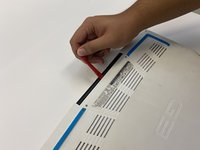
Avec l'outil pour ouvrir, faites levier pour détacher le cache de la base de l'ordinateur portable.
-
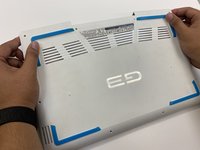
Soulevez le cache de la base.
-
-
-
-
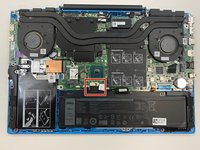
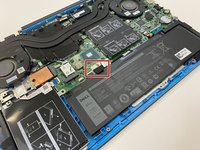
Déconnectez la nappe de la batterie de la carte mère.
-
-
-
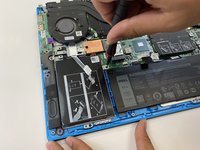
Ouvrez le loquet.
-
Déconnectez la nappe du disque dur de la carte mère.
-
-
-
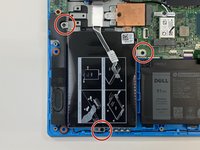
Avec un tournevis cruciforme #00, retirez les trois vis cruciformes noires de 3 mm.
-
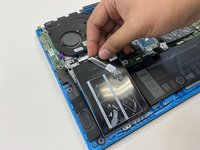
Soulevez l'assemblage du disque dur pour le retirer de l'ordinateur portable.
-
-
-
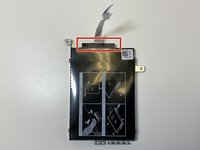
Utilisez un tournevis cruciforme #00 pour retirer quatre vis cruciformes noires de 3 mm du support de disque dur.
-
Retirez le disque dur de son support.
-
Insérez le nouveau disque dur dans le support de disque dur.
-

 Demander à FixBot




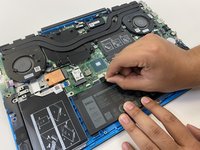


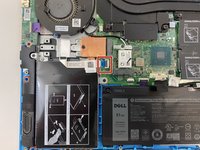
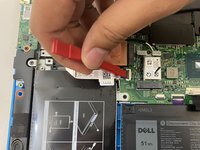
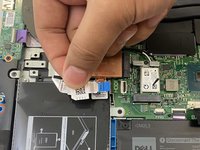




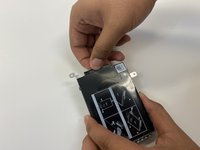
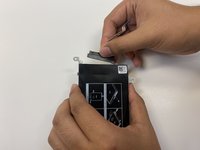


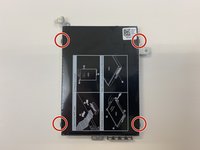
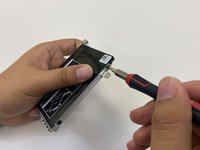
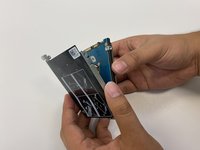
Une fois que vous avez inséré le nouveau disque dur dans le support du disque dur, vous pouvez remonter l'appareil en suivant les instructions dans l'ordre inverse, à partir de la première étape. Vous devriez entendre des clics lorsque vous remettez le cache de la base en place. Ces clics confirment que le cache de la base est bien fixé à l'ordinateur portable. Après cela, démarrez l'ordinateur portable et assurez-vous qu'il démarre correctement.
Annulation : je n'ai pas terminé ce tutoriel.
13 autres ont terminé cette réparation.

Équipe

University of North Texas, Team 1-3, Raign Fall 2021 Membre de l'équipe University of North Texas, Team 1-3, Raign Fall 2021
UNT-RAIGN-F21S1G3
2 membres
12 tutoriels rédigés
