Cette traduction a été générée automatiquement et n’a pas encore fait l’objet d’une relecture humaine. Vous parlez cette langue ? Relisez-la.

Changement disque dur HP Pavilion g6-2228tx

Hai Lin et
Dernière mise à jour le 2 août 2026
Vues: 1,6 k
Afficher les statistiques :
- Dernières 24 heures :
- 2
- Sept derniers jours :
- 13
- Trente derniers jours :
- 67
- Total :
- 1 571
Commentaires: 0
Personne n'a commenté ce tutoriel. Serez-vous le premier ?
Aller aux commentaires de tutorielTerminé: 1 2
1 personne a marqué ce tutoriel comme « terminé ». Serez-vous la prochaine ?
2 personnes ont marqué ce tutoriel comme « terminé ». Dont vous — super travail !
Favoris: 0 1
Personne n'a mis ce tutoriel en favori (ni ne s'y est abonné). Serez-vous le premier ?
1 personne a mis ce tutoriel en favori (et s'y est abonnée) – et c'est vous !
Tutoriel étudiant vedette
Ce tutoriel est le résultat du travail hors pair d'un de nos étudiants et notre équipe iFixit le trouve particulièrement réussi.
Introduction
Allez à l'étape 1 ↓Le disque dur est un composant essentiel de l'ordinateur portable. Sa fonction principale est de stocker les données de l'appareil. Changez le disque dur s'il est défectueux ou si vous avez besoin d'augmenter la capacité de stockage.
Ce dont vous avez besoin
Outils

-
-
-
Poussez le loquet de la batterie vers la gauche pour détacher la batterie.
 Demander à FixBot
-
-
-
-
-
Avec un tournevis cruciforme #0, desserrez la vis. La vis ne se détachera pas du cache.
-
-
-
-
Placez votre main sur le cache et faites-le glisser vers le bas.
-
Avec votre main, soulevez le cache par le coin inférieur droit et faites-le glisser vers la droite pour le retirer.
-
-
-
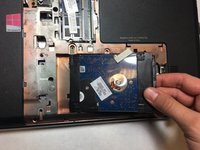
Placez un doigt sur le côté droit du disque dur.
-
Poussez le disque dur vers la gauche et soulevez-le pour le retirer de l'appareil.
-
-
-
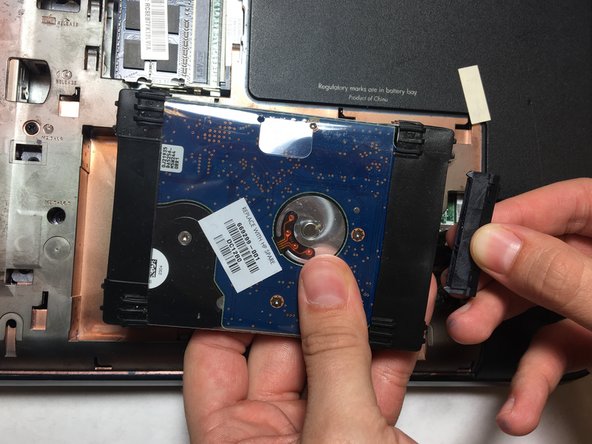
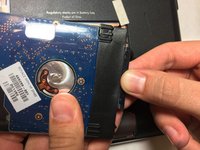
Déconnectez la nappe de connexion en la tirant vers la droite.
-
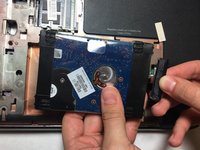
Retirez le disque dur de l'appareil.
-
-


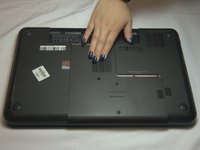
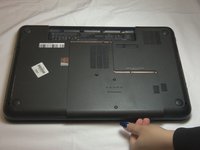
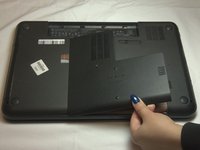


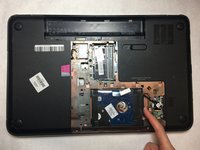

Pour remonter votre appareil, suivez ces instructions en sens inverse.
Annulation : je n'ai pas terminé ce tutoriel.
Une autre personne a terminé cette réparation.

Équipe

UC Davis, Team S4-G6, Lore Fall 2018 Membre de l'équipe UC Davis, Team S4-G6, Lore Fall 2018
UCD-LORE-F18S4G6
3 membres
48 tutoriels rédigés
