Cette traduction a été générée automatiquement et n’a pas encore fait l’objet d’une relecture humaine. Vous parlez cette langue ? Relisez-la.

Changement du repose-poignets avec clavier et pavé tactile ASUS X502CA

Dernière mise à jour le 1 août 2026
Vues: 2,5 k
Afficher les statistiques :
- Dernières 24 heures :
- 2
- Sept derniers jours :
- 16
- Trente derniers jours :
- 86
- Total :
- 2 512
Commentaires: 1
1 commentaire de tutoriel.
Aller aux commentaires de tutorielTerminé: 5 6
5 personnes ont marqué ce tutoriel comme « terminé ». Serez-vous la prochaine ?
6 personnes ont marqué ce tutoriel comme « terminé ». Dont vous — super travail !
Favoris: 2 3
2 personnes ont mis ce tutoriel en favori (et s'y sont abonnées). Serez-vous la prochaine ?
3 personnes ont mis ce tutoriel en favori (et s'y sont abonnées) – dont vous !
A besoin de meilleures images
De meilleures photos amélioreront ce tutoriel. Aider en proposant de nouvelles photos!
Découpez pour améliorer
Les étapes de ce tutoriel nécessitent d'être sous-divisées et réparties dans une série de tutoriels prérequis.
Détails manquants
Il manque quelques détails à ce tutoriel. Aidez la communauté en ajoutant les outils, le niveau de difficulté ou le temps requis.
Introduction
Allez à l'étape 1 ↓Le clavier et le pavé tactile sont intégrés au repose-poignets. Si vous rencontrez des problèmes avec le clavier ou le pavé tactile et que vous devez remplacer l'un d'eux, vous devrez changer tout le repose-poignets, clavier et pavé tactile compris.
Ce dont vous avez besoin
Pièces
Outils


-
-
-
Utilisez le tournevis cruciforme #00 pour retirer les sept vis de 90 mm.
-
Utilisez le tournevis cruciforme #00 pour retirer les quatre vis de 50 mm.
 Demander à FixBot
-
-
-
Ensuite, utilisez l'outil pour ouvrir en plastique pour déclipser délicatement le cache du clavier.
-
-
-
Outil utilisé dans cette étape :Tweezers$4.99
-
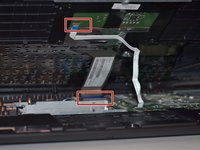
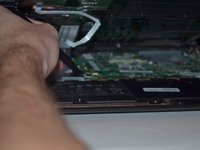
Soulevez le repose-poignets et débranchez la nappe du clavier et la nappe du pavé tactile à l'aide d'une pincette. Une fois ces deux nappes débranchées, vous pouvez retirer le cache du clavier.
-
-
-
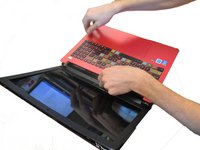
Soulevez le repose-poignets pour le retirer.
-
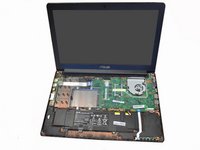
Remplacez-le par un nouveau repose-poignets.
-
-




Pour remonter votre appareil, suivez ces instructions en sens inverse.
Annulation : je n'ai pas terminé ce tutoriel.
5 autres ont terminé cette réparation.

Équipe

Clemson, Team 14-1, Shirley Winter 2015 Membre de l'équipe Clemson, Team 14-1, Shirley Winter 2015
CLEM-SHIRLEY-W15S14G1
5 membres
60 tutoriels rédigés
1 commentaire de tutoriel
there is no reason to disassemble the top-half of the laptop.
