Cette traduction a été générée automatiquement et n’a pas encore fait l’objet d’une relecture humaine. Vous parlez cette langue ? Relisez-la.

Changement haut-parleurs Nexus 9

Dernière mise à jour le 17 août 2026
Vues: 2 k
Afficher les statistiques :
- Dernières 24 heures :
- 2
- Sept derniers jours :
- 15
- Trente derniers jours :
- 88
- Total :
- 2 011
Commentaires: 26
26 commentaires d'étapes.
Terminé: 1 2
1 personne a marqué ce tutoriel comme « terminé ». Serez-vous la prochaine ?
2 personnes ont marqué ce tutoriel comme « terminé ». Dont vous — super travail !
Favoris: 0 1
Personne n'a mis ce tutoriel en favori (ni ne s'y est abonné). Serez-vous le premier ?
1 personne a mis ce tutoriel en favori (et s'y est abonnée) – et c'est vous !
Introduction
Allez à l'étape 1 ↓Utilisez ce tutoriel pour changer les deux haut-parleurs de votre Nexus 9.
Ce dont vous avez besoin
Outils
-
Spudger4.9
-


-
-
-
Avec vos doigts, décollez délicatement la coque plastique arrière. Il est généralement plus facile de commencer par les coins.
 Demander à FixBot
-
-
-
-
-
Décollez délicatement la feuille de blindage en cuivre avec vos doigts.
-
Avant d'oter complètement la feuille de blindage, vérifiez que le câble d'antenne bleu n'est pas pris dans la languette de cuivre
-
-
-
Avec le Spudger, tirez doucement le bas de la batterie pour la sortir de son logement sous les cartes imprimées.
-
La batterie est collée avec un adhésif à la carte mère, donc vous allez avoir besoin d'un iOpener pour ramollir l'adhésif. Lisez le guide de l'iOpener pour savoir comment procéder.
-
Attention, ne retirez pas encore complètement la batterie de son logement, car elle est encore connectée à la carte mère.
-
-
-
Maintenant, soulevez le clip métallique protégeant le connecteur de la batterie en haut à gauche avec le Spudger.
-
Après avoir basculer le clip, le connecteur de la batterie peut être facilement détaché en le tirant doucement.
-
-
-
La batterie devrait maintenant pouvoir être soulevée librement de la tablette.
-
-
-
-
-
-
Retirez précautionneusement la protection en cuivre avec vos doigts.
-
Avant de retirer entièrement la protection en cuivre, assurez-vous d'abord que le câble bleu de l'antenne ne gêne pas le retrait de la plaque de cuivre.
-
-
-
Dévissez les trois vis Torx T5 de 3 mm qui maintiennent l'antenne.
-
-
Outil utilisé dans cette étape :Tweezers$4.99
-
Utilisez vos doigts ou une pincette pour déconnecter de la carte mère le câble bleu de l'antenne.
-
La carte de l'antenne devrait maintenant se retirer sans problèmes de la carte mère.
-
-
-
-
-
Utilisez une spatule (spudger) ou vos doigts pour retirer le premier haut-parleur. Le haut-parleur peut être fortement collé et nécessiter de la chaleur pour être soulevé. Soyez prudent, car vous pouvez séparer le haut-parleur en tirant dessus.
-
-
-
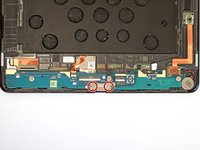
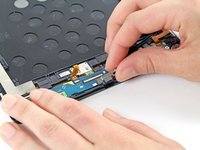
Déconnectez les deux connecteurs ZIF fixés aux cartes filles.
-
Tirez délicatement sur la nappe pour la retirer.
-
-
Outil utilisé dans cette étape :Tweezers$4.99
-
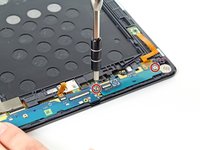
Retirez les deux vis Torx T5 de 3 mm qui fixent le support métallique du port USB.
-
Utilisez vos doigts ou une pincette pour retirer le support.
-
-
-
Dévissez les deux vis Torx T5 de 3 mm qui fixent la carte fille à l'appareil.
-
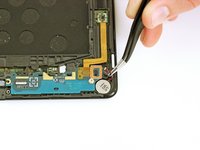
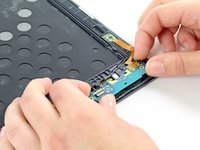
Avec une pincette, déconnectez la nappe du vibreur. Elle se soulève tout droit du connecteur de la carte fille.
-
Avec vos doigts, soulevez la carte fille vers le haut pour l'extraire de l'appareil.
-
-
-
La carte fille possède une nappe orange qui est collée à l'appareil. Tirez délicatement sur la nappe et retirez la carte fille.
-
-
-
Utilisez une spatule (spudger) pour retirer le second haut-parleur.
-
-






Pour remonter votre appareil, suivez ces instructions en sens inverse.
Annulation : je n'ai pas terminé ce tutoriel.
Une autre personne a terminé cette réparation.

Équipe

Cal Poly, Team 19-11, Maness Winter 2015 Membre de l'équipe Cal Poly, Team 19-11, Maness Winter 2015
CPSU-MANESS-W15S19G11
5 membres
60 tutoriels rédigés
