Cette traduction a été générée automatiquement et n’a pas encore fait l’objet d’une relecture humaine. Vous parlez cette langue ? Relisez-la.

Changement lecteur CD-ROM Dell Latitude E5500

Dernière mise à jour le 2 août 2026
Vues: 1,1 k
Afficher les statistiques :
- Dernières 24 heures :
- 3
- Sept derniers jours :
- 11
- Trente derniers jours :
- 53
- Total :
- 1 108
Commentaires: 0
Personne n'a commenté ce tutoriel. Serez-vous le premier ?
Aller aux commentaires de tutorielTerminé: 2 3
2 personnes ont marqué ce tutoriel comme « terminé ». Serez-vous la prochaine ?
3 personnes ont marqué ce tutoriel comme « terminé ». Dont vous — super travail !
Favoris: 0 1
Personne n'a mis ce tutoriel en favori (ni ne s'y est abonné). Serez-vous le premier ?
1 personne a mis ce tutoriel en favori (et s'y est abonnée) – et c'est vous !
Introduction
Allez à l'étape 1 ↓Les lecteurs CD-ROM sont les composants utilisés par les ordinateurs pour lire les CD. Parfois, des câbles mal connectés ou des dommages peuvent empêcher le lecteur CD-ROM de lire les disques, de s'afficher sur votre ordinateur ou même d'ouvrir son tiroir. Si cela se produit sur votre Dell Latitude E5500 et que vous êtes certain que les pilotes et les disques ne sont pas en cause, il est peut-être temps d'inspecter le lecteur CD-ROM. Si vous avez dix minutes devant vous et un tournevis cruciforme Phillips n°2, ce tutoriel rapide vous aidera à le retirer pour le réparer ou le changer.
Ce dont vous avez besoin
Outils

-
-
-
Posez la face avant de l'ordinateur portable sur la table, de sorte que les charnières soient orientées à l'opposé de vous.
 Demander à FixBot
-
-
-
-
Appliquez une légère pression et faites glisser le cache vers vous dans la direction indiquée.
-
-
-
Repérez l'emplacement de l'éjecteur de CD-ROM situé dans le cadre rouge indiqué.
-
-
-
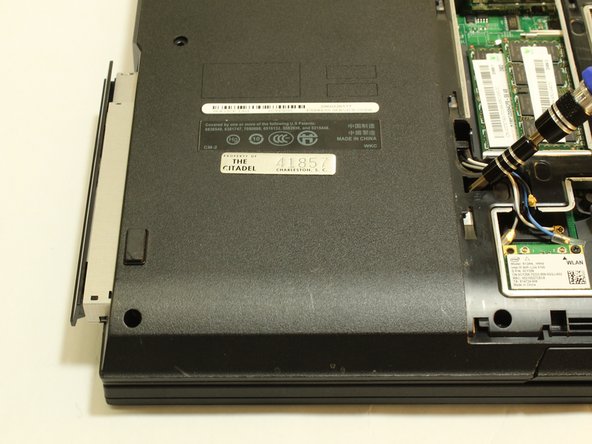
À l'aide d'un tournevis cruciforme #2, poussez l'éjecteur de lecteur CD-ROM vers la gauche.
-
Une fois que le lecteur CD-ROM s'est débloqué en émettant un clic, faites-le glisser délicatement hors de l'ordinateur portable.
-
-




Pour remonter votre appareil, suivez ces instructions en sens inverse avec votre nouveau lecteur CD-ROM.
Annulation : je n'ai pas terminé ce tutoriel.
2 autres ont terminé cette réparation.

Équipe

The Citadel Military College of South Carolina, Team S3-G10, Eggleston Spring 2019 Membre de l'équipe The Citadel Military College of South Carolina, Team S3-G10, Eggleston Spring 2019
CMCSC-EGGLESTON-S19S3G10
3 membres
24 tutoriels rédigés
