Cette traduction a été générée automatiquement et n’a pas encore fait l’objet d’une relecture humaine. Vous parlez cette langue ? Relisez-la.

Changement pavé tactile HP Chromebook 11 G3

Rahul Goyal et
Dernière mise à jour le 1 août 2026
Vues: 2,1 k
Afficher les statistiques :
- Dernières 24 heures :
- 4
- Sept derniers jours :
- 19
- Trente derniers jours :
- 72
- Total :
- 2 088
Commentaires: 1
1 commentaire d'étapes.
Terminé: 2 3
2 personnes ont marqué ce tutoriel comme « terminé ». Serez-vous la prochaine ?
3 personnes ont marqué ce tutoriel comme « terminé ». Dont vous — super travail !
Favoris: 0 1
Personne n'a mis ce tutoriel en favori (ni ne s'y est abonné). Serez-vous le premier ?
1 personne a mis ce tutoriel en favori (et s'y est abonnée) – et c'est vous !
Introduction
Allez à l'étape 1 ↓Ce tutoriel vous accompagne tout au long du changement du pavé tactile du HP Chromebook 11 G3. Vous aurez besoin d’une pincette, d’un tournevis cruciforme et d’une spatule (spudger).
Ce dont vous avez besoin


-
-
-
Retournez l'ordinateur portable de manière à ce que le capot repose à plat sur la table.
-
Retirez les neuf vis cruciformes Phillips #00 de 6 mm qui bordent le contour.
 Demander à FixBot
-
-
Outil utilisé dans cette étape :Tweezers$4.99
-
Retirez les deux pieds en caoutchouc les plus proches de la charnière à l'aide de pincettes.
-
Retirez les deux vis cruciformes Phillips #00 de 6 mm révélées sous ces pieds en caoutchouc.
-
-
-
Retournez l'ordinateur portable pour qu'il soit en position verticale.
-
Ouvrez le capot.
-
Déclippez le support du clavier le long du bord de l'ordinateur portable à l'aide d'un outil pour ouvrir en plastique.
-
-
-
-
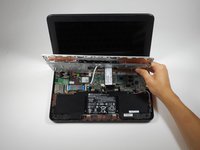
Inclinez le support de clavier.
-
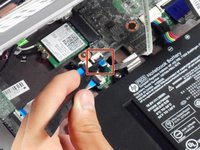
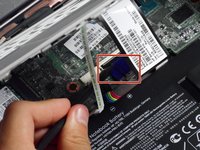
À l'aide d'une spatule (spudger), soulevez les deux clapets de retenue des connecteurs ZIF pour les nappes qui relient le support de clavier à la carte mère.
-
Retirez délicatement les deux nappes.
-
-
-
-
Outil utilisé dans cette étape :Tweezers$4.99
-
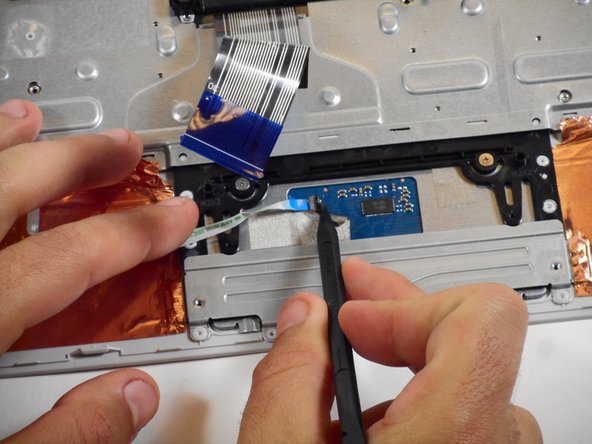
Retournez le support de clavier.
-
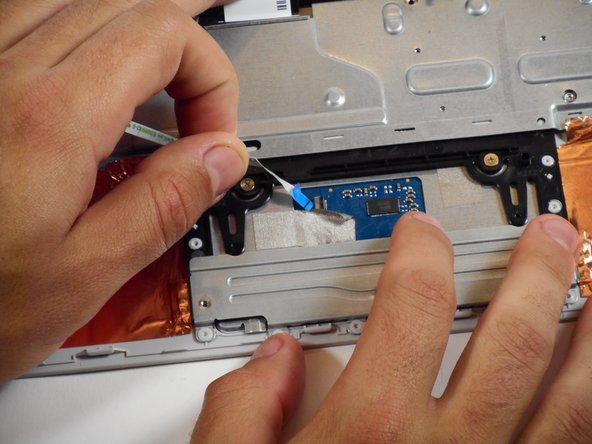
Utilisez une pincette pour soulever l'adhésif au bas du pavé tactile afin de dégager le connecteur.
-
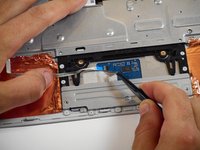
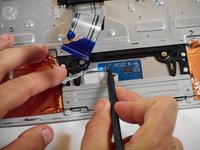
Avec une spatule (spudger), soulevez le clapet de verrouillage du connecteur ZIF.
-
Retirez la petite nappe.
-
-
-
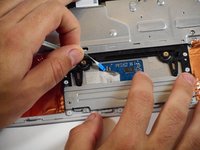
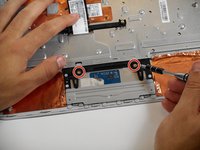
Retirez les deux vis cruciformes Phillips #00 de 2 mm qui fixent le pavé tactile au boîtier en plastique noir.
-
Basculez le support de clavier en position verticale.
-
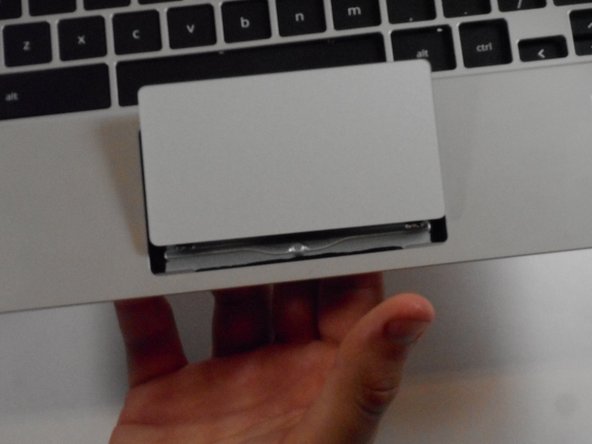
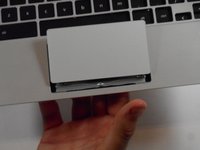
Par le dessous, poussez le pavé tactile vers le haut à travers le sommet du support de clavier pour le retirer.
-
-





Pour remonter votre appareil, suivez ces instructions en sens inverse.
Annulation : je n'ai pas terminé ce tutoriel.
2 autres ont terminé cette réparation.

Équipe

Cal Poly, Team S23-G3, Livingston Spring 2017 Membre de l'équipe Cal Poly, Team S23-G3, Livingston Spring 2017
CPSU-LIVINGSTON-S17S23G3
4 membres
120 tutoriels rédigés
