Cette traduction a été générée automatiquement et n’a pas encore fait l’objet d’une relecture humaine. Vous parlez cette langue ? Relisez-la.

Changement port de charge Zeepad 7DRK

Dernière mise à jour le 18 août 2026
Vues: 921
Afficher les statistiques :
- Dernières 24 heures :
- 5
- Sept derniers jours :
- 24
- Trente derniers jours :
- 86
- Total :
- 921
Commentaires: 0
Personne n'a commenté ce tutoriel. Serez-vous le premier ?
Aller aux commentaires de tutorielTerminé: 0 1
Personne n'a marqué ce tutoriel comme « terminé ». Serez-vous le premier ?
1 personne a marqué ce tutoriel comme « terminé ». Et c'est vous — super boulot !
Favoris: 1 2
1 personne a mis ce tutoriel en favori (et s'y est abonnée). Serez-vous la prochaine ?
2 personnes ont mis ce tutoriel en favori (et s'y sont abonnées) – dont vous !
Introduction
Allez à l'étape 1 ↓Le remplacement du port de chargement dans le Zeepad 7DRK est une tâche moyennement difficile mais l'exécution est assez simple étant donné les bons outils et la bonne aide. L'aspect principal de ce guide est le retrait de la carte mère à laquelle le port de charge est attaché. Cela peut nécessiter une connaissance préalable de la soudure et l'utilisation appropriée d'un fer à souder puisque le port est soudé sur la carte mère.
Ce dont vous avez besoin
Outils


-
-
-
Trouvez d'abord les boutons d'alimentation et de volume pour vous familiariser avec leur emplacement.
-
Le plus petit bouton est le bouton d'alimentation et le plus grand bouton est le bouton de volume.
 Demander à FixBot
-
-
-
Pour ouvrir la tablette, utilisez l'un des outils indiscrets Soft-Tip.
-
Il est plus facile de commencer en utilisant d'abord le coin de l'outil et en glissant le reste. Ensuite, déplacez délicatement l'outil sur les bords de la tablette jusqu'à ce qu'elle se sépare.
-
-
-
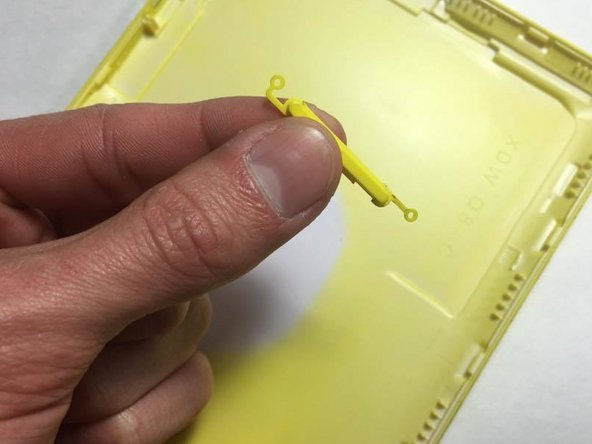
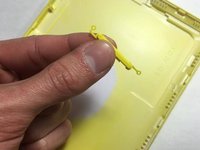
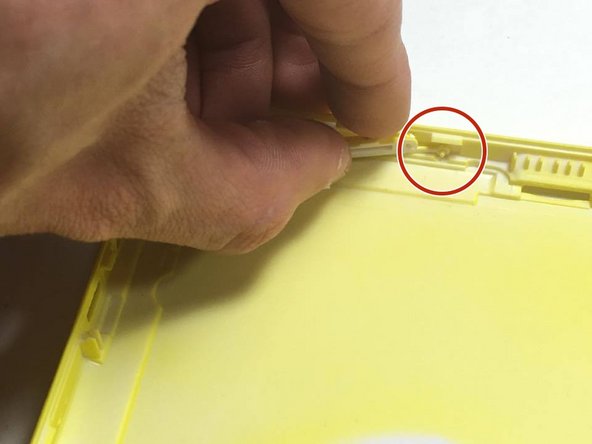
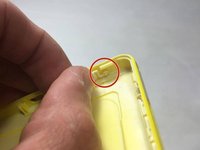
Dans la première image, vous verrez le bouton d'alimentation. Remarquez la petite bague en plastique qui dépasse sur le côté, c'est ainsi que la pièce peut être positionnée facilement lorsque vous la remettez en place.
-
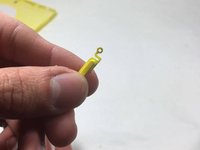
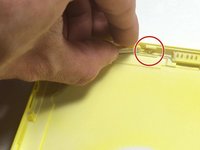
Dans la deuxième image, le bouton de contrôle du volume est affiché. Encore une fois, remarquez le petit repère sonne.
-
-
-
-
-
-
Avec les deux moitiés de la tablette à part, vous verrez la carte mère. Il est maintenu par trois vis ainsi que trois bandes de fil.
-
-
-
Retirez les morceaux de ruban adhésif attachés à la carte mère afin qu'il puisse être retiré.
-
-
-
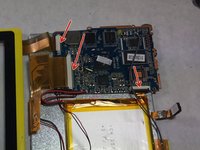
Il y a trois bandes de fils qui se connectent à la carte mère via de petits clips en plastique. ils se connectent au rétroéclairage, à la batterie et à l'écran affichés sur la première image.
-
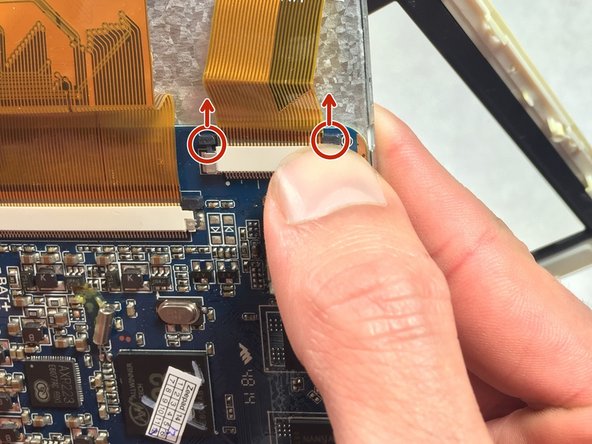
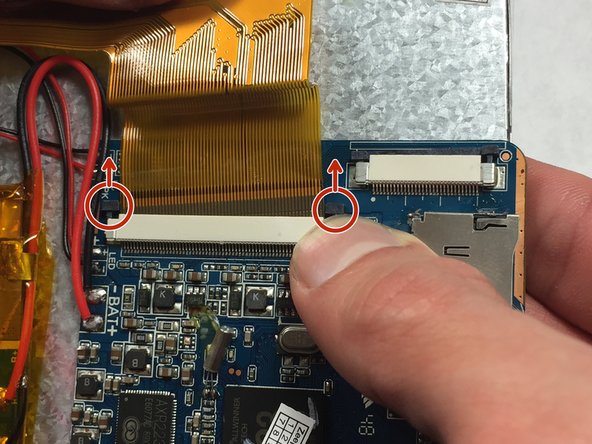
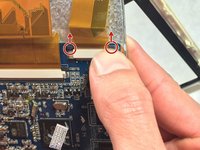
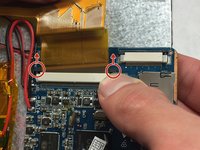
Pour détacher les deux connexions sur la gauche, pour l'écran et le rétroéclairage, vous devez faire glisser deux languettes bleues de chaque côté de la bande de fil vers le haut, comme illustré dans les deuxième et troisième images.
-
-
-
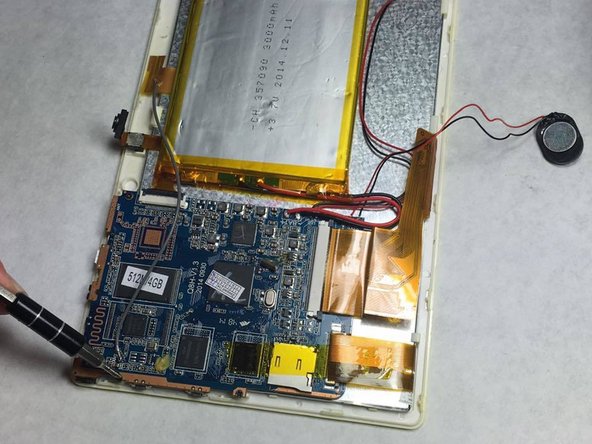
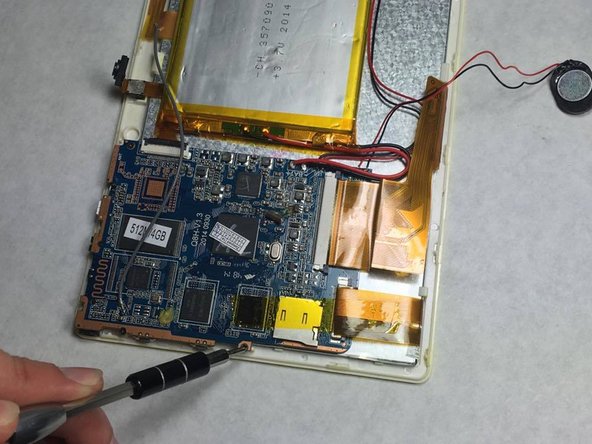
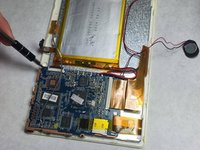
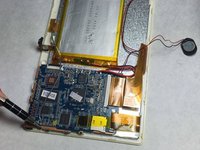
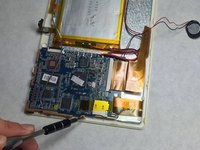
Retirez les vis en utilisant un petit peu de tête Phillips. Les trois emplacements des vis sont indiqués.
-
-
-
Pour la troisième connexion, à la batterie, la pièce en plastique qui contient la bande de fil a une languette bleue qui tourne vers le haut pour libérer. Le point de pivotement d'un côté est représenté à l'aide du tournevis.
-
-
-
Avec toutes les pièces en plastique qui retiennent les bandes de fil en place desserrées, vous pouvez retirer les bandes de fil et retirer la carte mère du reste de la tablette.
-
Placez-le à l'envers sur votre espace de travail et vous verrez le port de chargement.
-
-
-
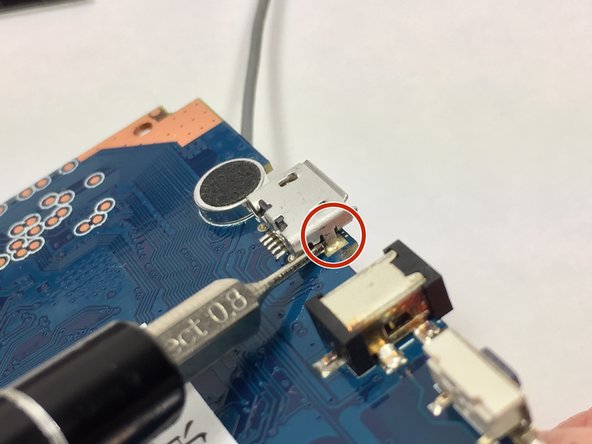
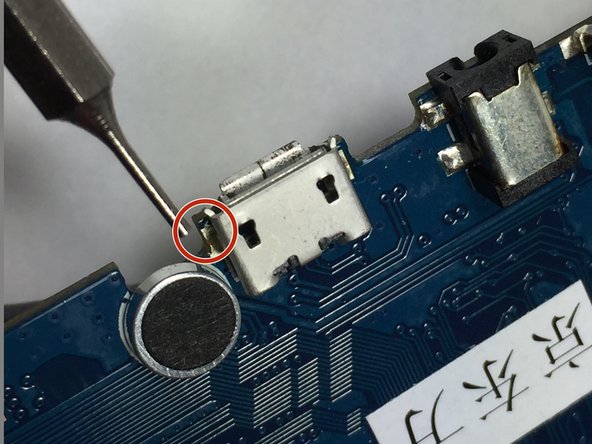
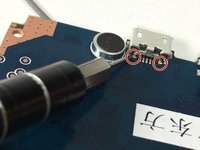
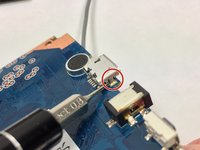
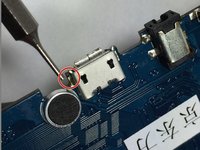
Le port de chargement est soudé sur la carte mère à quatre endroits.
-
Il y a deux points sur le côté tourné vers l'intérieur, comme indiqué dans la première image, et il y a un point de chaque côté du port.
-
Pour retirer complètement le port, utilisez un fer à souder pour faire fondre la soudure qui tient sur le port et déconnectez doucement le port de la carte mère.
-
-








Pour réassembler votre appareil, suivez ces instructions dans l'ordre inverse.
Merci à ces traducteurs :
100%

[deleted] nous aide à réparer le monde ! Vous voulez contribuer ?
Je commence à traduire ›

Équipe

UMass Dartmouth, Team 6-8, Martin Fall 2016 Membre de l'équipe UMass Dartmouth, Team 6-8, Martin Fall 2016
UMASSD-MARTIN-F16S6G8
3 membres
60 tutoriels rédigés
