Cette traduction a été générée automatiquement et n’a pas encore fait l’objet d’une relecture humaine. Vous parlez cette langue ? Relisez-la.

Changement puce Wi-Fi Logitech G Cloud

Dernière mise à jour le 29 juil. 2026
Vues: 669
Afficher les statistiques :
- Dernières 24 heures :
- 6
- Sept derniers jours :
- 19
- Trente derniers jours :
- 89
- Total :
- 669
Commentaires: 4
4 commentaires d'étapes.
Terminé: 0 1
Personne n'a marqué ce tutoriel comme « terminé ». Serez-vous le premier ?
1 personne a marqué ce tutoriel comme « terminé ». Et c'est vous — super boulot !
Favoris: 0 1
Personne n'a mis ce tutoriel en favori (ni ne s'y est abonné). Serez-vous le premier ?
1 personne a mis ce tutoriel en favori (et s'y est abonnée) – et c'est vous !
Introduction
Allez à l'étape 1 ↓Changer les puces Wi-Fi de votre Logitech G Cloud est simple et peut se faire en six étapes. Vous aurez besoin d'un outil d'ouverture et d'un tournevis cruciforme #00. Lisez attentivement les instructions avant de commencer à démonter votre Logitech G Cloud. Vous pourriez entendre des bruits de claquement lorsque vous retirez le plaquage intérieur. Les puces Wi-Fi se trouvent en haut et en bas de l'appareil et sont étiquetées « WiFi ». Une fois les vis retirées, les puces Wi-Fi devraient se déloger facilement.
Ce dont vous avez besoin
Outils
-
Spudger4.9
-


-
-
-
Éteignez l'appareil et retournez-le pour que l'écran soit face contre table.
-
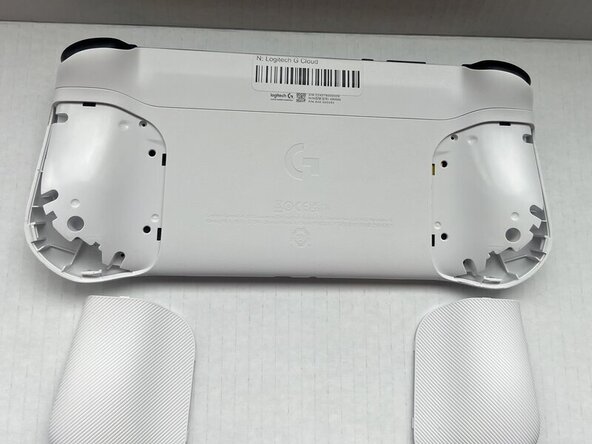
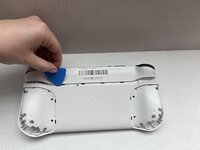
Insérez un médiator dans la jointure entre la plaque arrière et le garde-main gauche.
-
Faites levier sur tout le pourtour jusqu'à ce que le garde-main se détache complètement.
-
Retirez le garde-main.
-
Répétez les trois étapes précédentes sur le garde-main droit.
 Demander à FixBot
-
-
-
Avec un tournevis cruciforme #00, retirez les huit vis de 10 mm du boîtier arrière situées à l'emplacement où se trouvaient les protège-mains.
-
-
-
-
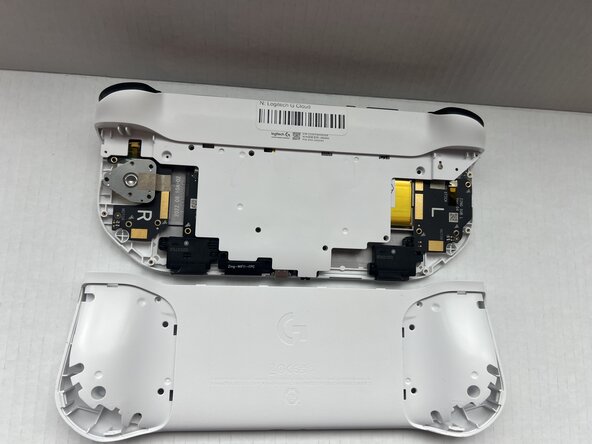
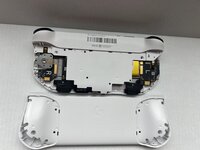
Insérez un médiator dans la fente entre le châssis central et le boîtier arrière.
-
Soulevez délicatement le boîtier arrière pour le séparer du châssis central.
-
-
-
Avec un tournevis cruciforme #00, retirez les sept vis de 10 mm qui fixent le châssis central.
-
-
-
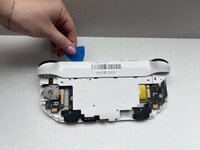
Insérez un médiator dans la jointure entre le châssis central et le boîtier avant, sur le haut de l'appareil, pour séparer la plaque intérieure.
-
Faites délicatement levier sur le châssis central en soulevant le médiator.
-
-
-
-
-
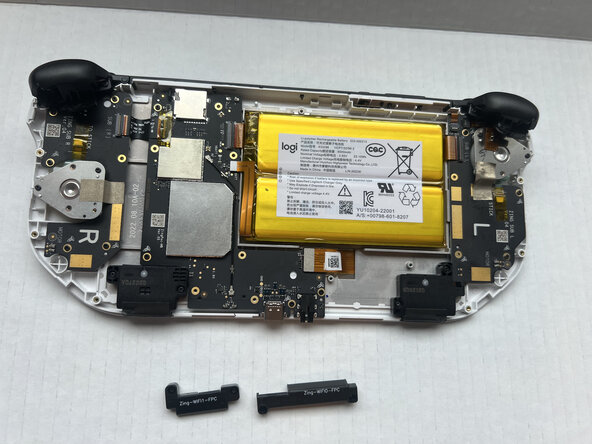
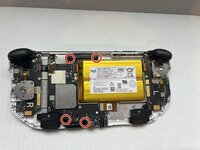
Avec un tournevis cruciforme #00, retirez les quatre vis cruciformes de 10 mm qui fixent les puces Wi-Fi situées en haut et en bas de l'appareil.
-
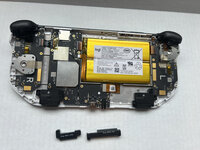
Dégagez les puces Wi-Fi avec vos doigts.
-
-





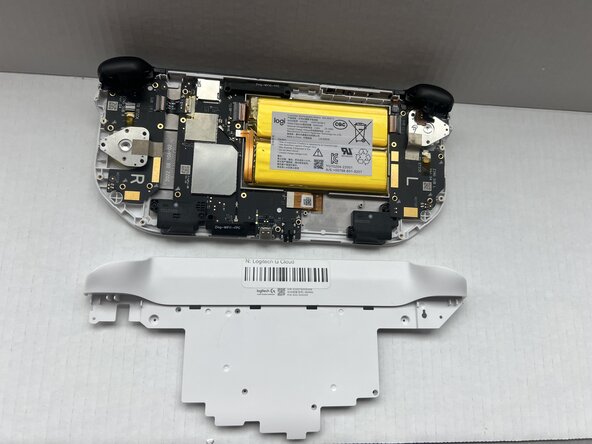

Pour remonter votre appareil, suivez les étapes ci-dessus dans l'ordre inverse.
Apportez vos e-déchets à un recycleur certifié R2 ou e-Stewards.
Votre réparation Logitech G Cloud ne s’est pas déroulée comme prévu ? Consultez nos conseils basiques de diagnostic ou notre Forum pour obtenir de l’aide.

Équipe

Western Carolina University, Team 1-1, Virtue Spring 2025 Membre de l'équipe Western Carolina University, Team 1-1, Virtue Spring 2025
WCU-VIRTUE-S25S1G1
4 membres
72 tutoriels rédigés
