Cette traduction a été générée automatiquement et n’a pas encore fait l’objet d’une relecture humaine. Vous parlez cette langue ? Relisez-la.

Changement webcam Lenovo ThinkPad T570

Dernière mise à jour le 2 août 2026
Vues: 410
Afficher les statistiques :
- Dernières 24 heures :
- 3
- Sept derniers jours :
- 9
- Trente derniers jours :
- 54
- Total :
- 410
Commentaires: 0
Personne n'a commenté ce tutoriel. Serez-vous le premier ?
Aller aux commentaires de tutorielTerminé: 0 1
Personne n'a marqué ce tutoriel comme « terminé ». Serez-vous le premier ?
1 personne a marqué ce tutoriel comme « terminé ». Et c'est vous — super boulot !
Favoris: 0 1
Personne n'a mis ce tutoriel en favori (ni ne s'y est abonné). Serez-vous le premier ?
1 personne a mis ce tutoriel en favori (et s'y est abonnée) – et c'est vous !
Introduction
Allez à l'étape 1 ↓Le Lenovo ThinkPad T570 est un ordinateur portable professionnel couramment utilisé pour la visioconférence et la communication en ligne, doté d'une webcam intégrée située en haut de l'écran. Ce tutoriel vous montre comment changer la webcam si elle cesse de fonctionner, produit une image floue ou n'est pas détectée par le système. Avant de commencer, éteignez l'ordinateur, débranchez-le de toute source d'alimentation et manipulez les composants internes avec précaution pour éviter d'endommager les nappes fragiles.
Ce dont vous avez besoin
Outils

-
-
-
Insérez l'outil pour ouvrir en plastique entre l'écran et le joint entourant l'écran.
-
Faites délicatement levier le long des bords supérieurs pour libérer les clips du châssis.
-
Faites glisser l'outil sur tout le bord supérieur et inférieur jusqu'à ce que le joint entourant l'écran soit libre.
-
Retirez le joint et mettez-le de côté.
 Demander à FixBot
-
-
-
-
Inclinez l'écran vers l'avant pour accéder à la zone située derrière l'affichage.
-
Mettez l'écran de côté ou maintenez-le dans une position qui vous donne accès à la webcam sur le bord supérieur.
-
-
-
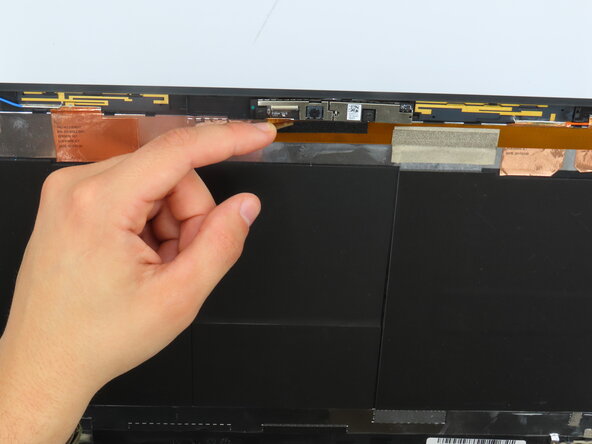
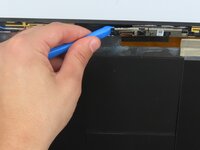
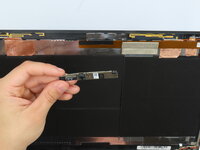
Utilisez l'outil pour ouvrir en plastique pour soulever la webcam du bord supérieur de l'écran.
-
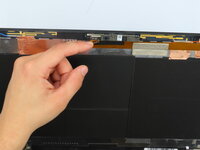
Une fois libre, tirez sur la nappe pour la déconnecter de l'arrière de la webcam.
-
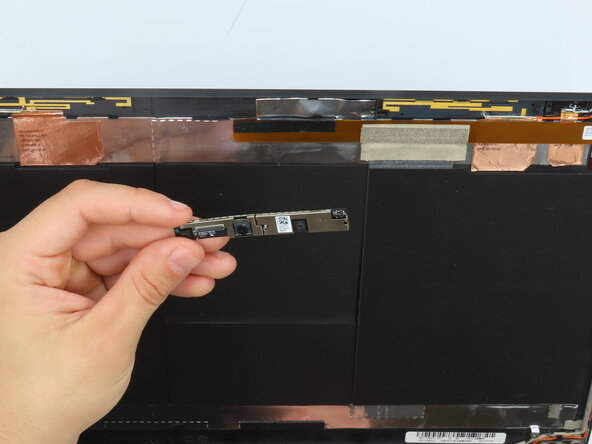
Sortez la webcam de son logement.
-
-


Pour remonter votre appareil, suivez ces instructions en sens inverse.

Équipe

University of Kentucky, Team 1-4, Frey Spring 2025 Membre de l'équipe University of Kentucky, Team 1-4, Frey Spring 2025
UKY-FREY-S25S1G4
4 membres
48 tutoriels rédigés
