Aller au contenu principal

Changer un HDD pour un SSD sur une Xbox One X Project Scorpio Edition

Ce dont vous avez besoin

  1. Changer un HDD pour un SSD sur une Xbox One X Project Scorpio Edition, Coque extérieur: étape 1, image 1 de 2 Changer un HDD pour un SSD sur une Xbox One X Project Scorpio Edition, Coque extérieur: étape 1, image 2 de 2
    • Utiliser un tournevis Torx T10 pour retirer la vis de 13 mm située sous et à gauche de l’entrée du port d’alimentation.

  2. Changer un HDD pour un SSD sur une Xbox One X Project Scorpio Edition: étape 2, image 1 de 3 Changer un HDD pour un SSD sur une Xbox One X Project Scorpio Edition: étape 2, image 2 de 3 Changer un HDD pour un SSD sur une Xbox One X Project Scorpio Edition: étape 2, image 3 de 3
    • En utilisent une pince de précision, retirer la languette située sur le côté opposé du boîtier.

    • Utiliser un tournevis T10 Torx pour retirer la vis de 13 mm caché sous la languette.

  3. Changer un HDD pour un SSD sur une Xbox One X Project Scorpio Edition: étape 3, image 1 de 3 Changer un HDD pour un SSD sur une Xbox One X Project Scorpio Edition: étape 3, image 2 de 3 Changer un HDD pour un SSD sur une Xbox One X Project Scorpio Edition: étape 3, image 3 de 3
    • Orientez le boîtier de sorte que l’avant de la Xbox (le côté avec le bouton power) soit face à vous.

    • Retirez le dessus du boîtier en faisant glisser le boîtier vers vous.

  4. Changer un HDD pour un SSD sur une Xbox One X Project Scorpio Edition: étape 4, image 1 de 3 Changer un HDD pour un SSD sur une Xbox One X Project Scorpio Edition: étape 4, image 2 de 3 Changer un HDD pour un SSD sur une Xbox One X Project Scorpio Edition: étape 4, image 3 de 3
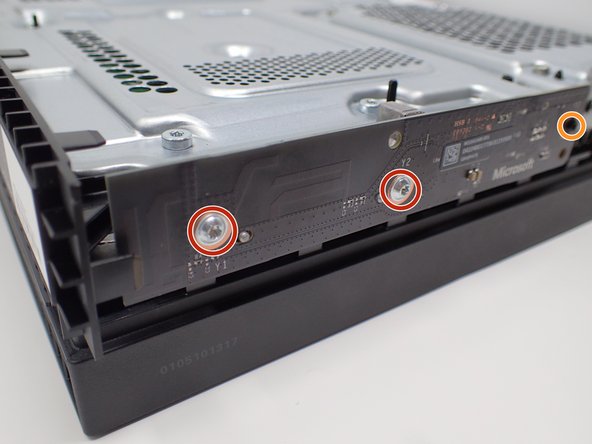
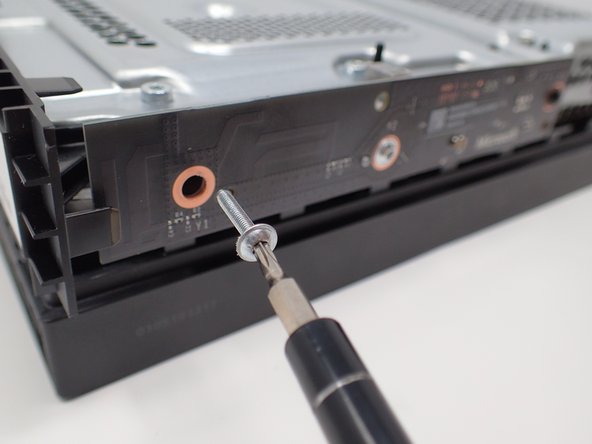
    • Avec un tournevis Torx T9 ou T8, retirer les deux vis argentées de 15 mm qui maintiennent un circuit imprimé/panneau sur le côté du boîtier métallique intérieur.

    • Avec le même tournevis, retirer la vis noire de 9 mm située plus à droite sur la même carte de circuit imprimé/panneau.

  5. Changer un HDD pour un SSD sur une Xbox One X Project Scorpio Edition: étape 5, image 1 de 2 Changer un HDD pour un SSD sur une Xbox One X Project Scorpio Edition: étape 5, image 2 de 2
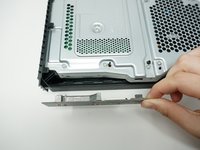
    • Retirez le circuit imprimé/panneau dévissé du côté de l’appareil en le tirant vers vous.

    • Soyez vigilant de ne pas forcer sur le connecteur, car il est fragile.

  6. Changer un HDD pour un SSD sur une Xbox One X Project Scorpio Edition: étape 6, image 1 de 2 Changer un HDD pour un SSD sur une Xbox One X Project Scorpio Edition: étape 6, image 2 de 2
    • Au-dessus de la fente noire se trouve un connecteur blanc, pliez-le avec votre ongle vers l’avant. Le câble peut alors être facilement être retiré sans aucun problème.

    • Ne pas forcer sûr le connecteur, car il est fragile. Il peut être nécessaire de le remuer.

  7. Changer un HDD pour un SSD sur une Xbox One X Project Scorpio Edition: étape 7, image 1 de 3 Changer un HDD pour un SSD sur une Xbox One X Project Scorpio Edition: étape 7, image 2 de 3 Changer un HDD pour un SSD sur une Xbox One X Project Scorpio Edition: étape 7, image 3 de 3
    • Sur le dessus de l’appareil, dans le coin directement au-dessus du connecteur blanc, il y a une plaque ovale maintenue en place par deux vis.

    • Retirer ces deux vis de 7 mm avec un tournevis Torx T8.

    • Soulever la plaque détachée pour la placer sur le côté.

    • La plaque est toujours connectée à l’appareil.

  8. Changer un HDD pour un SSD sur une Xbox One X Project Scorpio Edition: étape 8, image 1 de 2 Changer un HDD pour un SSD sur une Xbox One X Project Scorpio Edition: étape 8, image 2 de 2
    • Utiliser un tournevis Torx T10 pour retirer les six vis de 47 mm de long, qui se fixent sur le côté inférieur du boîtier extérieur.

  9. Changer un HDD pour un SSD sur une Xbox One X Project Scorpio Edition: étape 9, image 1 de 3 Changer un HDD pour un SSD sur une Xbox One X Project Scorpio Edition: étape 9, image 2 de 3 Changer un HDD pour un SSD sur une Xbox One X Project Scorpio Edition: étape 9, image 3 de 3
    • Tourner la Xbox de façon à ce que le fond du boîtier soit en haut.

    • Soulevez le fond du boîtier de la Xbox en le tirant vers vous.

  10. Changer un HDD pour un SSD sur une Xbox One X Project Scorpio Edition, Lecteur disque: étape 10, image 1 de 1
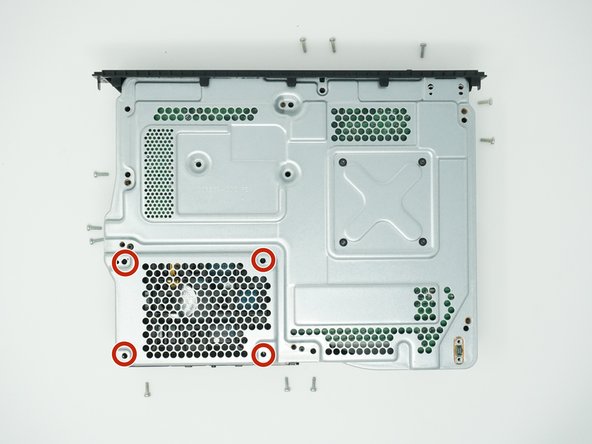
    • Retournez l’appareil de nouveau, de sorte que le dessus soit orienté vers le haut.

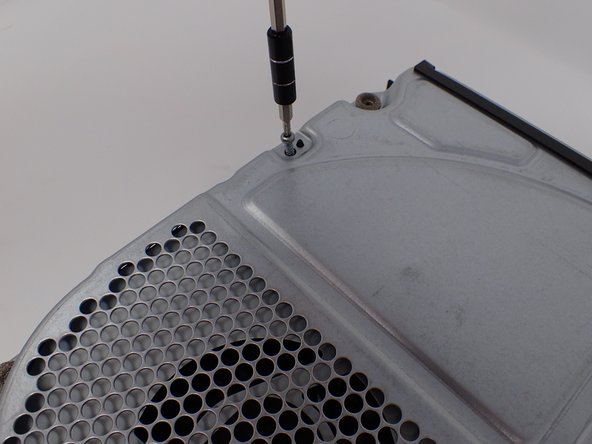
    • Retirer les 4 petites vis de 11 mm dans le coin inférieur gauche du boîtier métallique à l’aide d’un tournevis Torx T10.

  11. Changer un HDD pour un SSD sur une Xbox One X Project Scorpio Edition: étape 11, image 1 de 2 Changer un HDD pour un SSD sur une Xbox One X Project Scorpio Edition: étape 11, image 2 de 2
    • Retournez l’appareil de nouveau, de sorte que le bas soit orienté vers le haut.

    • Avec un tournevis Torx T10, retirer les deux vis situées sur les côtés opposés du boîtier métallique. L’un est près de la ventilation du ventilateur et l’autre est près de la ventilation de l’alimentation.

    • La vis de gauche mesure 11 mm et la vis de droite 7,5 mm.

  12. Changer un HDD pour un SSD sur une Xbox One X Project Scorpio Edition: étape 12, image 1 de 3 Changer un HDD pour un SSD sur une Xbox One X Project Scorpio Edition: étape 12, image 2 de 3 Changer un HDD pour un SSD sur une Xbox One X Project Scorpio Edition: étape 12, image 3 de 3
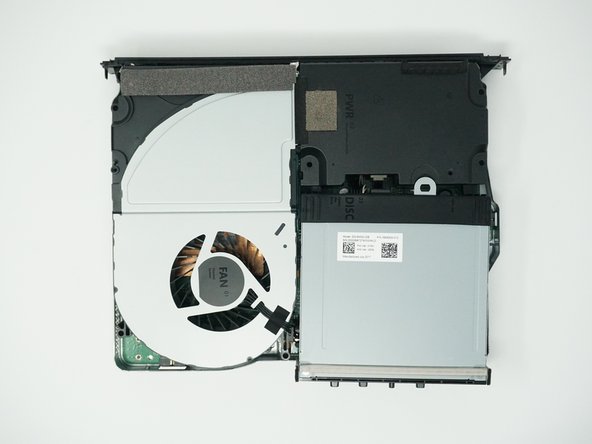
    • Retirez le boîtier métallique en le tirant vers le haut, révélant les composants intérieurs de l’appareil.

  13. Changer un HDD pour un SSD sur une Xbox One X Project Scorpio Edition: étape 13, image 1 de 3 Changer un HDD pour un SSD sur une Xbox One X Project Scorpio Edition: étape 13, image 2 de 3 Changer un HDD pour un SSD sur une Xbox One X Project Scorpio Edition: étape 13, image 3 de 3
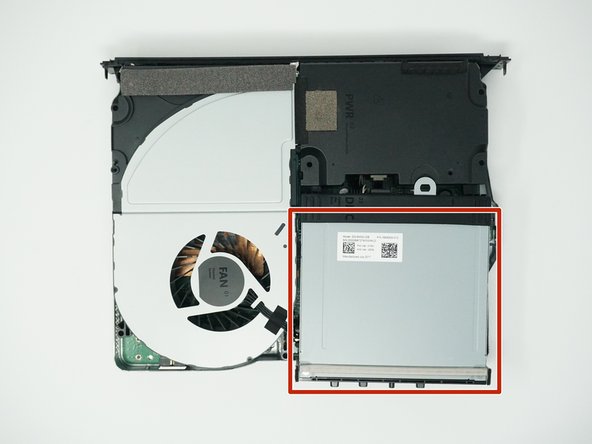
    • Soulever et faite pivoter le lecteur disque pour révéler les fils qui le relient à la carte mère.

  14. Changer un HDD pour un SSD sur une Xbox One X Project Scorpio Edition: étape 14, image 1 de 3 Changer un HDD pour un SSD sur une Xbox One X Project Scorpio Edition: étape 14, image 2 de 3 Changer un HDD pour un SSD sur une Xbox One X Project Scorpio Edition: étape 14, image 3 de 3
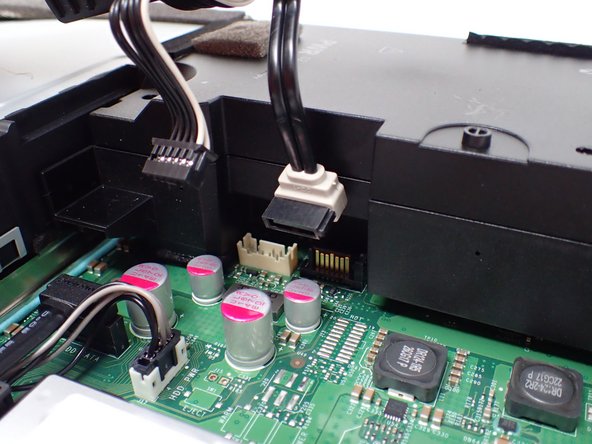
    • Avec vos doigts, débranchez doucement les deux groupes de fils reliant le lecteur à la carte mère.

    • Vous pouvez également débrancher les fils depuis la carte mère. Cela est beaucoup plus facile si vous n’avez pas retiré l’alimentation.

    • Le lecteur disque est maintenant être complètement détaché du reste de l’appareil et peut être mis de côté.

  15. Changer un HDD pour un SSD sur une Xbox One X Project Scorpio Edition, Débranchez le connecteur des câbles: étape 15, image 1 de 2 Changer un HDD pour un SSD sur une Xbox One X Project Scorpio Edition, Débranchez le connecteur des câbles: étape 15, image 2 de 2
    • Débranchez le connecteur des câbles qui relie le disque dur à la carte mère en tirant directement vers le haut.

  16. Changer un HDD pour un SSD sur une Xbox One X Project Scorpio Edition, Débranchez le câble SATA: étape 16, image 1 de 2 Changer un HDD pour un SSD sur une Xbox One X Project Scorpio Edition, Débranchez le câble SATA: étape 16, image 2 de 2
    • Débranchez le câble SATA reliant le disque dur à la carte mère en tirant directement vers le haut.

  17. Changer un HDD pour un SSD sur une Xbox One X Project Scorpio Edition, Retirer l'HDD: étape 17, image 1 de 2 Changer un HDD pour un SSD sur une Xbox One X Project Scorpio Edition, Retirer l'HDD: étape 17, image 2 de 2
    • Soulevez l'HDD du boîtier métallique supérieur.

    • Lorsque vous déplacez l'HDD, tenez-le sur les côtés pour éviter de l'endommager.

  18. Changer un HDD pour un SSD sur une Xbox One X Project Scorpio Edition, Retirer le support en plastique: étape 18, image 1 de 1
    • Retournez l'HDD de sorte que le support en plastique soit orienté vers le haut.

    • Utiliser un tournevis T10 Torx pour retirer les quatre vis de 8,6 mm qui fixent le disque dur à son support.

  19. Changer un HDD pour un SSD sur une Xbox One X Project Scorpio Edition: étape 19, image 1 de 2 Changer un HDD pour un SSD sur une Xbox One X Project Scorpio Edition: étape 19, image 2 de 2
    • Soulevez le support de l'HDD.

  20. Changer un HDD pour un SSD sur une Xbox One X Project Scorpio Edition, Débranchez le connecteur d'HDD: étape 20, image 1 de 2 Changer un HDD pour un SSD sur une Xbox One X Project Scorpio Edition, Débranchez le connecteur d'HDD: étape 20, image 2 de 2
    • Débranchez le connecteur du l'HDD en tirant parallèlement à la longueur du lecteur.

  21. Changer un HDD pour un SSD sur une Xbox One X Project Scorpio Edition, Placer Le SSD: étape 21, image 1 de 2 Changer un HDD pour un SSD sur une Xbox One X Project Scorpio Edition, Placer Le SSD: étape 21, image 2 de 2
    • Brancher le SSD

  22. Changer un HDD pour un SSD sur une Xbox One X Project Scorpio Edition, Remonter la console: étape 22, image 1 de 1
    • Remonter la console.

    • Voici une blague pour vous les Fixers. Pourquoi ne pouvez vous pas allez dans l'Apple Store?

    • Parce qu’il n’as pas de Windows!

    • Télécharger la mise à jour hors ligne sur une clé USB.

    • La clé USB doit avoir un espace de stockage supérieur à 6Go.

Conclusion

Maintenant, c’est l’heure de jouer! Après les mises à jour bien sûr.

2 autres ont terminé cette réparation.

Merci à ces traducteurs :

en fr

100%

Nothing nous aide à réparer le monde ! Vous voulez contribuer ?
Commencez à traduire ›

NR26

Membre depuis le 01/26/22

2 379 Réputation

1 tutoriel rédigé

Équipe

Kid fixers Membre de l'équipe Kid fixers

Community

203 membres

288 tutoriels rédigés

0 commentaires de tutoriel

Ajouter un commentaire

Nombre de vues :

Dernières 24 heures : 9

7 derniers jours : 64

30 derniers jours : 274

Total : 10,041