Cette traduction a été générée automatiquement et n’a pas encore fait l’objet d’une relecture humaine. Vous parlez cette langue ? Relisez-la.

Comment réparer un iPhone XR bloqué sur le logo Apple

REWA et
Dernière mise à jour le 28 juil. 2026
Vues: 5,1 k
Afficher les statistiques :
- Dernières 24 heures :
- 10
- Sept derniers jours :
- 56
- Trente derniers jours :
- 223
- Total :
- 5 108
Commentaires: 0
Personne n'a commenté ce tutoriel. Serez-vous le premier ?
Aller aux commentaires de tutorielTerminé: 3 4
3 personnes ont marqué ce tutoriel comme « terminé ». Serez-vous la prochaine ?
4 personnes ont marqué ce tutoriel comme « terminé ». Dont vous — super travail !
Favoris: 0 1
Personne n'a mis ce tutoriel en favori (ni ne s'y est abonné). Serez-vous le premier ?
1 personne a mis ce tutoriel en favori (et s'y est abonnée) – et c'est vous !
Puces !
Une bonne utilisation des balises, de la couleur et/ou du format des puces donnera de la clarté à ce tutoriel !
Tutoriel réalisé par la communauté
Un membre tout à fait remarquable de notre communauté a réalisé ce tutoriel. Il n'a pas été créé par l'équipe iFixit.
Meilleure introduction
Améliorez ce tutoriel en complétant ou modifiant l'introduction.
-
-
-
Le téléphone a subi une chute. Après la charge, le téléphone ne s'allume pas, reste bloqué sur le logo Apple et redémarre en boucle.
-
Ensuite, nous connectons le câble de charge à la carte mère. La carte mère ne présente aucune fuite de courant ni intensité élevée.
 Demander à FixBot
-
-
-
Ensuite, connectez le téléphone à l'ordinateur et flashez le téléphone pour voir si le système est endommagé. Mettez le téléphone en mode récupération avec un câble Restore-Easy. Branchez le câble de données USB. Lancez le flashage. Le téléphone peut être flashé. Cependant, le téléphone ne s'allume toujours pas et continue de redémarrer après le flashage.
-
-
-
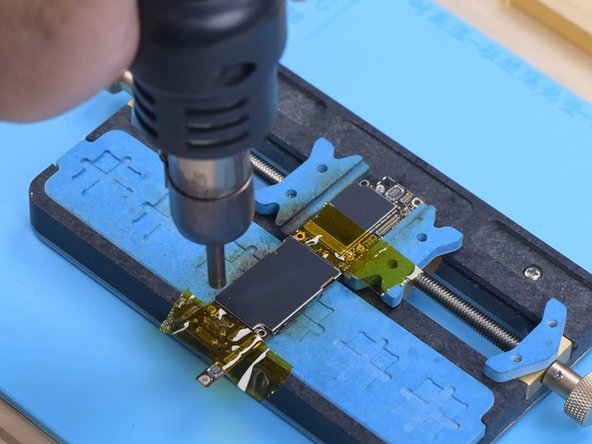
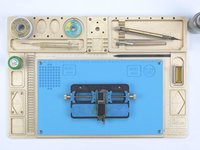
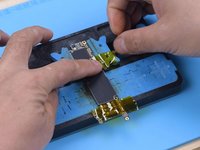
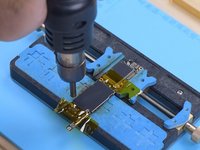
Vous pouvez conclure que la carte mère est défectueuse. Déconnectez la nappe et retirez la carte mère. Retirez la mousse de la carte mère ainsi que le caoutchouc. Fixez la carte mère sur le support. Appliquez du ruban adhésif haute température pour protéger le connecteur. Retirez le cache de protection avec le pistolet à air chaud maintenu à la verticale à 380 °C.
-
-
-
-
Vérifiez les inductances une par une autour du circuit intégré d'alimentation avec le pistolet à air chaud à 280 ℃ pour voir si elles sont desserrées. Si les inductances sont desserrées, il s'agit d'un problème de soudure froide. Les inductances ne sont pas desserrées. Comme le téléphone redémarre tout seul après la charge, essayez de remplacer le circuit intégré USB.
-
-
-
Retirez la pâte thermique avec un couteau à sculpter. Couvrez le processeur avec le cache et fixez-le avec du ruban adhésif résistant aux hautes températures. Retirez l'adhésif noir autour du circuit intégré USB avec le pistolet à air chaud réglé sur 280 °C. Faites levier pour retirer le circuit intégré USB avec le pistolet à air chaud réglé sur 380 °C. Appliquez du flux en pâte. Retirez l'étain sur la plage de connexion avec le fer à souder réglé sur 365 °C.
-
-
-
Utilisez le pistolet à air chaud à 380 °C pour chauffer la tresse à dessouder imbibée de colophane afin d'enlever l'étain. Appliquez de la pâte de flux. Positionnez une nouvelle puce USB. Soudez avec le pistolet à air chaud à 380 °C. Nettoyez avec un nettoyant pour circuit imprimé une fois que la carte mère a refroidi.
-
-
-
Connectez la carte mère au câble d'alimentation. Mettez à la masse la broche 10 du connecteur J4300 pour déclencher le démarrage. Le courant de démarrage est normal.
-
Installez ensuite la carte mère. Connectez l'écran et la batterie. Le téléphone s'allume normalement.
-
-




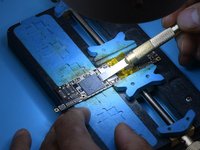
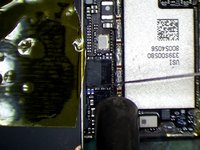

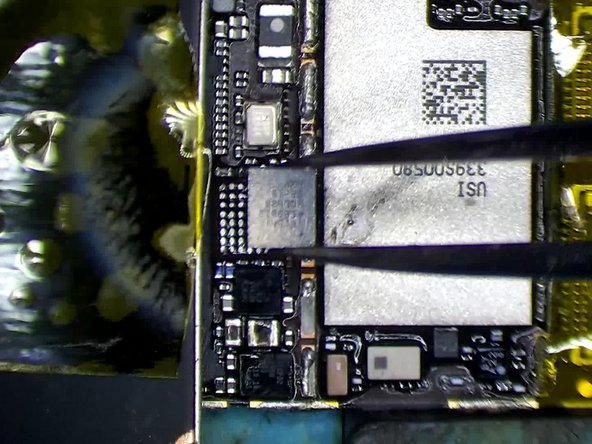
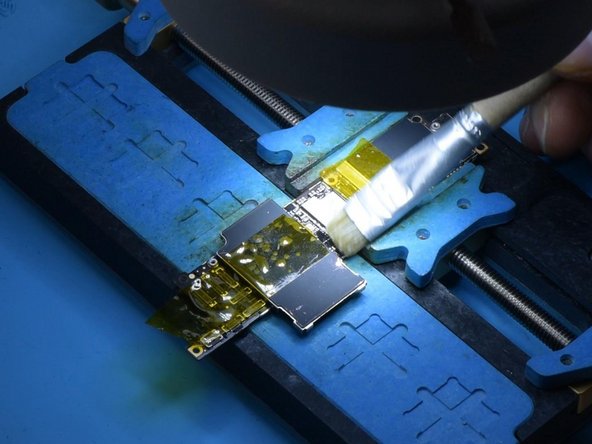
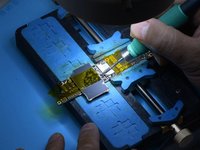
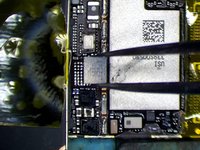
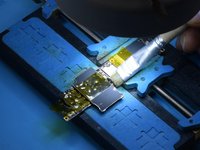


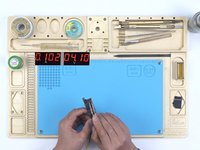
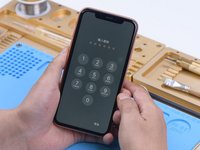
L'iPhone XR redémarre tout seul après être tombé et avoir été mis en charge. Le téléphone peut être flashé normalement, mais continue de redémarrer. Les inductances ne sont pas pseudo-soudées après vérification au pistolet à air chaud. Étant donné que le circuit intégré USB se trouve à l'avant de la ligne de charge et présente un taux de dommage élevé, notre priorité est de le remplacer. Après le remplacement du circuit intégré USB, le téléphone s'allume et le défaut est résolu.
Annulation : je n'ai pas terminé ce tutoriel.
3 autres ont terminé cette réparation.

