Cette traduction a été générée automatiquement et n’a pas encore fait l’objet d’une relecture humaine. Vous parlez cette langue ? Relisez-la.

Convertir un disque dur de Xbox 360 (Fat) en disque dur de Xbox 360 S

Nick et
Dernière mise à jour le 29 juil. 2026
Vues: 6,5 k
Afficher les statistiques :
- Dernières 24 heures :
- 13
- Sept derniers jours :
- 73
- Trente derniers jours :
- 293
- Total :
- 6 530
Commentaires: 6
6 commentaires d'étapes.
Terminé: 3 4
3 personnes ont marqué ce tutoriel comme « terminé ». Serez-vous la prochaine ?
4 personnes ont marqué ce tutoriel comme « terminé ». Dont vous — super travail !
Favoris: 0 1
Personne n'a mis ce tutoriel en favori (ni ne s'y est abonné). Serez-vous le premier ?
1 personne a mis ce tutoriel en favori (et s'y est abonnée) – et c'est vous !
Tutoriel réalisé par la communauté
Un membre tout à fait remarquable de notre communauté a réalisé ce tutoriel. Il n'a pas été créé par l'équipe iFixit.
Introduction
Allez à l'étape 1 ↓ATTENTION : Techniquement, les conditions d'utilisation du Xbox Live interdisent cette pratique, mais l'équipe de modération du Xbox Live ne se soucie généralement pas de ce type de modification, à moins que vous ne l'utilisiez pour des mods ou des tricheries. VOUS ÊTES PRÉVENU !!!
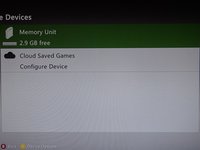
Si vous possédez une console Xbox 360 4 Go, ce tutoriel vous montrera comment convertir un disque dur de Xbox 360 Fat pour qu'il fonctionne dans une console E/S. Cette solution économique permet d'ajouter du stockage à une console 4 Go et d'activer l'émulation des jeux Xbox originaux. Si votre Xbox 360 Fat est hors service, cela vous permettra de continuer à utiliser l'ancien disque et de réduire le temps nécessaire au transfert de données.
NOTE SUR LA CAPACITÉ DU DISQUE : La plupart des disques durs de Xbox 360 Fat sont couramment des versions 20 Go ou 60 Go, et seront probablement plus petits que le disque dur d'origine de ces révisions (120/250 Go). Gardez cela à l'esprit lors de l'utilisation de l'un de ces disques.
Pour ce tutoriel, j'ai récupéré un disque de 20 Go d'occasion (provenant à l'origine d'une Xbox 360 Fat). Ces disques sont peu coûteux, abondants et peuvent offrir une augmentation significative de stockage pour un système de 4 Go, mais ils se remplissent rapidement, tout comme la mémoire flash intégrée de 4 Go des consoles E/S de base ; ils ne sont pas très utiles au-delà du stockage de sauvegardes de jeux. Pour le stockage de masse, si vous en utilisez un, privilégiez un disque de 120 Go dans la mesure du possible pour copier vos jeux sur le disque dur.
Notes du tutoriel
- NE FORMATEZ PAS LE DISQUE EXTERNE !!! Cela effacerait le secteur de sécurité.
- Selon l'endroit où vous avez acheté votre disque, CELA PEUT ANNULER VOTRE GARANTIE. Gardez cela à l'esprit si vous choisissez cette option.
- TOUS ces disques ne sont plus sous garantie auprès de Microsoft aujourd'hui. C'est un point à prendre en compte pour les boutiques comme GameStop qui proposent une brève garantie avec le disque. S'il n'y a pas de « garantie » sur le disque, il n'y a rien à annuler.
- Puisque la plupart des consoles Xbox 360 Fat sont hors service (et que toutes celles qui fonctionnent encore finiront par tomber en panne), il peut être préférable d'acheter un disque testé.
- La plupart des disques durs de Xbox 360 Fat sont des modèles 20 Go ou 60 Go. Les disques Fat 120 Go sont rares et leur prix s'en ressent.
- Réfléchissez à vos besoins de stockage avant d'acheter l'un de ces premiers modèles de disques.
- Vous devez utiliser un boîtier tiers. Les disques d'origine sont scellés par de la colle et ne pourront pas être refermés hermétiquement.
- Les boîtiers tiers ne sont pas difficiles à trouver, mais ils ne sont généralement vendus qu'en ligne.
Ce dont vous avez besoin
Pièces
-
Xbox 360 Hard Drive (Fat) (20, 60, or 120GB)
IMPORTANT: THIS WILL VOID ALL WARRANTIES!
-
Xbox 360 Hard Drive Enclosure (S type)
MUST BE AFTERMARKET. OEM enclosures are glued shut.
Outils
-
Pro Tech Go Toolkit$49.954.9
The bits in the EET will suffice for this guide, but the additional tools could be useful in future repairs.

-
-
Outil utilisé dans cette étape :Essential Electronics Toolkit$29.95
-
Si vous êtes intéressé par un kit de second choix, les niveaux de stock changent fréquemment mais peuvent être consultés ici.
 Demander à FixBot
-
-
-
-
-
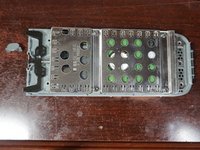
Retirez les 3 vis situées sous le lecteur. Utilisez un tournevis Torx T6.
-
Retirez l'étiquette de garantie et la vis finale. Utilisez un tournevis Torx T6.
-
-
-
-
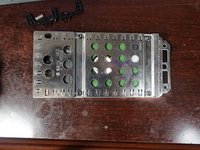
Après avoir retiré les 4 vis inférieures, retirez le couvercle supérieur. Retirez le ressort et la languette de verrouillage avant de retirer la cage de disque.
-
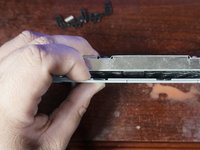
Retirez la cage de disque du boîtier de disque. Si le disque n'a jamais été ouvert, une force supplémentaire peut être nécessaire.
-
-
-
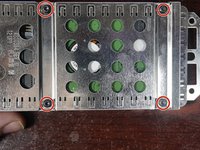
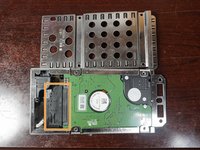
Retirez les quatre vis Torx T10 qui fixent le disque dur.
-
Une fois les vis retirées, faites glisser le couvercle supérieur pour le retirer et déconnectez le disque.
-
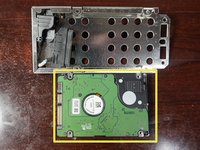
Déconnectez le disque dur et sortez-le du boîtier.
-
-
-
-
-
Après avoir retiré le disque de l'ancien boîtier, ouvrez le nouveau boîtier.
-
Placez le disque dans le boîtier, étiquette vers le haut. Il peut être nécessaire d'ajouter de l'espace pour les disques de 7 mm.
-
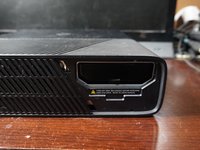
Fermez le boîtier et installez-le dans votre console.
-
-






Annulation : je n'ai pas terminé ce tutoriel.
3 autres ont terminé cette réparation.

