Cette traduction a été générée automatiquement et n’a pas encore fait l’objet d’une relecture humaine. Vous parlez cette langue ? Relisez-la.

Créer un support d'installation USB (Rufus)

Nick et
Dernière mise à jour le 10 nov. 2026
Vues: 7,1 k
Afficher les statistiques :
- Dernières 24 heures :
- 13
- Sept derniers jours :
- 105
- Trente derniers jours :
- 353
- Total :
- 7 136
Commentaires: 2
2 commentaires de tutoriel.
Aller aux commentaires de tutorielTerminé: 15 16
15 personnes ont marqué ce tutoriel comme « terminé ». Serez-vous la prochaine ?
16 personnes ont marqué ce tutoriel comme « terminé ». Dont vous — super travail !
Favoris: 25 26
25 personnes ont mis ce tutoriel en favori (et s'y sont abonnées). Serez-vous la prochaine ?
26 personnes ont mis ce tutoriel en favori (et s'y sont abonnées) – dont vous !
Tutoriel réalisé par la communauté
Un membre tout à fait remarquable de notre communauté a réalisé ce tutoriel. Il n'a pas été créé par l'équipe iFixit.
Introduction
Allez à l'étape 1 ↓Augmentation de la taille minimale de la clé USB (au 28/06/2026) : J'ai augmenté la recommandation minimale à 64 Go. Cela est principalement dû à l'augmentation de la taille des ISO d'Ubuntu et à la volonté de gérer les fichiers volumineux (par ex. 6,07 Go pour la 26.04 LTS), ainsi qu'au fait que les grands détaillants comme Walmart ont remplacé leurs stocks de clés de marque de 32 Go par des unités de 64 Go et plus. De plus, les clés de 32 Go sont désormais des cibles fréquentes pour les contrefaçons et la mémoire NAND de mauvaise qualité (B-stock) qui tombe souvent en panne lors de la création du support de démarrage. Bien que les clés de 16 à 32 Go restent techniquement viables pour la plupart des autres distributions, 64 Go et plus est désormais le seuil le plus sûr pour les nouveaux achats.
Si vous devez graver un ISO sur une clé USB, ce tutoriel vous explique comment utiliser Rufus. Comme la plupart des ordinateurs modernes n'ont pas de lecteur optique, le démarrage USB est le moyen le plus rapide d'installer ou de lancer un système d'exploitation.
En résumé : achetez une clé de 64 Go ou plus (USB 5 Gbit/s, souvent listée comme USB 3.0/3.1 ou 3.2 Gen 1) de préférence ; l'USB 2.0 est plus lent mais utilisable). SI LE BUDGET EST UN PROBLÈME, EFFACEZ ET RÉUTILISEZ UNE CLÉ DE MARQUE FIABLE DE 16 À 32 GO PLUTÔT QUE D'ACHETER DES PRODUITS BAS DE GAMME SANS MARQUE !
Note sur les clés de 8 Go/16 Go : Pour les installations de systèmes d'exploitation courants, les clés de 8 Go sont pratiquement obsolètes. Bien qu'elles restent viables pour des utilisations « minimalistes » ciblées — comme Arch Linux, Puppy Linux, les images Debian NetInst ou même des outils de diagnostic complets comme Parted Magic qui tiennent encore confortablement —, elles manquent de capacité pour les installateurs de bureau « standards » dont la plupart des gens ont besoin, car elles n'ont pas la marge nécessaire pour le formatage, les pilotes, les paquets et le firmware Linux. À moins que vous ne construisiez spécifiquement un outil léger comme les exemples de ce tutoriel où elles fonctionnent encore, il est temps de les considérer comme trop petites pour une utilisation moderne. Les clés de 16 Go resteront viables pendant encore quelques années, mais finiront par atteindre les mêmes limites. Les clés de 32 Go conviennent pour le moment, mais vérifiez votre source et testez tout achat sur le « marché gris ».
AVERTISSEMENT AMAZON/eBay : Si vous achetez la clé pour cela sur Amazon ou eBay et qu'elle présente des problèmes dès la sortie de l'emballage, il s'agit probablement d'une contrefaçon : débarrassez-vous-en et achetez-en une autre en magasin. Testez-les avec un outil comme ValiDrive (GRC) ou h2testw avant de vous fier à ces clés, et renvoyez-les si elles présentent des problèmes.
Avertissements
- Important : Le fonctionnement des systèmes d'exploitation sans support de démarrage USB explicite n'est pas garanti. Bien que le risque soit faible avec les bons outils, je ne peux rien garantir. Vous devrez vous débrouiller seul en cas de problèmes imprévus avec d'anciens systèmes d'exploitation.
- Les clés usagées doivent idéalement être effacées avant d'être formatées dans Rufus.
- Ce tutoriel concerne la révision 3. Si vous utilisez Rufus 2.x, référez-vous aux archives pour la version précédente.
Ce dont vous avez besoin
Outils

-
-
-
J'ai acheté des clés USB bon marché chez Walmart pour copier PM 2020 pour PC 32 bits, mais même en ajustant la taille des clusters de 16 à 32, j'ai quand même rencontré des problèmes.
 Demander à FixBot
-
-
-
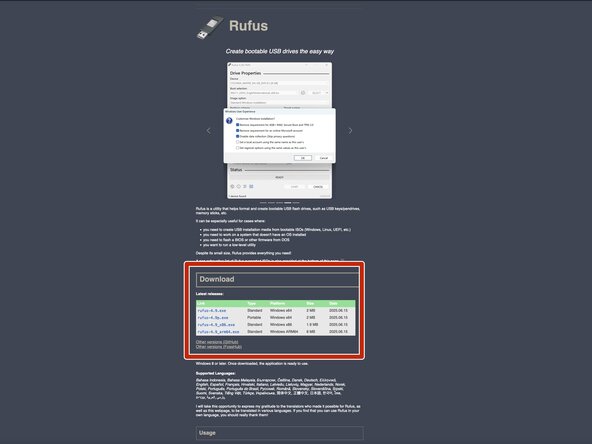
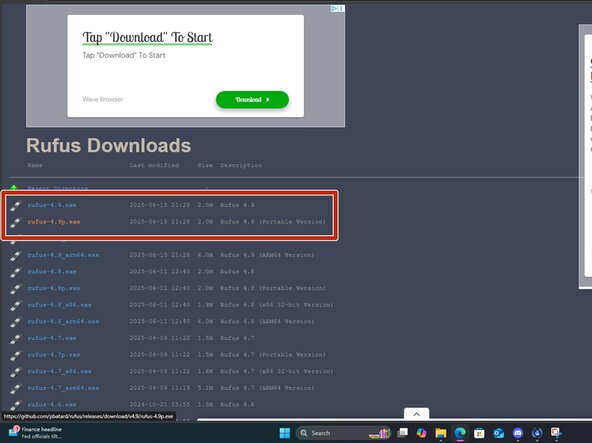
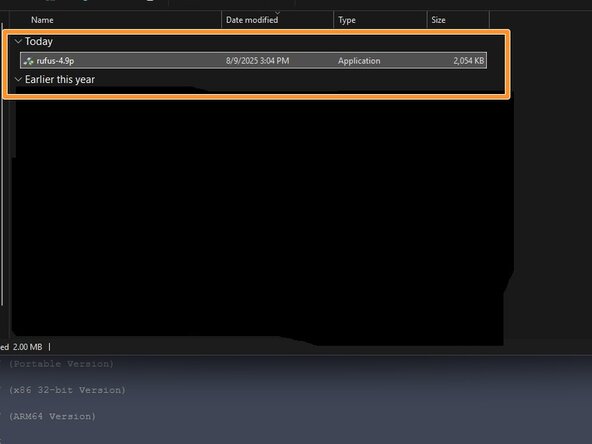
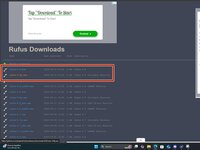
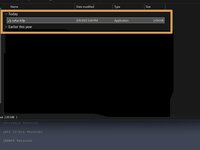
Pour écrire l'ISO, téléchargez Rufus. Enregistrez-le dans un emplacement où il sera facilement trouvé.
-
-
-
-
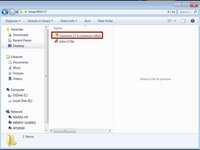
Après avoir téléchargé Rufus, téléchargez l'ISO que vous voulez graver sur le lecteur USB. Le fichier se trouvera à l'emplacement de téléchargement par défaut que vous avez choisi, mais il se situe généralement dans le dossier Téléchargements.
-
-
-
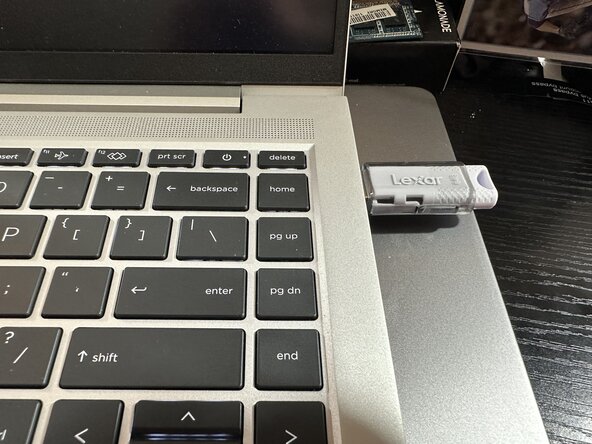
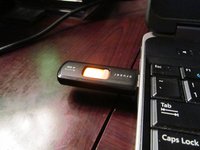
Branchez la clé USB et sélectionnez l'ISO que vous voulez utiliser.
-
-
-
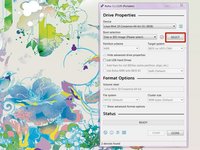
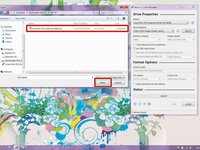
Ouvrez Rufus et cliquez sur SELECT. Trouvez l'ISO et cliquez sur Ouvrir.
-
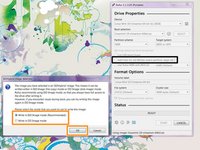
Rufus demandera de choisir le mode ISO ou DD. Si vous n'êtes pas sûr, choisissez le mode ISO.
-
Après avoir configuré le processus d'écriture, cliquez sur Démarrer. Cliquez sur OK sur l'avertissement de formatage.
-
-







Annulation : je n'ai pas terminé ce tutoriel.
15 autres ont terminé cette réparation.
Merci à ces traducteurs :
100%


Ces traducteurs nous aident réparer le monde ! Vous voulez contribuer ?
Je commence à traduire ›

2 commentaires de tutoriel
Unetbootin does not work anymore and is considered unstable to use when installing any Linux OS, also 4GB USB drives are more than big enough to get the job done
My reasoning for saying 8GB is because 4GB sticks are all but nonexistent (8GB is more popular now), but if you already own the 4GB stick then it'll work. I even use one from 2006 in the guide, to show that reuse is possible.
Oh really? I always thought it was still a usable option - thanks for letting me know that I was wrong.
