Aller au contenu principal
Pour réparer ensemble - Je crée un compte

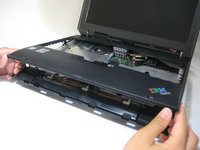
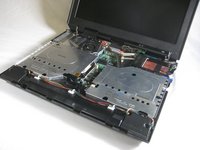
Démontage du boitier supérieur de l'IBM ThinkPad A30

Vues: 2,9 k

Afficher les statistiques :

Dernières 24 heures :
3
Sept derniers jours :
19
Trente derniers jours :
88
Total :
2 907
Commentaires: 0

Personne n'a commenté ce tutoriel. Serez-vous le premier ?

Aller aux commentaires de tutoriel
Terminé: 1

1 personne a marqué ce tutoriel comme « terminé ». Serez-vous la prochaine ?

Favoris: 0

Personne n'a mis ce tutoriel en favori (ni ne s'y est abonné). Serez-vous le premier ?

Temps nécessaire: 10 - 15 minutes
Difficulté: Difficile
Démontage du boitier supérieur de l'IBM ThinkPad A30

Ce guide va vous montrer comment retirer le boitier supérieur du ThinkPad.

Ce dont vous avez besoin

Outils

    1. Démontage du boitier supérieur de l'IBM ThinkPad A30, Batterie: étape 1, image 1 de 2 Démontage du boitier supérieur de l'IBM ThinkPad A30, Batterie: étape 1, image 2 de 2
      • Retournez le ThinkPad de sorte à ce qu'il soit à l'envers.

      • Faites glisser le loquet entouré vers la gauche.

      • Gardez votre doigt sur le loquet et retirez la batterie en la soulevant.

      Demander à FixBot

      Ajouter un commentaire

    1. Démontage du boitier supérieur de l'IBM ThinkPad A30, Disque dur: étape 2, image 1 de 3 Démontage du boitier supérieur de l'IBM ThinkPad A30, Disque dur: étape 2, image 2 de 3 Démontage du boitier supérieur de l'IBM ThinkPad A30, Disque dur: étape 2, image 3 de 3
      • Retirez la vis entourée avec un tournevis cruciforme #1.

      • Retirez le disque dur.

      Demander à FixBot

      Ajouter un commentaire

    1. Démontage du boitier supérieur de l'IBM ThinkPad A30, Boitier supérieur: étape 3, image 1 de 1
      • Assurez-vous que l'ordinateur portable est à l'envers et orienté dans la direction indiquée.

      • Retirez les six vis de 16,7 mm à l'intérieur des trous entourés.

      Demander à FixBot

      Ajouter un commentaire

    2. Démontage du boitier supérieur de l'IBM ThinkPad A30: étape 4, image 1 de 1
      • Faites pivoter le ThinkPad de sorte que la baie du disque dur soit tournée vers vous.

      • Retirez le couvercle noir pour révéler une vis de 14,8 mm.

      • Retirez la vis non couverte avec un tournevis crussiforme #0.

      Demander à FixBot

      Ajouter un commentaire

    3. Démontage du boitier supérieur de l'IBM ThinkPad A30: étape 5, image 1 de 2 Démontage du boitier supérieur de l'IBM ThinkPad A30: étape 5, image 2 de 2
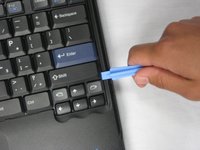
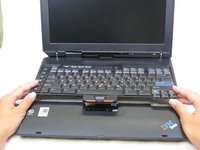
      • Retournez le ThinkPad et ouvrez l'écran LCD.

      • Séparez le clavier avec un outil d'ouverture en plastique ou avec vos doigts.

      Demander à FixBot

      Ajouter un commentaire

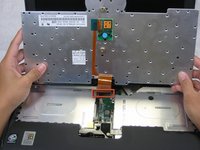
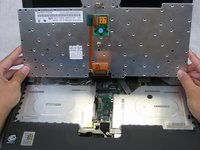
    4. Démontage du boitier supérieur de l'IBM ThinkPad A30: étape 6, image 1 de 3 Démontage du boitier supérieur de l'IBM ThinkPad A30: étape 6, image 2 de 3 Démontage du boitier supérieur de l'IBM ThinkPad A30: étape 6, image 3 de 3
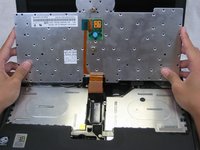
      • Veillez tirer le clavier avec précaution; Il y a un connecteur en dessous !

      • Soulevez l'extrémité avant du clavier comme indiqué.

      • Retirez le couvercle du film noir à l'aide de vos doigts.

      Demander à FixBot

      Ajouter un commentaire

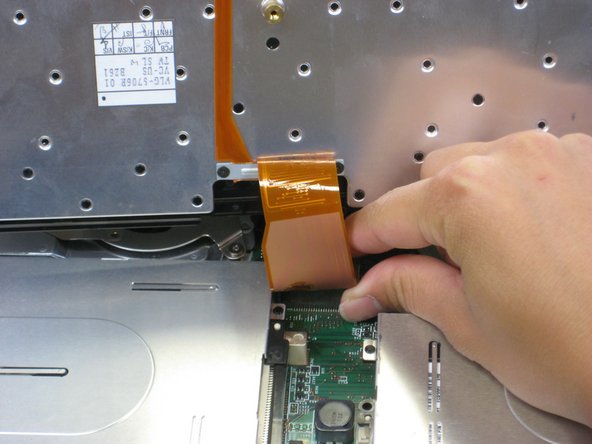
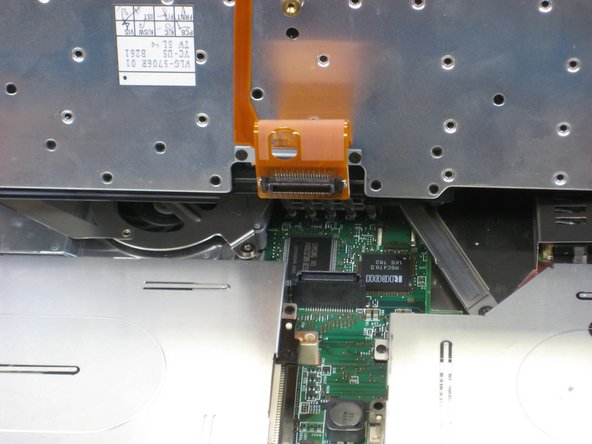
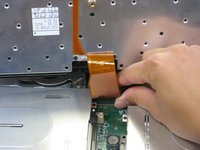
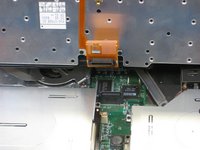
    5. Démontage du boitier supérieur de l'IBM ThinkPad A30: étape 7, image 1 de 3 Démontage du boitier supérieur de l'IBM ThinkPad A30: étape 7, image 2 de 3 Démontage du boitier supérieur de l'IBM ThinkPad A30: étape 7, image 3 de 3
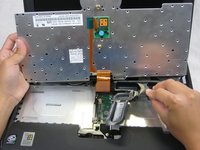
      • Localisez le connecteur attaché à la carte mère.

      • Débranchez la nappe de câble en retirant le connecteur.

      Demander à FixBot

      Ajouter un commentaire

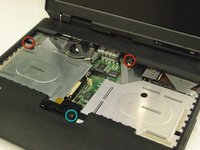
    6. Démontage du boitier supérieur de l'IBM ThinkPad A30: étape 8, image 1 de 2 Démontage du boitier supérieur de l'IBM ThinkPad A30: étape 8, image 2 de 2
      • Soulevez et retirez le clavier.

      • Retirez les deux vis de 5,6 mm.

      • Retirez la vis de 16,7 mm.

      Demander à FixBot

      Ajouter un commentaire

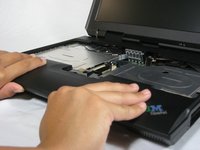
    7. Démontage du boitier supérieur de l'IBM ThinkPad A30: étape 9, image 1 de 3 Démontage du boitier supérieur de l'IBM ThinkPad A30: étape 9, image 2 de 3 Démontage du boitier supérieur de l'IBM ThinkPad A30: étape 9, image 3 de 3
      • Vous aurez besoin d'utiliser un peu de force. Méfiez-vous des attaches.

      • Retirez le boitier supérieur avec vos mains.

      Demander à FixBot

      Ajouter un commentaire

Conclusion

Pour remonter votre appareil, suivez ces instructions dans l'ordre inverse.

Annulation : je n'ai pas terminé ce tutoriel.

Une autre personne a terminé cette réparation.

Merci à ces traducteurs :

en fr

100%

Ces traducteurs nous aident réparer le monde ! Vous voulez contribuer ?
Je commence à traduire ›

Auteur

avec

Alan

Membre depuis le 10/07/10

380 Réputation

6 tutoriels rédigés

Équipe

Cal Poly, Team 4-44, Amido Fall 2010 Membre de l'équipe Cal Poly, Team 4-44, Amido Fall 2010

CPSU-AMIDO-F10S4G44

4 membres

156 tutoriels rédigés

0 commentaires de tutoriel

Ajouter un commentaire

Nombre de vues :

Dernières 24 heures : 3

7 derniers jours : 19

30 derniers jours : 88

Total : 2,907