Aller au contenu principal
Pour réparer ensemble - Je crée un compte

Remplacement du CPU du Dell Optiplex GX620

Ce dont vous avez besoin

  1. Remplacement du CPU du Dell Optiplex GX620, Comment débrancher et décharger avant réparation: étape 1, image 1 de 2 Remplacement du CPU du Dell Optiplex GX620, Comment débrancher et décharger avant réparation: étape 1, image 2 de 2
    • Éteignez votre PC et retirez le cordon d'alimentation à l'arrière.

    Demander à FixBot
  2. Remplacement du CPU du Dell Optiplex GX620: étape 2, image 1 de 2 Remplacement du CPU du Dell Optiplex GX620: étape 2, image 2 de 2
    • Appuyez sur le bouton d'alimentation et maintenez-le enfoncé pendant environ 10 secondes, puis relâchez-le.

    • Cela aide à drainer toute l'énergie restante stockée dans les condensateurs, de sorte que vous puissiez travailler en toute sécurité sur les composants internes.

    Demander à FixBot
  3. Remplacement du CPU du Dell Optiplex GX620, Démontage du panneau latéral du Dell Optiplex GX620: étape 3, image 1 de 1
    • Avec l'ordinateur en position verticale, tirez fermement sur la languette située à l'arrière de l'ordinateur.

    • Lorsque le panneau latéral se dégage, tirez doucement le panneau pour l’éloigner de l’ordinateur.

    • Si vous ne parvenez pas à dégager le panneau latéral du boîtier, vous devrez peut-être tirer un peu plus fort sur la languette.

    Demander à FixBot
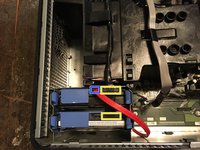
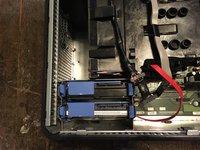
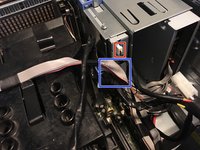
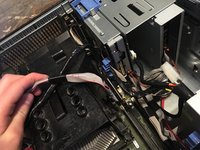
  4. Remplacement du CPU du Dell Optiplex GX620, Débranchez maintenant les câbles d’alimentation et de données de vos disques durs.: étape 4, image 1 de 3 Remplacement du CPU du Dell Optiplex GX620, Débranchez maintenant les câbles d’alimentation et de données de vos disques durs.: étape 4, image 2 de 3 Remplacement du CPU du Dell Optiplex GX620, Débranchez maintenant les câbles d’alimentation et de données de vos disques durs.: étape 4, image 3 de 3
    • Déplacez les câbles hors de votre chemin.

    • Câble SATA

    • Câble SATA données

    Demander à FixBot
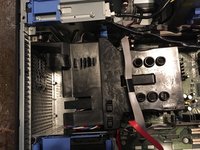
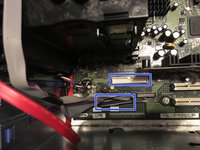
  5. Remplacement du CPU du Dell Optiplex GX620, Débranchez votre lecteur de disquette sur la carte mère et le lecteur.: étape 5, image 1 de 3 Remplacement du CPU du Dell Optiplex GX620, Débranchez votre lecteur de disquette sur la carte mère et le lecteur.: étape 5, image 2 de 3 Remplacement du CPU du Dell Optiplex GX620, Débranchez votre lecteur de disquette sur la carte mère et le lecteur.: étape 5, image 3 de 3
    • Débranchez le câble d'alimentation

    • Débranchez le câble de données

    Demander à FixBot
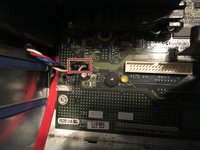
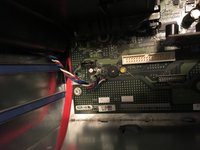
  6. Remplacement du CPU du Dell Optiplex GX620, Déconnectez le ventilateur du processeur.: étape 6, image 1 de 2 Remplacement du CPU du Dell Optiplex GX620, Déconnectez le ventilateur du processeur.: étape 6, image 2 de 2
    • Débranchez le ventilateur qui se trouve sur la carte mère.

    Demander à FixBot
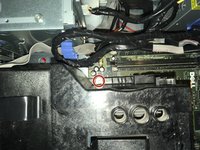
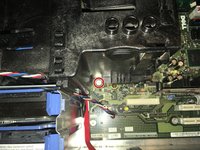
  7. Remplacement du CPU du Dell Optiplex GX620: étape 7, image 1 de 2 Remplacement du CPU du Dell Optiplex GX620: étape 7, image 2 de 2
    • Il y a deux vis cruciformes n ° 2 qui doivent être retirées.

    • Les deux vis ont des ressorts qui les maintiennent là.

    Demander à FixBot
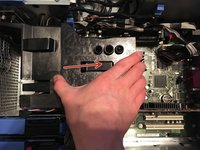
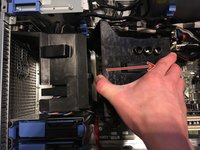
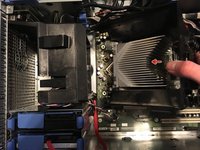
  8. Remplacement du CPU du Dell Optiplex GX620, Nouveau, il est temps de retirer le dissipateur de chaleur.: étape 8, image 1 de 3 Remplacement du CPU du Dell Optiplex GX620, Nouveau, il est temps de retirer le dissipateur de chaleur.: étape 8, image 2 de 3 Remplacement du CPU du Dell Optiplex GX620, Nouveau, il est temps de retirer le dissipateur de chaleur.: étape 8, image 3 de 3
    • Soulevez le dissipateur de chaleur.

    Demander à FixBot
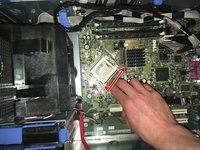
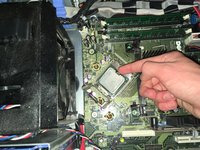
  9. Remplacement du CPU du Dell Optiplex GX620, Retrait du processeur.: étape 9, image 1 de 3 Remplacement du CPU du Dell Optiplex GX620, Retrait du processeur.: étape 9, image 2 de 3 Remplacement du CPU du Dell Optiplex GX620, Retrait du processeur.: étape 9, image 3 de 3
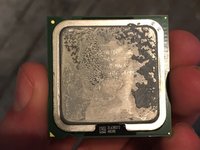
    • Appuyez et relâchez le robinet dessus. Et puis prenez le CPU.

    • N'oubliez pas de mettre une nouvelle pâte thermique sur la CPU.

    Demander à FixBot
Conclusion

Pour remonter votre appareil, suivez ces instructions dans l’ordre inverse.

3 autres ont terminé cette réparation.

Merci à ces traducteurs :

en fr

100%

[deleted] nous aide à réparer le monde ! Vous voulez contribuer ?
Commencez à traduire ›

Padraic Hoselton

Membre depuis le 08/22/17

4 369 Réputation

12 tutoriels rédigés

0 commentaires de tutoriel

Ajouter un commentaire

Nombre de vues :

Dernières 24 heures : 3

7 derniers jours : 11

30 derniers jours : 90

Total : 2,996