Aller au contenu principal
Pour réparer ensemble - Je crée un compte

Cette traduction a été générée automatiquement et n’a pas encore fait l’objet d’une relecture humaine. Vous parlez cette langue ? Relisez-la.

Changement ventilateur MacBook Air 13" mi-2012

Ce dont vous avez besoin

    1. Changement ventilateur MacBook Air 13" mi-2012, Boîtier inférieur: étape 1, image 1 de 1
      • Avant de commencer, éteignez votre MacBook. Fermez l'écran et posez-le à l'envers sur une surface souple.

      • Utilisez un tournevis P5 Pentalobe pour retirer les dix vis qui fixent le boîtier inférieur, dont les dimensions sont les suivantes :

      • Deux vis de 9 mm

      • Huit vis de 2,6 mm

      Demander à FixBot

      Ajouter un commentaire

    2. Changement ventilateur MacBook Air 13" mi-2012: étape 2, image 1 de 1
      • Mettez vos doigts entre l'écran et le boîtier inférieur et tirez vers le haut pour détacher le boîtier inférieur.

      • Enlevez la partie inférieure et mettez-la de côté.

      Demander à FixBot

      Ajouter un commentaire

    1. Changement ventilateur MacBook Air 13" mi-2012, Connecteur de batterie: étape 3, image 1 de 2 Changement ventilateur MacBook Air 13" mi-2012, Connecteur de batterie: étape 3, image 2 de 2
      • Afin d'éviter un choc ou une décharge accidentelle, prenez la précaution de déconnecter le connecteur de batterie de la carte mère.

      • Saisissez la languette en plastique transparent attachée au connecteur de la batterie, et tirez-la vers l'avant du MacBook Air pour déconnecter la batterie de la carte mère.

      • Veillez à tirer le connecteur verticalement vers la batterie, et non pas vers le haut. Vous risqueriez d'endommager la prise sur la carte mère.

      Demander à FixBot

      Ajouter un commentaire

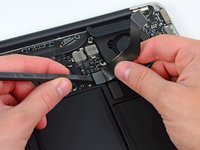
    1. Changement ventilateur MacBook Air 13" mi-2012, Nappe de la carte E/S (I/O Board): étape 4, image 1 de 1
      • Avec l'extrémité plate d'une spatule (spudger), soulevez le connecteur de la nappe de la carte E/S hors de sa prise sur la carte E/S.

      Demander à FixBot

      Ajouter un commentaire

    2. Changement ventilateur MacBook Air 13" mi-2012: étape 5, image 1 de 1
      • Décollez soigneusement la nappe de la carte E/S du haut du ventilateur.

      Demander à FixBot

      Ajouter un commentaire

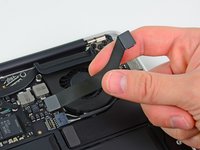
    3. Changement ventilateur MacBook Air 13" mi-2012: étape 6, image 1 de 2 Changement ventilateur MacBook Air 13" mi-2012: étape 6, image 2 de 2
      • Le connecteur suivant a une prise particulièrement profonde. Faites attention en le déconnectant.

      • Pendant que vous soulevez doucement la nappe de la carte E/S en prenant prise près de la connexion à la carte mère, faites levier avec la pointe d'une spatule sur les côtés du connecteur pour l'aider à "sortir" de sa prise.

      • Retirez la nappe de la carte E/S.

      Demander à FixBot

      Ajouter un commentaire

    1. Changement ventilateur MacBook Air 13" mi-2012, Ventilateur: étape 7, image 1 de 1
      • Avec la pointe d'une spatule, ouvrez soigneusement le clapet de retenue de la prise ZIF de la nappe du ventilateur.

      • Assurez-vous de faire levier sur le clapet de retenue articulé et non pas sur la prise elle-même.

      Demander à FixBot

      Ajouter un commentaire

    2. Changement ventilateur MacBook Air 13" mi-2012: étape 8, image 1 de 1
      • Décollez le joint en caoutchouc de la bande adhésive sur le haut du ventilateur.

      Demander à FixBot

      Ajouter un commentaire

    3. Changement ventilateur MacBook Air 13" mi-2012: étape 9, image 1 de 1
      • Dévissez les trois vis suivantes, fixant le ventilateur au boîtier supérieur :

      • Une vis Torx T5 de 3,6 mm

      • Une vis Torx T5 de 2,7 mm

      • Une vis Torx T5 de 3,6 mm à courte tête

      Demander à FixBot

      Ajouter un commentaire

    4. Changement ventilateur MacBook Air 13" mi-2012: étape 10, image 1 de 1
      • Ôtez le ventilateur du boîtier supérieur en débranchant soigneusement la nappe du ventilateur de sa prise.

      Demander à FixBot

      Ajouter un commentaire

Conclusion

Pour remonter votre appareil, suivez ces instructions en sens inverse.

Annulation : je n'ai pas terminé ce tutoriel.

59 autres ont terminé cette réparation.

Andrew Optimus Goldheart

Membre depuis le 10/17/09

515 792 Réputation

406 tutoriels rédigés

Équipe

iFixit Membre de l'équipe iFixit

Staff

122 membres

72 303 tutoriels rédigés

4 commentaires de tutoriel

Great guide! Worked seamlessly! Big thumbs up!

Chris Strickland - Réponse Partager

The 13” mid 2012 requires a P4 Pentalobe screwdriver to remove case and change the fan.

The P5 is too large.

Mario Salas - Réponse Partager

MacBook Air 13" Mid 2012 repaired! Thank you for this great guide. I have used:

- Tournevis Pentalobe P5

- Tournevis Torx T5

- Halberd Spudger

- Spudger (carbon)

[deleted] - Réponse Partager

I recently replaced my battery (thanks to your awesome guidance and battery!). When I opened the cover, I saw that there was so much dust in there from over the years. I wiped off what I could and used a cotton swab to gently removed what I could. I noticed that there was tons and tons of dust on the inner ring of the fan. It seems to work but I have had issues with overheating. I am wondering whether I need to get a new fan or whether I can try cleaning the fan I have. If the latter, how do I do that? Should I just use one of those air cans that one uses for removing dust between keyboard keys? Or is there some other, better way to do it, without damaging anything?

Larisa Reznik - Réponse Partager

Ajouter un commentaire

Nombre de vues :

Dernières 24 heures : 4

7 derniers jours : 35

30 derniers jours : 137

Total : 30,882