Introduction
Ce tutoriel couvrira certaines étapes supplémentaires pour démonter le Surface Book 2 15" et effectuer la mise à niveau du SSD.
CONSEIL: Vous devrez être très, très prudent lors de la réalisation de ces étapes. Il est très facile de casser l'écran ou d'arracher irrémédiablement certains câbles plats. Ne tentez pas cette opération si vous n'avez pas d'expérience en matière de remplacement de pièces informatiques ou si vous ne disposez pas des outils nécessaires !
RECOMMANDATION: Il est conseillé de porter des gants et un bracelet antistatique afin de ne pas endommager les composants électroniques extrêmement sensibles. Cette tâche sera également mieux exécutée si l'ordinateur est éteint et (mieux encore) la batterie est déchargée.
Avant de poursuivre ce tutoriel, veuillez suivre ces instructions ici : Changement carte mère Microsoft Surface Book 2 15" jusqu'au moment où votre écran est décollé du boîtier.
REMPLACEMENT DE L'ÉCRAN: Bien que ce tutoriel concerne le remplacement du SSD, vous pouvez également le trouver utile pour le remplacement de l'écran. Le seul conseil supplémentaire est que vous devrez utiliser du fil dentaire pour décoller la carte de contrôle de l'écran tactile de l'ancien écran. J'ai complètement retiré l'autocollant de cette carte et appliqué de la pâte thermique à la place lors de sa mise en place sur le nouvel écran, puis je l'ai fixé avec un morceau de ruban adhésif Kapton, car j'ai retiré le couvercle métallique.
AVERTISSEMENT: Vous suivez ce tutoriel à vos propres risques ! L'auteur ne peut être tenu responsable des dommages causés à l'ordinateur ou à l'un de ses composants.
Ce dont vous avez besoin
-
-
Il serait mieux que vous dirigiez le haut de l'écran vers vous.
-
Veuillez noter que malgré toutes les précautions prises, vous restera toujours quelques traces des autocollants utilisés pour coller l'écran en place
-
Gardez à l’esprit qu’il y a encore des câbles reliant l’écran à la carte principale.
-
Débranchez les câbles de la carte du contrôleur tactile à l'arrière de l'écran. Vous devez d'abord retirer le couvercle métallique. Si vous le retirez avec précaution, vous pourrez peut-être le réutiliser lors du remontage, sinon une tranche de ruban adhésif Kapton fera parfaitement l'affaire.
-
-
-
Après avoir retiré les 13 vis qui maintiennent la barre de la caméra et les 18 vis supplémentaires (ou plus, j'ai perdu le compte) qui maintiennent la carte principale, vous pouvez commencer à détacher les accessoires et les câbles qui se connectent à la carte principale.
-
Il y a un ruban adhésif argenté qui recouvre certaines des vis. Assurez-vous de le retirer pour y accéder.
-
Détachez le jack.
-
Détachez la caméra arrière.
-
Déconnectez aussi le connecteur du haut-parleur gauche ainsi que l'antenne.
-
-
-
Déconnecter la caméra frontale.
-
Déconnecter le connecteur du haut-parleur droit.
-
-
-
-
Vous devez être très, très prudent lorsque vous faites cela, car vous devez soulever légèrement la carte, puis accéder au verrouillage du câble et le pousser vers le haut à l'aide d'un spudger en plastique.
-
-
-
Retirez les deux vis qui maintiennent les câbles d'accueil pour l'écran et vous pouvez maintenant retourner la carte vers le haut
-
-
-
Repérez et retirez la dernière vis.
-
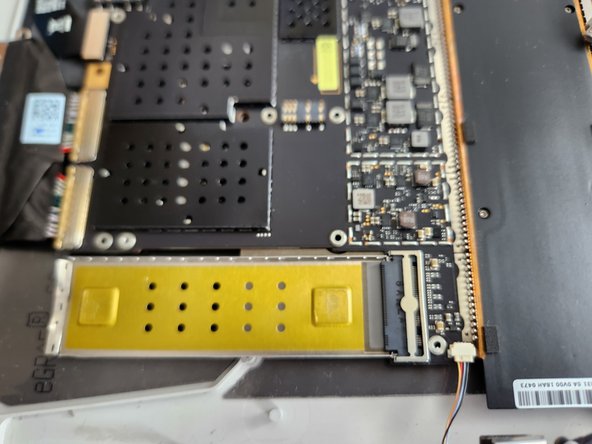
Vous devriez maintenant pouvoir retirer le cache métallique du SSD.
-
Soulevez délicatement l'ancien SSD. Veuillez noter qu'il peut être maintenu en place par un autocollant double faces, vous pouvez donc appliquer une certaine force
-
Utilisez un spudger en plastique vous aidera.
-
-
-
Insérez le nouveau SSD en place en l'introduisant fermement dans le connecteur PCI-e
-
L'insertion du SSD à un angle d'environ 20° facilitera le processus.
-
Après l'insertion, appliquez une certaine pression sur le SSD afin d'aider l'adhésif à coller.
-
Remettez le couvercle métallique en place et commencez le remontage en sens inverse.
-
-
-
Maintenant, reconnecter celui-ci sera très délicat. Voici ce que j'ai fait après plusieurs heures de frustration :
-
Avant de retourner la carte, assurez-vous d'avoir laissé la pièce de verrouillage du câble plat complètement ouverte.
-
Retournez la carte et reconnectez tous les autres câbles, sauf celui du « flat bastard »
-
À l'aide d'un spudger ou de vos mains, soulevez légèrement la carte principale, suffisamment pour que le câble plat puisse glisser en place.
-
Une fois que c'est fait, reposez la carte. Oubliez l'idée de verrouiller la pièce de verrouillage du connecteur du "flat bastard", vous ne pourrez pas le faire !
-
J'ai trouvé plus simple de mettre en place le "flat bastard" à l'aide d'une pince à épiler. Quel que soit l'outil que vous utilisez, faites juste attention à ne pas endommager le câble ou le connecteur !
-
Assurez-vous qu'il est bien en place, puis fixez-le à l'aide d'un morceau de ruban adhésif Kapton ou de tout autre ruban adhésif que vous pourriez avoir sous la main. Cela évitera que le câble ne sorte de son support lorsque vous déplacerez votre ordinateur.
-
Résistez à la tentation de tirer dessus, cela vous obligerait à refaire le travail deux fois.
-
-
-
Après remontage, j'ai fait une nouvelle installation de Windows 11 Pro et j'ai maintenant un ordinateur prêt pour 3 à 5 ans supplémentaires, je l'espère.
-
CONSEIL 1: Ce tutoriel n'est définitivement pas pour les âmes sensibles ! En train de débrancher les câbles, un mouvement mal calculé et mon écran s'est cassé et j'ai dû en commander un de remplacement sur Aliexpress.
-
Si vous commandez un écran de remplacement, assurez-vous d'en commander un doté d'une fonction tactile capacitive et non résistive, sinon vous ne pourrez l'utiliser qu'avec le stylet Surface.
-
CONSEIL 2: Comme je savais que j'en aurais également besoin, j'ai également acheté un jeu supplémentaire de bandes adhésives double face sur mesure pour maintenir l'écran en place. Le lien se trouve dans la liste des outils
-




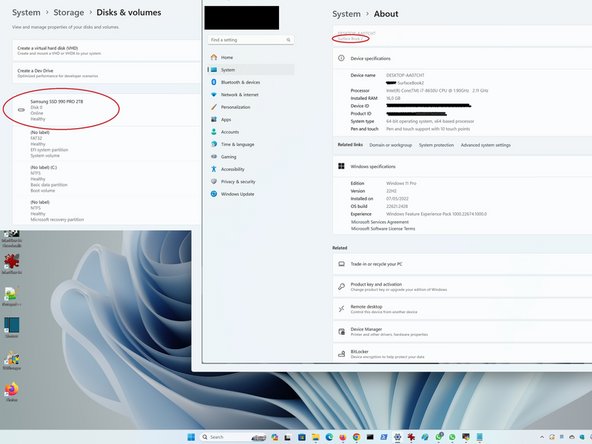


Bien que cela soit possible, il n'est pas recommandé de remplacer le SSD interne d'une Surface. Vous pouvez également acheter une carte Micro-SD de haute qualité comme la Sandisk Extreme 1 To avec un adaptateur micro-SD en aluminium Base Qi et l'utiliser comme lecteur D: comme je le fais depuis au moins cinq ans. Les deux sont disponibles sur Amazon.
Annulation : je n'ai pas terminé ce tutoriel.
5 autres ont terminé cette réparation.
Merci à ces traducteurs :
100%

jc67 nous aide à réparer le monde ! Vous voulez contribuer ?
Commencez à traduire ›


4 commentaires de tutoriel
Can you install windows and run the surface book II on the Sandisk Extreme 1TB? My SSD died on my surface book II.
Hi! When you suggest to just use a microsd card with an adapter I wonder: why not directly an sd card, since the book 2 has the port for sd cards?
Thanks
Hallo. Mein Surface Book 2 15" startet nur noch bis zum Windows Symbol und das wars dann. Das Symbol erlischt nach 2 Sekunden und es tut sich nichts mehr. Habe alle Tastenkombination ausprobiert, mit und ohne Tastatur, mit und ohne Netzteil, mit und ohne Start USB, die Reaktion ist immer die gleiche. Komme einfach nicht weiter. Gibts noch einen Trick vor dem Zerlegen, um wenigstens meine Daten wieder zu erhalten? Wäre für jeden Tipp dankbar.
Bis bald
