Aller au contenu principal
Pour réparer ensemble - Je crée un compte

Remplacement de la RAM de l'IBM Thinkpad T60

Ce dont vous avez besoin

    1. Remplacement de la RAM de l'IBM Thinkpad T60, Batterie: étape 1, image 1 de 1
      • Retournez l'ordinateur pour voir le petit onglet de la batterie situé vers le haut du Thinkpad.

      • Utilisez vos doigts pour faire glisser l'onglet vers la droite pour déverrouiller la batterie.

      Demander à FixBot

      Ajouter un commentaire

    2. Remplacement de la RAM de l'IBM Thinkpad T60: étape 2, image 1 de 2 Remplacement de la RAM de l'IBM Thinkpad T60: étape 2, image 2 de 2
      • Une fois que l'onglet est sur la position déverrouillage (à droite), tirez la batterie vers l’extérieur pour la retirer du ThinkPad.

      • La batterie est maintenant déconnectée.

      Demander à FixBot

      Ajouter un commentaire

    1. Remplacement de la RAM de l'IBM Thinkpad T60, Repose poignet: étape 3, image 1 de 2 Remplacement de la RAM de l'IBM Thinkpad T60, Repose poignet: étape 3, image 2 de 2
      • À l’aide d’un tournevis cruciforme n° 0, retirez les quatre vis de 17,0 mm.

      Demander à FixBot

      Ajouter un commentaire

    2. Remplacement de la RAM de l'IBM Thinkpad T60: étape 4, image 1 de 1
      • Retournez l’ordinateur, de sorte que le clavier soit face à vous.

      • Ouvrez l’écran pour accéder au repose-poignet. Appliquer une pression sur les côtés du repose-poignet de sorte qu’il se courbe légèrement au milieu. Puis, retirez-le délicatement de l’ordinateur.

      Demander à FixBot

      Ajouter un commentaire

    3. Remplacement de la RAM de l'IBM Thinkpad T60: étape 5, image 1 de 2 Remplacement de la RAM de l'IBM Thinkpad T60: étape 5, image 2 de 2
      • Soulevez légèrement le repose-poignet de l'ordinateur.

      • La nappe du pavé tactile relie le repose-poignet à l'unité centrale. FAITES ATTENTION !

      • Détachez le connecteur en tirant vers le haut sur la languette blanche.

      Demander à FixBot

      Ajouter un commentaire

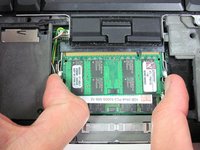
    1. Remplacement de la RAM de l'IBM Thinkpad T60, RAM: étape 6, image 1 de 2 Remplacement de la RAM de l'IBM Thinkpad T60, RAM: étape 6, image 2 de 2
      • Écartez simultanément les deux pièces métalliques de chaque côté de la carte électronique.

      • La barrette de RAM se soulèvera formant un angle de 20°.

      Demander à FixBot

      Ajouter un commentaire

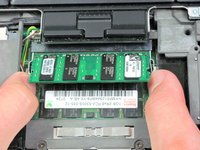
    2. Remplacement de la RAM de l'IBM Thinkpad T60: étape 7, image 1 de 1
      • Retirez la carte mémoire de son slot en la tirant perpendiculairement au slot.

      Demander à FixBot

      Ajouter un commentaire

Conclusion

Pour remonter votre appareil, suivez ces instructions dans l'ordre inverse.

Annulation : je n'ai pas terminé ce tutoriel.

17 autres ont terminé cette réparation.

Merci à ces traducteurs :

en fr

100%

Brendan nous aide à réparer le monde ! Vous voulez contribuer ?
Commencez à traduire ›

Cody Kratochvil

Membre depuis le 01/11/13

581 Réputation

5 tutoriels rédigés

Équipe

Cal Poly, Team 7-9, Maness Winter 2013 Membre de l'équipe Cal Poly, Team 7-9, Maness Winter 2013

CPSU-MANESS-W13S7G9

4 membres

96 tutoriels rédigés

0 commentaires de tutoriel

Ajouter un commentaire

Nombre de vues :

Dernières 24 heures : 4

7 derniers jours : 37

30 derniers jours : 76

Total : 16,413