Aller au contenu principal
Pour réparer ensemble - Je crée un compte

Remplacement de la barre de capteur USB Visioneer OneTouch 7400

Ce dont vous avez besoin

    1. Remplacement de la barre de capteur USB Visioneer OneTouch 7400, Boîtier extérieur: étape 1, image 1 de 1
      • En bas du scanner, retirez la vis en haut à gauche.

      Demander à FixBot

      Ajouter un commentaire

    2. Remplacement de la barre de capteur USB Visioneer OneTouch 7400: étape 2, image 1 de 2 Remplacement de la barre de capteur USB Visioneer OneTouch 7400: étape 2, image 2 de 2
      • Retirez le repose-pieds en caoutchouc à l'opposé du trou de vis pour exposer un deuxième trou de vis.

      • Retirez la vis sous le repose-pieds.

      Demander à FixBot

      Ajouter un commentaire

    3. Remplacement de la barre de capteur USB Visioneer OneTouch 7400: étape 3, image 1 de 3 Remplacement de la barre de capteur USB Visioneer OneTouch 7400: étape 3, image 2 de 3 Remplacement de la barre de capteur USB Visioneer OneTouch 7400: étape 3, image 3 de 3
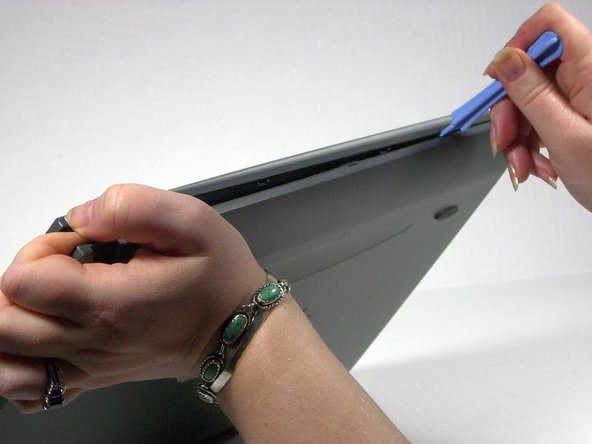
      • Faites pivoter le scanner de manière à ce que le trou de vis se trouve en haut à gauche.

      • Placez l'outil d'ouverture en plastique entre le volet supérieur et le volet inférieur du scanner avec le crochet vers le haut.

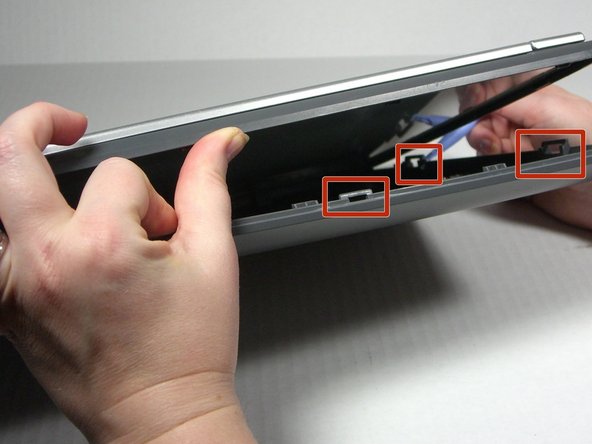
      • Séparez doucement les deux battants en commençant au-dessus du trou de vis et en faisant le tour.

      • A noter que les carters haut et bas sont maintenus ensemble par une série de 6 languettes. Il y a une languette sur chacun des côtés longs du scanner à environ 6 pouces des coins. Il y a deux onglets sur chacun des côtés courts du scanner à environ 2,3 pouces des coins. Utilisez la spatule pour décrocher la languette du battant supérieur.

      Demander à FixBot

      Ajouter un commentaire

    4. Remplacement de la barre de capteur USB Visioneer OneTouch 7400: étape 4, image 1 de 1
      • Séparez les deux pièces de châssis.

      Demander à FixBot

      Ajouter un commentaire

    1. Remplacement de la barre de capteur USB Visioneer OneTouch 7400, Ceinture: étape 5, image 1 de 1
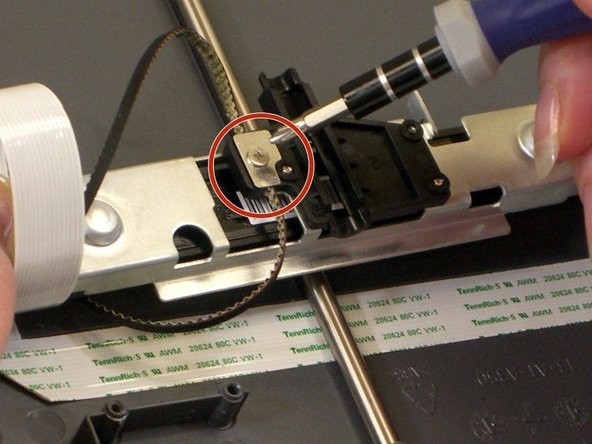
      • Retirez la vis qui maintient le ressort de tension en place.

      Demander à FixBot

      Ajouter un commentaire

    2. Remplacement de la barre de capteur USB Visioneer OneTouch 7400: étape 6, image 1 de 1
      • Utilisez l'outil d'ouverture en plastique pour soulever le ressort de tension.

      • Faire attention. Le printemps volera.

      Demander à FixBot

      Ajouter un commentaire

    3. Remplacement de la barre de capteur USB Visioneer OneTouch 7400: étape 7, image 1 de 1
      • Retirez la courroie de la bobine.

      • La bobine est une pièce lâche; ne le perdez pas.

      Demander à FixBot

      Ajouter un commentaire

    4. Remplacement de la barre de capteur USB Visioneer OneTouch 7400: étape 8, image 1 de 1
      • Desserrez suffisamment la courroie pour retourner la barre de détection.

      Demander à FixBot

      Ajouter un commentaire

    5. Remplacement de la barre de capteur USB Visioneer OneTouch 7400: étape 9, image 1 de 2 Remplacement de la barre de capteur USB Visioneer OneTouch 7400: étape 9, image 2 de 2
      • Avec la barre de détection à l'envers, retirez la vis au milieu de la barre.

      • Soulevez la plaque métallique si elle ne se détache pas avec la vis.

      Demander à FixBot

      Ajouter un commentaire

    6. Remplacement de la barre de capteur USB Visioneer OneTouch 7400: étape 10, image 1 de 1
      • Soulevez délicatement la courroie hors de la rainure de la barre du capteur pour la retirer.

      Demander à FixBot

      Ajouter un commentaire

    1. Remplacement de la barre de capteur USB Visioneer OneTouch 7400, Barre de détection: étape 11, image 1 de 1
      • Avec la barre de capteur à l'envers, soulevez la languette métallique près du centre.

      • Faites glisser le boîtier métallique au-dessus de la barre de capteur vers la gauche pour le dégager du plastique.

      Demander à FixBot

      Ajouter un commentaire

    2. Remplacement de la barre de capteur USB Visioneer OneTouch 7400: étape 12, image 1 de 1
      • Utilisez le spudger pour dégager la languette du ruban sur la surface intérieure du châssis.

      Demander à FixBot

      Ajouter un commentaire

    3. Remplacement de la barre de capteur USB Visioneer OneTouch 7400: étape 13, image 1 de 1
      • Détachez le ruban de l'autre extrémité et tirez la languette en plastique du ruban.

      Demander à FixBot

      Ajouter un commentaire

    4. Remplacement de la barre de capteur USB Visioneer OneTouch 7400: étape 14, image 1 de 2 Remplacement de la barre de capteur USB Visioneer OneTouch 7400: étape 14, image 2 de 2
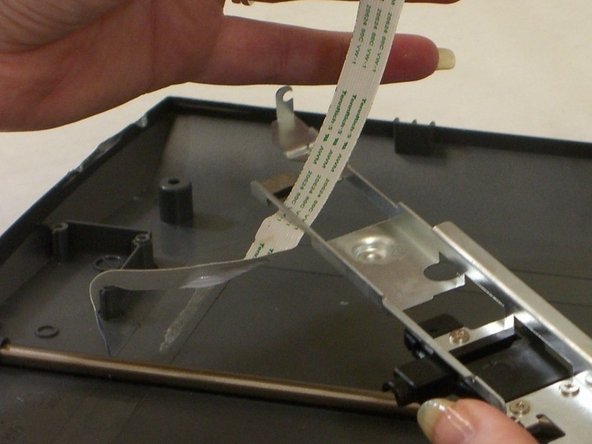
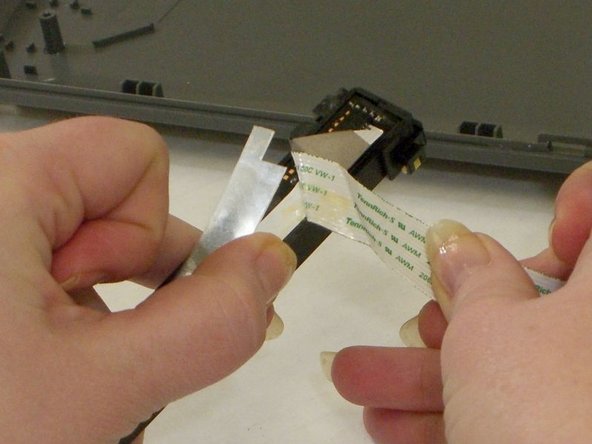
      • Décollez soigneusement le ruban du boîtier. Le ruban est maintenu avec du ruban adhésif double face. Utilisez le spudger pour vous aider au besoin.

      • Le ruban passe sous la barre métallique. Tirez doucement le ruban sous la barre métallique pour le retirer.

      Demander à FixBot

      Ajouter un commentaire

    5. Remplacement de la barre de capteur USB Visioneer OneTouch 7400: étape 15, image 1 de 2 Remplacement de la barre de capteur USB Visioneer OneTouch 7400: étape 15, image 2 de 2
      • Soulevez la barre de détection du lit du scanner.

      • Pour finir de retirer le ruban de la barre de capteur, utilisez le spudger pour retirer la pièce en plastique transparent fixant le ruban à la barre. Détachez le ruban de la barre de détection en le décollant du ruban adhésif double face.

      Demander à FixBot

      Ajouter un commentaire

    6. Remplacement de la barre de capteur USB Visioneer OneTouch 7400: étape 16, image 1 de 1
      • Tirez lentement l'extrémité du ruban vers l'extérieur pour le retirer de la barre de capteur.

      Demander à FixBot

      Ajouter un commentaire

Conclusion

Pour remonter votre appareil, suivez ces instructions dans l'ordre inverse.

Annulation : je n'ai pas terminé ce tutoriel.

Merci à ces traducteurs :

en fr

100%

[deleted] nous aide à réparer le monde ! Vous voulez contribuer ?
Commencez à traduire ›

Jena

Membre depuis le 10/18/13

608 Réputation

6 tutoriels rédigés

Équipe

University of Maine, Team 1-13, Diaz Fall 2013 Membre de l'équipe University of Maine, Team 1-13, Diaz Fall 2013

UMAINE-DIAZ-F13S1G13

3 membres

84 tutoriels rédigés

0 commentaires de tutoriel

Ajouter un commentaire

Nombre de vues :

Dernières 24 heures : 2

7 derniers jours : 31

30 derniers jours : 50

Total : 771