Aller au contenu principal
Pour réparer ensemble - Je crée un compte

Remplacement de la batterie du Asus Chromebook C201PA-DS02-LG

Vues: 849

Afficher les statistiques :

Dernières 24 heures :
2
Sept derniers jours :
12
Trente derniers jours :
54
Total :
849
Commentaires: 0

Personne n'a commenté ce tutoriel. Serez-vous le premier ?

Aller aux commentaires de tutoriel
Terminé: 0

Personne n'a marqué ce tutoriel comme « terminé ». Serez-vous le premier ?

Favoris: 0

Personne n'a mis ce tutoriel en favori (ni ne s'y est abonné). Serez-vous le premier ?

Temps nécessaire: 25 minutes
Difficulté: Modérée
Remplacement de la batterie du Asus Chromebook C201PA-DS02-LG

Votre batterie est-elle endommagée ou continue-t-elle de mourir? Alors ceci est le guide pour vous.

Ce dont vous avez besoin

Outils

    1. Remplacement de la batterie du Asus Chromebook C201PA-DS02-LG, Clavier: étape 1, image 1 de 3 Remplacement de la batterie du Asus Chromebook C201PA-DS02-LG, Clavier: étape 1, image 2 de 3 Remplacement de la batterie du Asus Chromebook C201PA-DS02-LG, Clavier: étape 1, image 3 de 3
      • Utilisez un spudger en métal pour dégager les deux pieds les plus proches de la charnière de l'ordinateur portable.

      • Les pieds sont fixés à l'ordinateur portable par des adhésifs. Par conséquent, ils risquent de ne pas adhérer aussi bien après plusieurs déménagements.

      Demander à FixBot

      Ajouter un commentaire

    2. Remplacement de la batterie du Asus Chromebook C201PA-DS02-LG: étape 2, image 1 de 2 Remplacement de la batterie du Asus Chromebook C201PA-DS02-LG: étape 2, image 2 de 2
      • Utilisez un tournevis cruciforme n ° 0 pour dévisser les six vis de 5 mm.

      • Utilisez un tournevis cruciforme n ° 0 pour dévisser les deux vis de 6 mm.

      Demander à FixBot

      Ajouter un commentaire

    3. Remplacement de la batterie du Asus Chromebook C201PA-DS02-LG: étape 3, image 1 de 2 Remplacement de la batterie du Asus Chromebook C201PA-DS02-LG: étape 3, image 2 de 2
      • Utilisez un outil d’ouverture en plastique pour dégager le clavier des bords de l’ordinateur.

      • Les bords feront un bruit éclatant.

      Demander à FixBot

      Ajouter un commentaire

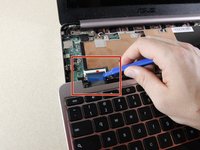
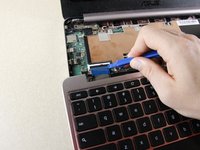
    4. Remplacement de la batterie du Asus Chromebook C201PA-DS02-LG: étape 4, image 1 de 3 Remplacement de la batterie du Asus Chromebook C201PA-DS02-LG: étape 4, image 2 de 3 Remplacement de la batterie du Asus Chromebook C201PA-DS02-LG: étape 4, image 3 de 3
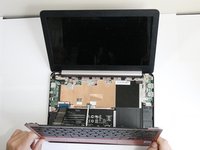
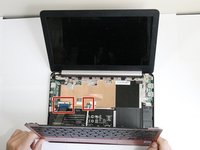
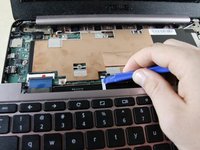
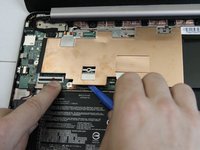
      • Relevez la barre blanche qui relie la fine bande blanche à l’aide d’un outil d’ouverture en plastique.

      • Saisissez la fine bande blanche et tirez-la vers vous pour la retirer du connecteur.

      Demander à FixBot

      Ajouter un commentaire

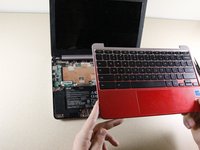
    5. Remplacement de la batterie du Asus Chromebook C201PA-DS02-LG: étape 5, image 1 de 3 Remplacement de la batterie du Asus Chromebook C201PA-DS02-LG: étape 5, image 2 de 3 Remplacement de la batterie du Asus Chromebook C201PA-DS02-LG: étape 5, image 3 de 3
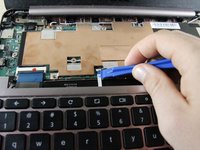
      • Utilisez un outil d’ouverture en plastique pour soulever la barre noire au-dessus de la large bande noire du connecteur.

      • Saisissez la large bande noire et tirez-la vers vous pour la retirer du connecteur.

      • Retirez le clavier en le soulevant bien droit.

      Demander à FixBot

      Ajouter un commentaire

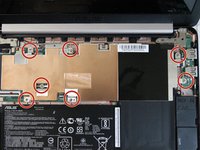
    1. Remplacement de la batterie du Asus Chromebook C201PA-DS02-LG, Blindage: étape 6, image 1 de 3 Remplacement de la batterie du Asus Chromebook C201PA-DS02-LG, Blindage: étape 6, image 2 de 3 Remplacement de la batterie du Asus Chromebook C201PA-DS02-LG, Blindage: étape 6, image 3 de 3
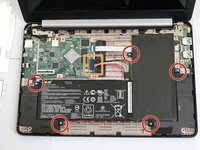
      • Dévissez les sept vis de 4 mm à l’aide d’un tournevis cruciforme n ° 0.

      • Remuez la plaque d'avant en arrière pour desserrer l'adhésif sous la plaque.

      • L'adhésif ne sera plus le même après le retrait et plus d'adhésif peut être nécessaire lors du réassemblage.

      • Tournez le tournevis dans le sens antihoraire pour retirer les vis.

      • Ne posez pas votre bras ou votre main sur l'adhésif.

      Demander à FixBot

      Ajouter un commentaire

    1. Remplacement de la batterie du Asus Chromebook C201PA-DS02-LG, Batterie: étape 7, image 1 de 3 Remplacement de la batterie du Asus Chromebook C201PA-DS02-LG, Batterie: étape 7, image 2 de 3 Remplacement de la batterie du Asus Chromebook C201PA-DS02-LG, Batterie: étape 7, image 3 de 3
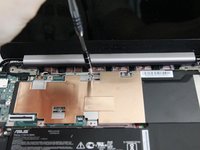
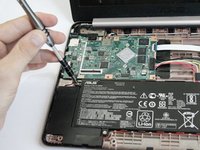
      • Utilisez un tournevis cruciforme n ° 0 pour dévisser les vis de 4 mm. Faites tourner le tournevis dans le sens inverse des aiguilles d'une montre pour desserrer les vis.

      • Retirez le connecteur arc-en-ciel en saisissant fermement les fils en arc-en-ciel et en le tirant vers l’arrière. Cela aidera à caler la carte mère lorsque vous tirez.

      Demander à FixBot

      Ajouter un commentaire

    2. Remplacement de la batterie du Asus Chromebook C201PA-DS02-LG: étape 8, image 1 de 2 Remplacement de la batterie du Asus Chromebook C201PA-DS02-LG: étape 8, image 2 de 2
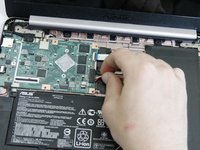
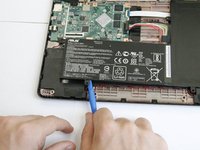
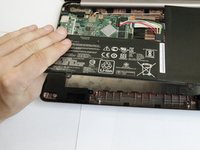
      • Utilisez l'outil d'ouverture en plastique pour soulever la batterie et la retirer.

      • Ne jetez pas la batterie avec les déchets normaux. Les produits chimiques à l'intérieur sont toxiques. Découvrez où vous débarrasser correctement dans votre quartier.

      Demander à FixBot

      Ajouter un commentaire

Conclusion

Pour remonter votre appareil, suivez ces instructions dans l’ordre inverse.

Annulation : je n'ai pas terminé ce tutoriel.

Merci à ces traducteurs :

en fr

100%

[deleted] nous aide à réparer le monde ! Vous voulez contribuer ?
Je commence à traduire ›

Auteur

avec

Ashley Humpal

Membre depuis le 04/18/18

185 Réputation

1 tutoriel rédigé

Équipe

Cal Poly, Team S17-G4, Livingston Spring 2018 Membre de l'équipe Cal Poly, Team S17-G4, Livingston Spring 2018

CPSU-LIVINGSTON-S18S17G4

4 membres

72 tutoriels rédigés

0 commentaires de tutoriel

Ajouter un commentaire

Nombre de vues :

Dernières 24 heures : 2

7 derniers jours : 12

30 derniers jours : 54

Total : 849