
Remplacement de la batterie du Lenovo N22 Chromebook

Kevin Yerina et
Dernière mise à jour le 19 déc. 2019
Vues: 18 k
Afficher les statistiques :
- Dernières 24 heures :
- 3
- Sept derniers jours :
- 33
- Trente derniers jours :
- 124
- Total :
- 18 283
Commentaires: 13
9 commentaires d'étapes, 4 commentaires de tutoriel.
Aller aux commentaires de tutorielTerminé: 11 12
11 personnes ont marqué ce tutoriel comme « terminé ». Serez-vous la prochaine ?
12 personnes ont marqué ce tutoriel comme « terminé ». Dont vous — super travail !
Favoris: 0 1
Personne n'a mis ce tutoriel en favori (ni ne s'y est abonné). Serez-vous le premier ?
1 personne a mis ce tutoriel en favori (et s'y est abonnée) – et c'est vous !
Introduction
Allez à l'étape 1 ↓Ce guide explique comment retirer la batterie du Chromebook. Il peut être nécessaire de retirer la batterie s'il y a des problèmes avec la batterie qui reste chargée ou avec l'appareil sous tension.
Ce dont vous avez besoin
Pièces

Outils


-
-
-
Retournez le Chromebook de sorte que le bas soit orienté vers le haut.
-
Utilisez un tournevis cruciforme n ° 1 pour retirer les six vis de 6,6 mm en bas.
-
Utilisez un spudger pour retirer chacun des 4 pieds en caoutchouc.
-
Utilisez un tournevis cruciforme n ° 1 pour retirer les quatre vis supplémentaires sous les pieds en caoutchouc.
 Demander à FixBot
-
-
-
Retournez le Chromebook et ouvrez l'écran.
-
Calez l'outil d'ouverture en plastique entre le clavier et le bas du Chromebook.
-
Exécutez l'outil d'ouverture en plastique le long de la couture entre le clavier et le bas du Chromebook jusqu'à ce que le clavier se déplace librement. Plusieurs onglets apparaîtront.
-
-
-
Une fois le clavier relâché, saisissez les deux coins supérieurs les plus proches de l'écran et soulevez lentement le clavier.
-
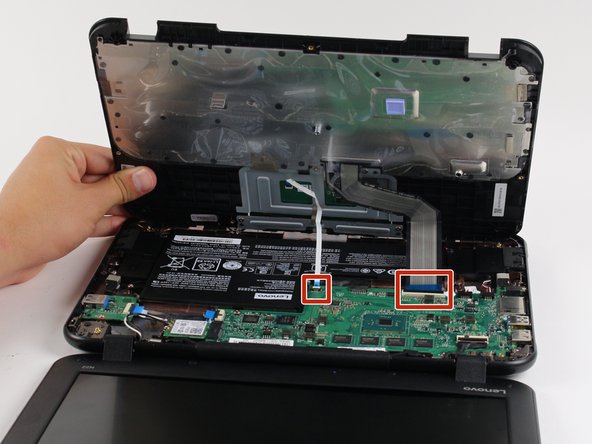
Débranchez les câbles en soulevant les volets de retenue des connecteurs noirs ZIF.
-
Tirez lentement les câbles vers le haut et hors des connecteurs.
-
-
-
-
Soulevez le clavier et retirez-le du panneau arrière, exposant la carte mère et la batterie.
-
-
-
-
-
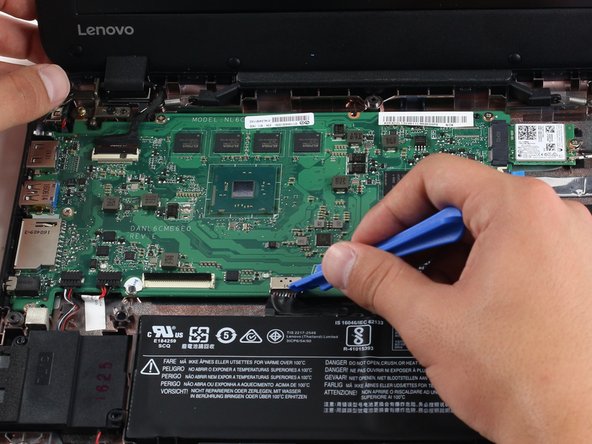
Séparez le câble de la batterie de la carte mère en calant le bord d'un outil d'ouverture en plastique entre le connecteur de câble noir et la prise argentée de la carte mère.
-
Tirez le câble de la batterie directement vers vous, loin de la prise argentée.
-
-
-
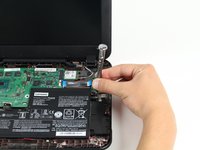
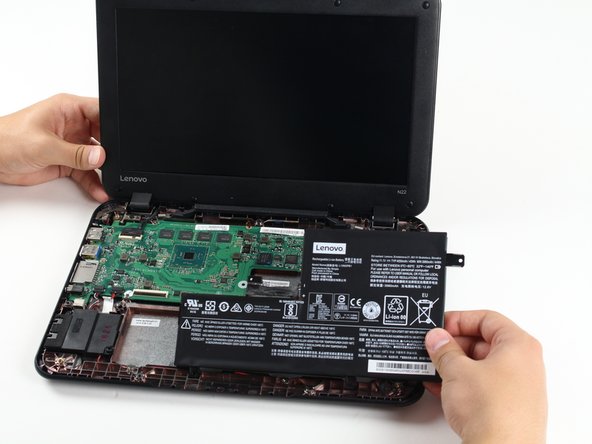
Utilisez un tournevis cruciforme n ° 1 pour retirer les trois vis de 4,3 mm fixant la batterie.
-
-
-
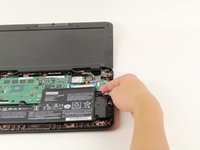
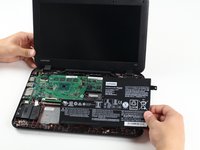
Soulevez les languettes qui étaient maintenues par les vis pour retirer la batterie.
-
-





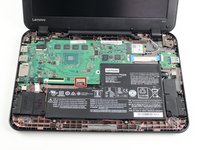
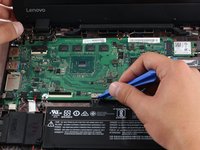

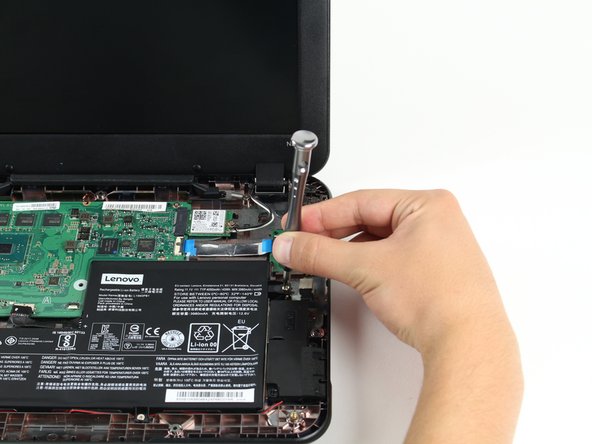
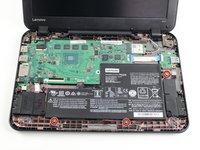

Pour remonter votre appareil, suivez ces instructions dans l'ordre inverse.
Annulation : je n'ai pas terminé ce tutoriel.
11 autres ont terminé cette réparation.
Merci à ces traducteurs :
100%

[deleted] nous aide à réparer le monde ! Vous voulez contribuer ?
Je commence à traduire ›

Équipe

Cal Poly, Team S21-G1, Livingston Spring 2017 Membre de l'équipe Cal Poly, Team S21-G1, Livingston Spring 2017
CPSU-LIVINGSTON-S17S21G1
4 membres
84 tutoriels rédigés
4 commentaires de tutoriel
amazing!! thank you
thanks I needed to take the bottom off so I can take a certain screw
cuck trentxluka
That's way too much just to take the battery out. it was helpful having these steps. Thank you
