Aller au contenu principal
Pour réparer ensemble - Je crée un compte

Remplacement de la batterie du Logitech MX Revolution

Vues: 38 k

Afficher les statistiques :

Dernières 24 heures :
5
Sept derniers jours :
52
Trente derniers jours :
201
Total :
37 955
Commentaires: 5

1 commentaire d'étapes, 4 commentaires de tutoriel.

Aller aux commentaires de tutoriel
Completed: 28

28 personnes ont marqué ce tutoriel comme « terminé ». Serez-vous la prochaine ?

Favorites: 11

11 personnes ont mis ce tutoriel en favori (et s'y sont abonnées). Serez-vous la prochaine ?

Temps nécessaire: Aucune estimation
Difficulté: Modérée
Tutoriel réalisé par la communauté

Un membre tout à fait remarquable de notre communauté a réalisé ce tutoriel. Il n'a pas été créé par l'équipe iFixit.

Remplacement de la batterie du Logitech MX Revolution

Cette page vous guidera dans les étapes suivantes :

  • Retrait des 4 vis qui maintiennent le bouclier de la souris ensemble
  • Remplacement de la batterie Li-ion

Vous pouvez également regarder une vidéo de Logitech MX Revolution en cours de démontage.

Crédit : BlaisePhoto.fr et Logi Nu

Ce dont vous avez besoin

Outils

    1. Remplacement de la batterie du Logitech MX Revolution, Batterie: étape 1, image 1 de 2 Remplacement de la batterie du Logitech MX Revolution, Batterie: étape 1, image 2 de 2
      • Retirez soigneusement les pieds de la souris avec un tournevis à tête plate.

      • Vous pouvez également acheter de nouveaux pieds de souris sur ebay si vous les cassez.

      • Dévissez chaque vis un peu à la fois en alternant entre les 4 afin que la base se détache d'un seul coup.

      Demander à FixBot

      Ajouter un commentaire

    2. Remplacement de la batterie du Logitech MX Revolution: étape 2, image 1 de 1
      • Soulevez doucement le haut de la souris car le bas et le haut sont reliés par un câble plat.

      Demander à FixBot

      Ajouter un commentaire

    3. Remplacement de la batterie du Logitech MX Revolution: étape 3, image 1 de 2 Remplacement de la batterie du Logitech MX Revolution: étape 3, image 2 de 2
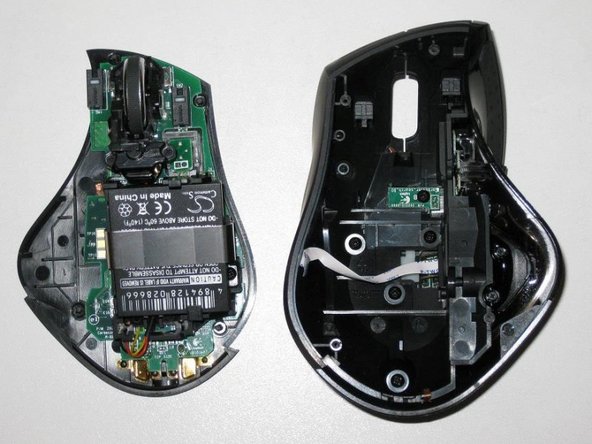
      • Retirez le câble ruban DOUCEMENT à l'aide de votre tournevis à tête plate pour soulever uniformément chaque côté du clip noir jusqu'à ce que le ruban se libère.

      • À ce stade, la protection de la souris doit être dégagée de la carte souris.

      • Si vous possédez un ancien modèle de souris, suivez les étapes 4 à 7.

      • Si vous possédez un modèle de souris plus récent, passez à l'étape 8.

      Demander à FixBot

      Ajouter un commentaire

    4. Remplacement de la batterie du Logitech MX Revolution: étape 4, image 1 de 1
      • Retirez le support de batterie. Utilisez votre tournevis à tête plate pour soulever la languette métallique car elle est assez flexible.

      Demander à FixBot

      Ajouter un commentaire

    5. Remplacement de la batterie du Logitech MX Revolution: étape 5, image 1 de 2 Remplacement de la batterie du Logitech MX Revolution: étape 5, image 2 de 2
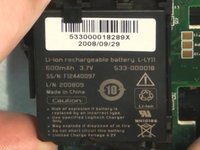
      • Retirez la batterie en poussant la languette vers l'avant et en soulevant la batterie en même temps.

      • Vous pouvez voir le numéro de pièce de la batterie.

      Demander à FixBot

      Ajouter un commentaire

    6. Remplacement de la batterie du Logitech MX Revolution: étape 6, image 1 de 1
      • Retirez la cage de la batterie avec le tournevis de votre Philip.

      Demander à FixBot

      Ajouter un commentaire

    7. Remplacement de la batterie du Logitech MX Revolution: étape 7, image 1 de 1
      • À l'aide de votre tournevis à tête plate, remuez le connecteur jusqu'à ce qu'il se détache.

      • Insérez la nouvelle batterie Li-ion L-LY11 et vous avez terminé.

      Demander à FixBot

      Ajouter un commentaire

    8. Remplacement de la batterie du Logitech MX Revolution: étape 8, image 1 de 3 Remplacement de la batterie du Logitech MX Revolution: étape 8, image 2 de 3 Remplacement de la batterie du Logitech MX Revolution: étape 8, image 3 de 3
      • Cette étape concerne le nouveau modèle de souris.

      • Retirez la batterie en poussant la languette vers l'avant et en soulevant la batterie en même temps.

      • Insérez la nouvelle batterie Li-ion L-LL11 et vous avez terminé.

      Demander à FixBot

      Ajouter un commentaire

    9. Remplacement de la batterie du Logitech MX Revolution: étape 9, image 1 de 3 Remplacement de la batterie du Logitech MX Revolution: étape 9, image 2 de 3 Remplacement de la batterie du Logitech MX Revolution: étape 9, image 3 de 3
      • Photos supplémentaires de Logitech Revolution MX.

      • La souris utilise le micro-interrupteur Omron D2FC-F-7N.

      Demander à FixBot

      Ajouter un commentaire

Conclusion

Pour remonter votre appareil, suivez ces instructions dans l'ordre inverse.

Annulation : je n'ai pas terminé ce tutoriel.

28 autres ont terminé cette réparation.

Merci à ces traducteurs :

en fr

100%

[deleted] nous aide à réparer le monde ! Vous voulez contribuer ?
Je commence à traduire ›

tommy

Membre depuis le 06/21/12

111 Réputation

1 tutoriel rédigé

4 commentaires de tutoriel

Only one correction.

Either way you can order the new LY battery, since it's manufacturing date is newer and there's been some fix in it.

You just use a toothpick to take down both old and new switches, and mount the old switch on new battery. Takes 10 min and steady hands.

I just did it, and the things working....

Ivan Almas - Réponse Partager

Thanks for the guide.

I would not just order the LY battery. This depends on your manufacturing year. The LY battery has wires soldered onto it, but the old model does not have wires soldered onto it because there are contact points on the battery holder (like an old cell phone battery). Just open your mouse to be sure. Old model uses the L-L11 battery.

One tip: for the old model you don’t need to unscrew/remove the battery holder. Just take the battery out.

agrior - Réponse Partager

Pro Tip on reassembly: attach the ribbon cable from the upper shell before reinstalling the battery cage. The battery cage makes it extremely difficult to slide the ribbon back into the slot.

If you work carefully, it may be possible to skip disconnecting the ribbon and battery cage altogether.

Rob Winger - Réponse Partager

these instrucctions are great!

Mvm Cali - Réponse Partager

Ajouter un commentaire

Nombre de vues :

Dernières 24 heures : 5

7 derniers jours : 52

30 derniers jours : 201

Total : 37,955