Aller au contenu principal
Pour réparer ensemble - Je crée un compte

Cette traduction a été générée automatiquement et n’a pas encore fait l’objet d’une relecture humaine. Vous parlez cette langue ? Relisez-la.

Remplacement de la batterie du Samsung Galaxy Tab S 8.4

Vues: 69 k

Afficher les statistiques :

Dernières 24 heures :
4
Sept derniers jours :
28
Trente derniers jours :
166
Total :
68 659
Commentaires: 19

8 commentaires d'étapes, 11 commentaires de tutoriel.

Aller aux commentaires de tutoriel
Terminé: 68

68 personnes ont marqué ce tutoriel comme « terminé ». Serez-vous la prochaine ?

Favoris: 16

16 personnes ont mis ce tutoriel en favori (et s'y sont abonnées). Serez-vous la prochaine ?

Temps nécessaire: 10 - 30 minutes
Difficulté: Modérée
Tutoriel étudiant vedette

Ce tutoriel est le résultat du travail hors pair d'un de nos étudiants et notre équipe iFixit le trouve particulièrement réussi.

Remplacement de la batterie du Samsung Galaxy Tab S 8.4

Souvent, une batterie peut perdre sa capacité à tenir sa charge. Si votre batterie ne se recharge pas ou si votre batterie ne tient sa charge que quelques heures avant de mourir, vous devrez peut-être remplacer la batterie. Ce guide vous montrera comment remplacer la batterie de votre appareil.

Ce dont vous avez besoin

Pièces

Outils

    1. Remplacement de la batterie du Samsung Galaxy Tab S 8.4, Boitier arrière: étape 1, image 1 de 2 Remplacement de la batterie du Samsung Galaxy Tab S 8.4, Boitier arrière: étape 1, image 2 de 2
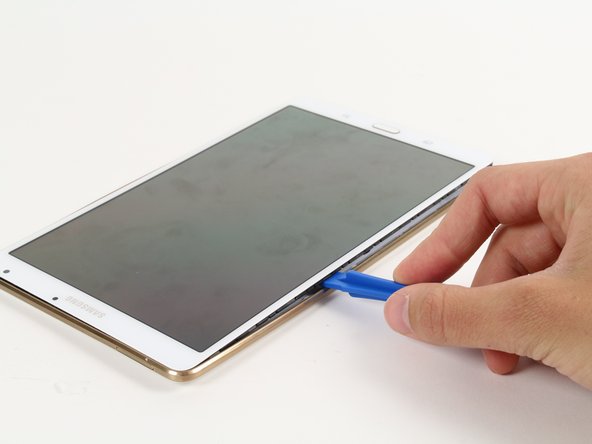
      • Placez l'outil d'ouverture en plastique entre la face de l'écran et le bord de la couverture arrière de l'appareil.

      • Déplacez l'outil d'ouverture en plastique dans un mouvement vers le bas jusqu'à ce que vous voyez une séparation entre la tablette et le couvercle arrière.

      Demander à FixBot

      Ajouter un commentaire

    2. Remplacement de la batterie du Samsung Galaxy Tab S 8.4: étape 2, image 1 de 1
      • En faisant glisser l'outil d'ouverture en plastique autour du bord de l'appareil, continuez soigneusement à séparer l'écran et le couvercle arrière.

      • Essayez de séparer uniformément de tous les côtés jusqu'à ce que l'écran se détache complètement de l'appareil.

      • Si c'est la première fois que vous retirez le couvercle arrière, il sera plutôt difficile de le séparer de la tablette.

      Demander à FixBot

      Ajouter un commentaire

    3. Remplacement de la batterie du Samsung Galaxy Tab S 8.4: étape 3, image 1 de 1
      • Retirez le couvercle arrière après que toute la jante est déconnectée.

      Demander à FixBot

      Ajouter un commentaire

    1. Remplacement de la batterie du Samsung Galaxy Tab S 8.4, Batterie: étape 4, image 1 de 2 Remplacement de la batterie du Samsung Galaxy Tab S 8.4, Batterie: étape 4, image 2 de 2
      • La batterie est collée, généralement avec du ruban adhésif double face le long des côtés. L'objectif est de soulever la batterie en tirant sur la languette d'extraction blanche pliée dans le coin supérieur droit. Il peut être nécessaire de décoller l'adhésif au préalable en passant un outil en plastique plat et fin sous les bords de la batterie.

      • Soyez prudent lorsque vous retirez la batterie, elle est toujours connectée à l'appareil.

      Demander à FixBot

      Ajouter un commentaire

    2. Remplacement de la batterie du Samsung Galaxy Tab S 8.4: étape 5, image 1 de 2 Remplacement de la batterie du Samsung Galaxy Tab S 8.4: étape 5, image 2 de 2
      • Saisissez et soulevez délicatement le connecteur vert clair situé près du coin inférieur gauche de la batterie. Il est connecté à la batterie par des fils rouges, verts et noirs.

      • Ne pas tirer le connecteur par les fils. Si elle ne se déconnecte pas facilement, faites glisser un outil d'ouverture en plastique entre le connecteur blanc et la carte pour soulever le connecteur de la carte.

      Demander à FixBot

      Ajouter un commentaire

Conclusion

Pour réassembler votre appareil, suivez ces instructions dans l'ordre inverse.

Annulation : je n'ai pas terminé ce tutoriel.

68 autres ont terminé cette réparation.

Merci à ces traducteurs :

en fr

100%

[deleted] nous aide à réparer le monde ! Vous voulez contribuer ?
Je commence à traduire ›

Tara Fussell

Membre depuis le 10/01/15

1 014 Réputation

2 tutoriels rédigés

Équipe

Cal Poly, Team 12-15, Maness Fall 2015 Membre de l'équipe Cal Poly, Team 12-15, Maness Fall 2015

CPSU-MANESS-F15S12G15

4 membres

60 tutoriels rédigés

11 commentaires de tutoriel

Nice and simple instructions...now, can you do one to show replacement of LCD and screen?:) Thanks! Vicki.

Vicki - Réponse Partager

Mine, the T320, the battery was held in place by 4 screws. Otherwise same steps.

The cover was tricky to get off, the plastic bends a bit but it took some careful force.

James Thrun - Réponse Partager

Thanks , Easy to understand and perform. I think the battery connector is loose from mother board. How do I fix that?

SE Simon - Réponse Partager

I'm sure it's a solder job to reattach the connector to the motherboard. From the picture above it looks like a PIH connector but it may be an SMT, hard to tell without physically seeing it close up. At any rate, being this is a newer device, the solder used is lead free (RoHS compliant, the motherboard should have the letters Pb inside a circle with a line through, screen printed on it) so unless you have some experience in soldering with lead free, you'll probably need to do some searching in your area for electronics repair shops (be sure to ask about their experience with lead free soldering). Lead free soldering requires more heat that can cause extensive damage to the substrate if not done properly.

-experience: 22 years electronics manufacturing and repair (3 leading global electronics manufacturers and the U.S. Navy)

stinger704 - Réponse Partager

Well written with precise instructions. The pictures included in these instruction for each stage of the process are clear and shoe exactly what needs to be done. What at first seems a bit of a daunting task to an amateur is a relatively easy tasks when equipped with these instructions. Thank you to the author.

David A - Réponse Partager

Ajouter un commentaire

Nombre de vues :

Dernières 24 heures : 4

7 derniers jours : 28

30 derniers jours : 166

Total : 68,659