Aller au contenu principal
Pour réparer ensemble - Je crée un compte

Remplacement de la carte WiFi du Asus Zen AiO Pro Z240IC

Ce dont vous avez besoin

    1. Remplacement de la carte WiFi du Asus Zen AiO Pro Z240IC, Ecran: étape 1, image 1 de 2 Remplacement de la carte WiFi du Asus Zen AiO Pro Z240IC, Ecran: étape 1, image 2 de 2
      • Utilisez l’outil d’ouverture en plastique pour dégager la bande de plastique noire au bas de l’écran en agitant l’outil entre la bande et l’écran.

      • La bande est maintenue en place avec un adhésif. Vous pouvez entendre un craquement lorsque la bande est décollée.

      • Exécutez l'outil d'ouverture lentement le long de la base de l'écran, en retirant la bande noire jusqu'à ce que l'extrémité opposée de l'écran soit atteinte.

      Demander à FixBot

      Ajouter un commentaire

    2. Remplacement de la carte WiFi du Asus Zen AiO Pro Z240IC: étape 2, image 1 de 2 Remplacement de la carte WiFi du Asus Zen AiO Pro Z240IC: étape 2, image 2 de 2
      • Utilisez un tournevis cruciforme n ° 1 pour retirer les sept (7) vis 4,8 mm de la base de l'écran.

      Demander à FixBot

      Ajouter un commentaire

    3. Remplacement de la carte WiFi du Asus Zen AiO Pro Z240IC: étape 3, image 1 de 3 Remplacement de la carte WiFi du Asus Zen AiO Pro Z240IC: étape 3, image 2 de 3 Remplacement de la carte WiFi du Asus Zen AiO Pro Z240IC: étape 3, image 3 de 3
      • Placez l'ordinateur sur le dos, vers le haut.

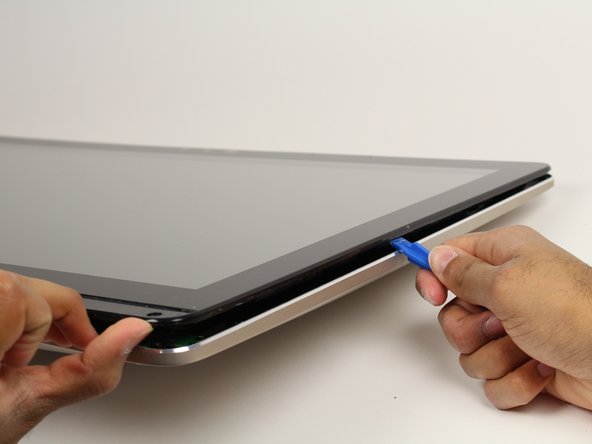
      • Caler l'outil d'ouverture en plastique entre l'écran et la lunette du boîtier en aluminium de l'ordinateur.

      • Déplacez l'outil sur tout le bord de l'écran avec un mouvement de levier de haut en bas pour détacher l'écran du boîtier. Ne soulevez pas encore tout l'écran entier de l'ordinateur.

      • L'écran est maintenu en place par des languettes en plastique. Celles-ci créeront un son éclatant une fois relâché.

      • L’écran va fléchir lorsqu’il est enlevé. Ne courbez pas l'écran trop loin, car l'écran en verre pourrait se briser.

      Demander à FixBot

      Ajouter un commentaire

    4. Remplacement de la carte WiFi du Asus Zen AiO Pro Z240IC: étape 4, image 1 de 1
      • Soulevez l'écran du bord inférieur d'environ 6 pouces. Prop ce ouvert avec une main.

      • Regardez à l'intérieur de l'ordinateur et localisez cinq (5) câbles qui connectent les composants intégrés de l'écran (caméra, microphone, etc.) au reste de l'ordinateur.

      Demander à FixBot

      Ajouter un commentaire

    5. Remplacement de la carte WiFi du Asus Zen AiO Pro Z240IC: étape 5, image 1 de 3 Remplacement de la carte WiFi du Asus Zen AiO Pro Z240IC: étape 5, image 2 de 3 Remplacement de la carte WiFi du Asus Zen AiO Pro Z240IC: étape 5, image 3 de 3
      • Retirez les deux (2) câbles connectés à l'ordinateur à l'aide de borniers blancs et rectangulaires en tirant tout droit sur la fiche.

      • Les câbles et les fils dans ces étapes sont délicats; ne tirez pas sur les fils individuels qui composent chaque câble.

      Demander à FixBot

      Ajouter un commentaire

    6. Remplacement de la carte WiFi du Asus Zen AiO Pro Z240IC: étape 6, image 1 de 3 Remplacement de la carte WiFi du Asus Zen AiO Pro Z240IC: étape 6, image 2 de 3 Remplacement de la carte WiFi du Asus Zen AiO Pro Z240IC: étape 6, image 3 de 3
      • Utilisez un doigt pour soulever les rabats de verrouillage en plastique qui maintiennent les trois (3) câbles ruban en place.

      • Retirez les câbles de leurs bornes en les glissant loin de leurs connecteurs.

      • La ligne noire sur les nappes marque la zone de connexion. Lors de la réinstallation, insérez la nappe jusqu'à cette ligne afin que le clapet de verrouillage la recouvre.

      Demander à FixBot

      Ajouter un commentaire

    1. Remplacement de la carte WiFi du Asus Zen AiO Pro Z240IC, Carte WiFi: étape 7, image 1 de 3 Remplacement de la carte WiFi du Asus Zen AiO Pro Z240IC, Carte WiFi: étape 7, image 2 de 3 Remplacement de la carte WiFi du Asus Zen AiO Pro Z240IC, Carte WiFi: étape 7, image 3 de 3
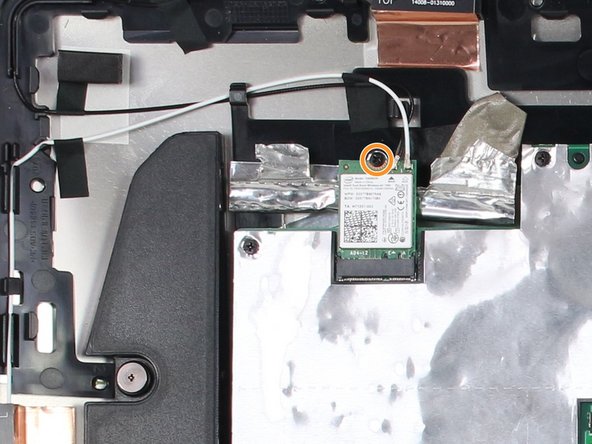
      • Localisez la carte WLAN dans le coin supérieur gauche de l'ordinateur.

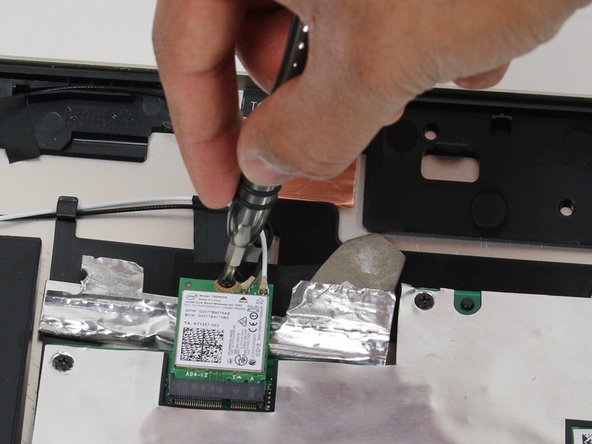
      • Utilisez un tournevis cruciforme n ° 1 pour retirer la vis de 3,2 mm située en haut de la carte WLAN.

      Demander à FixBot

      Ajouter un commentaire

    2. Remplacement de la carte WiFi du Asus Zen AiO Pro Z240IC: étape 8, image 1 de 3 Remplacement de la carte WiFi du Asus Zen AiO Pro Z240IC: étape 8, image 2 de 3 Remplacement de la carte WiFi du Asus Zen AiO Pro Z240IC: étape 8, image 3 de 3
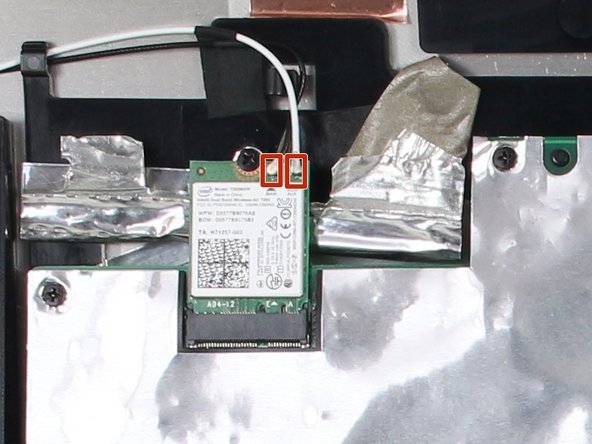
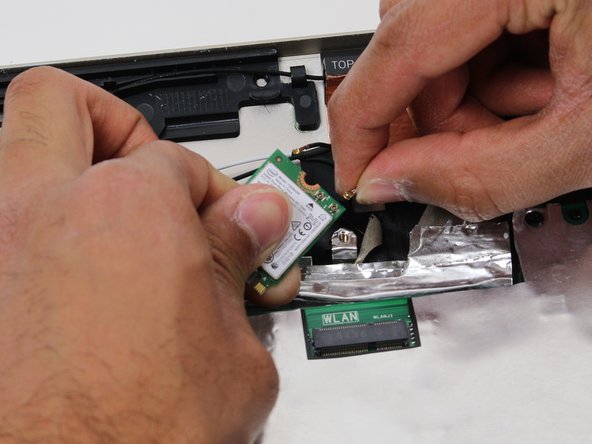
      • Retirez la carte WLAN de son support.

      • Retirez les deux fils d’antenne de la carte WLAN en tirant sur les connecteurs coaxiaux.

      Demander à FixBot

      Ajouter un commentaire

Conclusion

Pour remonter votre appareil, suivez ces instructions dans l’ordre inverse.

Annulation : je n'ai pas terminé ce tutoriel.

Merci à ces traducteurs :

en fr

100%

[deleted] nous aide à réparer le monde ! Vous voulez contribuer ?
Commencez à traduire ›

Daniel Rivers

Membre depuis le 10/02/17

390 Réputation

2 tutoriels rédigés

Équipe

Cal Poly, Team S4-G1, Livingston Fall 2017 Membre de l'équipe Cal Poly, Team S4-G1, Livingston Fall 2017

CPSU-LIVINGSTON-F17S4G1

5 membres

120 tutoriels rédigés

0 commentaires de tutoriel

Ajouter un commentaire

Nombre de vues :

Dernières 24 heures : 2

7 derniers jours : 32

30 derniers jours : 64

Total : 1,289