Aller au contenu principal
Pour réparer ensemble - Je crée un compte

Remplacement de la carte mère des modèles A1226 et A1260 du MacBook Pro 15" Core 2 Duo

Ce dont vous avez besoin

    1. Remplacement de la carte mère des modèles A1226 et A1260 du MacBook Pro 15" Core 2 Duo, Batterie: étape 1, image 1 de 3 Remplacement de la carte mère des modèles A1226 et A1260 du MacBook Pro 15" Core 2 Duo, Batterie: étape 1, image 2 de 3 Remplacement de la carte mère des modèles A1226 et A1260 du MacBook Pro 15" Core 2 Duo, Batterie: étape 1, image 3 de 3
      • Poussez avec les doigts les deux loquets de déverrouillage de la batterie et retirez celle-ci de l'ordinateur.

      Demander à FixBot

      Ajouter un commentaire

    1. Remplacement de la carte mère des modèles A1226 et A1260 du MacBook Pro 15" Core 2 Duo, Capot de protection RAM: étape 2, image 1 de 2 Remplacement de la carte mère des modèles A1226 et A1260 du MacBook Pro 15" Core 2 Duo, Capot de protection RAM: étape 2, image 2 de 2
      • Retirez les trois vis cruciformes identiques de 2 mm du capot de la mémoire.

      • Soulevez le capot suffisamment pour le saisir et retirez-le en le faisant glisser vers vous.

      Demander à FixBot

      Ajouter un commentaire

    1. Remplacement de la carte mère des modèles A1226 et A1260 du MacBook Pro 15" Core 2 Duo, Boîtier supérieur: étape 3, image 1 de 1
      • Retirez les deux vis Phillips 2,8 mm situées près du loquet, dans le compartiment de la batterie.

      Demander à FixBot

      Ajouter un commentaire

    2. Remplacement de la carte mère des modèles A1226 et A1260 du MacBook Pro 15" Core 2 Duo: étape 4, image 1 de 1
      • Retirez les 6 vis suivantes :

      • Deux vis Torx T6 10 mm de chaque côté de l'emplacement de la RAM.

      • Quatre vis Phillips 14,5 mm le long de la charnière.

      Demander à FixBot

      Ajouter un commentaire

    3. Remplacement de la carte mère des modèles A1226 et A1260 du MacBook Pro 15" Core 2 Duo: étape 5, image 1 de 1
      • Retirez les quatre vis Pillips 3,2 mm situées du même côté que les ports de l'ordinateur.

      Demander à FixBot

      Ajouter un commentaire

    4. Remplacement de la carte mère des modèles A1226 et A1260 du MacBook Pro 15" Core 2 Duo: étape 6, image 1 de 1
      • Faites pivoter l'ordinateur de 90 degrés et retirez les deux vis Phillips 3,2 mm de l'arrière de l'ordinateur.

      Demander à FixBot

      Ajouter un commentaire

    5. Remplacement de la carte mère des modèles A1226 et A1260 du MacBook Pro 15" Core 2 Duo: étape 7, image 1 de 1
      • Faites à nouveau pivoter l'ordinateur de 90 degrés et retirez les quatre vis Phillips 3,2 mm du côté de l'ordinateur.

      Demander à FixBot

      Ajouter un commentaire

    6. Remplacement de la carte mère des modèles A1226 et A1260 du MacBook Pro 15" Core 2 Duo: étape 8, image 1 de 3 Remplacement de la carte mère des modèles A1226 et A1260 du MacBook Pro 15" Core 2 Duo: étape 8, image 2 de 3 Remplacement de la carte mère des modèles A1226 et A1260 du MacBook Pro 15" Core 2 Duo: étape 8, image 3 de 3
      • Ne tirez pas d'un coup sec sur le boîtier supérieur. Le boîtier est relié à la carte mère par un câble-ruban.

      • Soulevez l'arrière du boîtier et à l'aide de vos doigts, libérez progressivement le boîtier par les côtés en allant de l'arrière vers l'avant. Une fois les côtés du boîtier libérés, vous devrez peut-être bouger le boîtier de bas en haut pour libérer la partie avant.

      • Quatre clips en plastique sont disposés au-dessus du logement du DVD et un autre au-dessus, à gauche du capteur infrarouge. Ces clips peuvent être très difficiles à désengager sans mouvement de levier. Ils peuvent également être difficiles à ré-engager lors du remontage.

      • Conseil pour le ré-assemblage : Appuyez fermement sur le haut du boîtier à l'endroit où sont situés les clips jusqu'à ce que vous entendiez un 'clac' pour bien les ré-engager.

      • Conseil pour le ré-assemblage : Les deux clips centraux du DVD se reclipsent rarement sans aide. Si vous appuyez trop, vous risquez de déformer le cadre du lecteur de DVD. Supportez le en insérant un Spudger dans la fente du lecteur juste sous les clips. Une fois que le Spudger est calé, appuyez jusqu'à ce que que vous entendiez un 'clac'.

      Demander à FixBot

      Ajouter un commentaire

    7. Remplacement de la carte mère des modèles A1226 et A1260 du MacBook Pro 15" Core 2 Duo: étape 9, image 1 de 2 Remplacement de la carte mère des modèles A1226 et A1260 du MacBook Pro 15" Core 2 Duo: étape 9, image 2 de 2
      • Déconnectez la nappe pavé tactile/clavier de la carte mère, en enlevant la bande adhésive si nécessaire.

      • Note : il est possible de remplacer le disque dur sans déconnecter le pavé tactile du châssis, mais vous devrez l'écarter pour qu'il ne vous gêne pas alors que vous aurez besoin de vos deux mains pour enlever le disque.

      • Faites attention en retirant la nappe pavé tactile/clavier et veillez à ce que l'arrière du boîtier supérieur ne vous gêne pas dans la zone à côté de la charnière. Il est facile de tordre accidentellement les trous de vis de l'autre côté du clavier.

      • Retirez le boîtier supérieur.

      Demander à FixBot

      Ajouter un commentaire

    1. Remplacement de la carte mère des modèles A1226 et A1260 du MacBook Pro 15" Core 2 Duo, Installation d'un lecteur optique dans les MacBook Pro 15" Core 2 Duo, modèles A1226 et A1260: étape 10, image 1 de 1
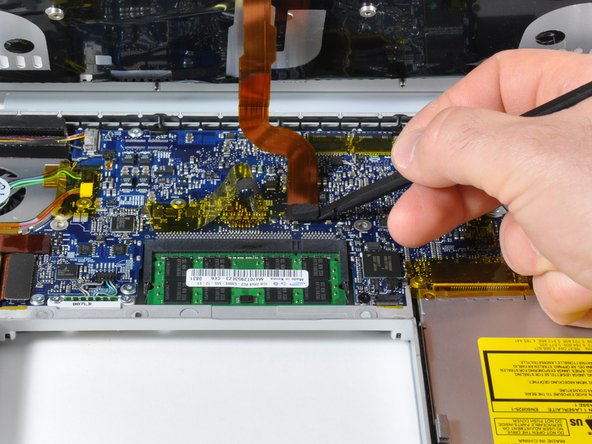
      • Servez-vous de l'extrémité plate d'un spudger pour débrancher le câble-ruban orange du lecteur SuperDrive de la carte mère. Retirez la bande adhésive si nécessaire.

      Demander à FixBot

      Ajouter un commentaire

    2. Remplacement de la carte mère des modèles A1226 et A1260 du MacBook Pro 15" Core 2 Duo: étape 11, image 1 de 2 Remplacement de la carte mère des modèles A1226 et A1260 du MacBook Pro 15" Core 2 Duo: étape 11, image 2 de 2
      • Retirez les 4 vis suivantes :

      • Deux vis Phillips 3,3 mm argent de chaque côté du lecteur SuperDrive.

      • Une vis Torx T6 4,7 mm argent dans l'angle supérieur gauche du lecteur.

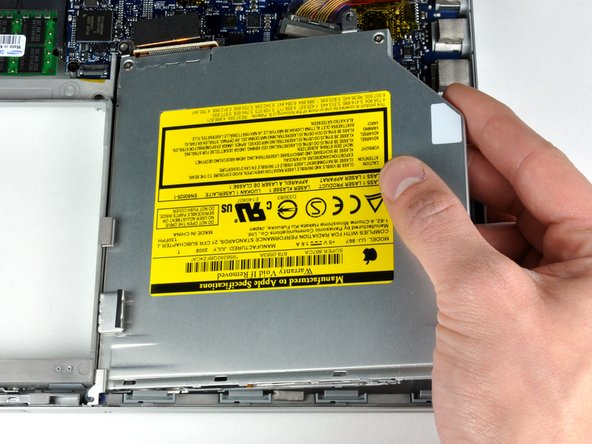
      • Une vis Phillips T6 6,2 mm noire dans l'angle supérieur droit du lecteur.

      • Retirez le lecteur optique de l'ordinateur en le soulevant.

      Demander à FixBot

      Ajouter un commentaire

    1. Remplacement de la carte mère des modèles A1226 et A1260 du MacBook Pro 15" Core 2 Duo, Carte mère: étape 12, image 1 de 1
      • Déconnectez les connecteurs du disque dur et de l'ExpressCard du côté gauche de la carte mère.

      Demander à FixBot

      Ajouter un commentaire

    2. Remplacement de la carte mère des modèles A1226 et A1260 du MacBook Pro 15" Core 2 Duo: étape 13, image 1 de 1
      • Déconnectez les nappes de l'iSight et d'affichage de la carte mère en les faisant glisser tout droit hors de leurs connecteurs, en retirant l'adhésif si nécessaire.

      Demander à FixBot

      Ajouter un commentaire

    3. Remplacement de la carte mère des modèles A1226 et A1260 du MacBook Pro 15" Core 2 Duo, Déconnecter les connecteurs: étape 14, image 1 de 1
      • Déconnectez les huit connecteurs indiqués en plaçant une spatule (spudger) sous le côté raccordé de chaque connecteur et en faisant levier vers le haut.

      • Soyez prudent lorsque vous déconnectez certains des plus petits connecteurs. Un levier forcé avec la spatule (spudger) pourrait les détacher accidentellement de la carte mère.

      Demander à FixBot

      Ajouter un commentaire

    4. Remplacement de la carte mère des modèles A1226 et A1260 du MacBook Pro 15" Core 2 Duo: étape 15, image 1 de 1
      • Retirez la gâchette haute en mousse du haut de la charnière droite de l'écran.

      Demander à FixBot

      Ajouter un commentaire

    5. Remplacement de la carte mère des modèles A1226 et A1260 du MacBook Pro 15" Core 2 Duo: étape 16, image 1 de 1
      • Retirez la vis Torx T6 argentée de 9,5 mm qui fixe la boucle de masse du câble de données de l'écran au boîtier.

      Demander à FixBot

      Ajouter un commentaire

    6. Remplacement de la carte mère des modèles A1226 et A1260 du MacBook Pro 15" Core 2 Duo: étape 17, image 1 de 1
      • Retirez l'unique vis Torx T6 noire de 6 mm qui fixe la partie supérieure de la carte mère au boîtier inférieur.

      Demander à FixBot

      Ajouter un commentaire

    7. Remplacement de la carte mère des modèles A1226 et A1260 du MacBook Pro 15" Core 2 Duo: étape 18, image 1 de 1
      • Décollez l'adhésif Kapton orange qui fixe la nappe du capteur thermique droit à la carte mère.

      Demander à FixBot

      Ajouter un commentaire

    8. Remplacement de la carte mère des modèles A1226 et A1260 du MacBook Pro 15" Core 2 Duo, Retirer les 15 vis suivantes :: étape 19, image 1 de 1
      • Retirez les 15 vis suivantes :

      • Une vis cruciforme noire de 4,4 mm à droite de l'emplacement de la RAM.

      • Huit vis Torx T6 argentées de 4,7 mm fixant la carte mère au boîtier inférieur.

      • Si vous laissez les cinq vis orange les plus hautes en place, le dissipateur thermique et ses caloducs sortent sans effort, tout en restant fixés à la carte mère. Ainsi, la connexion thermique est conservée et vous n'aurez pas besoin d'appliquer de la pâte thermique comme indiqué deux étapes plus bas.

      • Une vis Torx T6 noire de 6,2 mm sur le côté droit du ventilateur gauche.

      • Cinq vis Torx T6 argentées de 9,4 mm fixant les ventilateurs gauche et droit.

      Demander à FixBot

      Ajouter un commentaire

    9. Remplacement de la carte mère des modèles A1226 et A1260 du MacBook Pro 15" Core 2 Duo: étape 20, image 1 de 2 Remplacement de la carte mère des modèles A1226 et A1260 du MacBook Pro 15" Core 2 Duo: étape 20, image 2 de 2
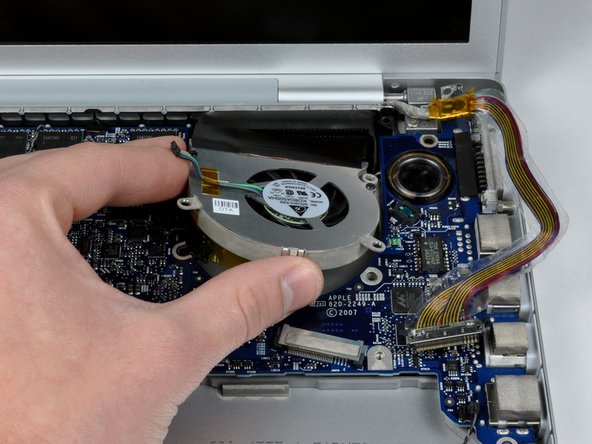
      • Maintenez la carte mère vers le bas d'une main et, de l'autre, soulevez le ventilateur gauche pour le sortir de son boîtier. Un morceau de ruban adhésif noir permet de fixer le ventilateur gauche au dissipateur thermique. Décollez délicatement ce ruban adhésif du dissipateur thermique tout en soulevant le ventilateur gauche.

      • Placez le ventilateur gauche au-dessus de la carte Airport. Il n'est pas nécessaire de retirer complètement le ventilateur de l'ordinateur.

      • Soulevez le ventilateur droit et décollez délicatement le ruban adhésif qui permet de fixer le ventilateur au dissipateur thermique au fur et à mesure.

      • Retirez le ventilateur droit de l'ordinateur.

      Demander à FixBot

      Ajouter un commentaire

    10. Remplacement de la carte mère des modèles A1226 et A1260 du MacBook Pro 15" Core 2 Duo: étape 21, image 1 de 2 Remplacement de la carte mère des modèles A1226 et A1260 du MacBook Pro 15" Core 2 Duo: étape 21, image 2 de 2
      • Soulevez le côté gauche de la carte mère et déconnectez le câble d'alimentation gris et noir du bas de la carte.

      • Tirez le connecteur du câble d'alimentation parallèlement à la surface de la carte mère.

      • Saisissez la carte mère sur le côté gauche et au niveau de la section fine, puis faites pivoter la carte mère pour la sortir du boîtier inférieur.

      • Si vous avez détaché le dissipateur thermique de la carte mère deux étapes plus haut, vous devrez nettoyer et remplacer l'ancienne pâte thermique présente sur les puces au dos de la carte mère. Utilisez notre Tutoriel d'application de pâte thermique pour préparer les surfaces du processeur et du dissipateur thermique.

      Demander à FixBot

      Ajouter un commentaire

    1. Remplacement de la carte mère des modèles A1226 et A1260 du MacBook Pro 15" Core 2 Duo, Carte mère: étape 22, image 1 de 1
      • Relâchez simultanément les onglets de chaque côté de la barrette de RAM. Ces onglets verrouillent la barrette en place et les libérer provoqueront une «pop» de la puce.

      • Retirez la puce directement de son connecteur.

      • S'il y a deux barrettes de RAM installées, répétez la procédure ci-dessus pour la deuxième barrette.

      • Lors de la réinstallation de la carte logique, assurez-vous d'installer une nouvelle couche de pâte thermique sur les trois processeurs. Nous avons un guide qui facilite.

      Demander à FixBot

      Ajouter un commentaire

Conclusion

Pour remonter votre appareil, suivez ces instructions dans l'ordre inverse.

Annulation : je n'ai pas terminé ce tutoriel.

237 autres ont terminé cette réparation.

Merci à ces traducteurs :

en fr

100%

Ces traducteurs nous aident réparer le monde ! Vous voulez contribuer ?
Commencez à traduire ›

17 commentaires de tutoriel

In step 15 re: foam bumper. On the reinstall of the foam bumper what do you use to reattach it and hold it in place?

Val - Réponse Partager

You can use double sided tape, foam or regular scotch,3m to reattach it.

Cong Trieu - Réponse Partager

Thank you ifixit! I used this guide to remove and replace my logic board in my early 2008 MBP. I am among the successful (so far) ones who managed to reflow the gpu solder via the oven method. I purchased a few items from you to do the job. I had nothing to lose, so I went for it - and a detailed step by step guide no doubt was key to my success. The Arctic thermal paste was important to the reassembly as was removing all the dust clogging fans and heatsinks. My machine, which has been sitting collecting dust since last summer is humming quietly - I was able to upgrade to Yosemite on this old workhorse and testing it now. Woo hoo!

thompsonkmt - Réponse Partager

I recently had to reflow the chipset on my A1226 and then applied new thermal paste.

However, I forgot to remove the plastic tabs at the top of the logic board and they melted from the temperature of the heat gun. Now I cannot screw in the two center top screws on the back cover. First what are those pieces called and how can I get replacements?

They are tiny but apparently have a key function in reassembling the case.

I would appreciate any advice.

Thank you.

Howard U.

howard10475 - Réponse Partager

I forgot to attach the two bumpers before reassembling my MBP the first time I baked the logic board, so I saved them (for the next time). I needed to do another baking, so I reinstalled them after I was done. I did not have trouble reinstalling the screws as you describe - so maybe some part of the melted bumpers is obscuring the holes?

thompsonkmt - Réponse Partager

Ajouter un commentaire

Nombre de vues :

Dernières 24 heures : 6

7 derniers jours : 36

30 derniers jours : 133

Total : 321,842