Aller au contenu principal
Pour réparer ensemble - Je crée un compte

Cette traduction a été générée automatiquement et n’a pas encore fait l’objet d’une relecture humaine. Vous parlez cette langue ? Relisez-la.

Il est possible que cette traduction ne reflète pas les dernières mises à jour du tutoriel source. Aidez à mettre à jour la traduction ou bien consultez le tutoriel source.

Remplacement de la carte mère du LG VX4500

Ce dont vous avez besoin

    1. Remplacement de la carte mère du LG VX4500, Batterie: étape 1, image 1 de 1
      • Tournez le téléphone fermé de sorte que le panneau arrière soit face à vous.

      • Appuyez fermement sur l'onglet gris situé au milieu du téléphone.

      Demander à FixBot

      Ajouter un commentaire

    2. Remplacement de la carte mère du LG VX4500: étape 2, image 1 de 2 Remplacement de la carte mère du LG VX4500: étape 2, image 2 de 2
      • Maintenant, soulevez doucement la batterie et retirez-la du téléphone.

      Demander à FixBot

      Ajouter un commentaire

    1. Remplacement de la carte mère du LG VX4500, Boitier arrière: étape 3, image 1 de 1
      • Retirez la protection en caoutchouc en utilisant une spatule (spudger).

      Demander à FixBot

      Ajouter un commentaire

    2. Remplacement de la carte mère du LG VX4500: étape 4, image 1 de 1
      • Assurez-vous de ne pas perdre les vis. Ils sont petits!

      • Retirez les cinq vis à l'aide d'un tournevis Phillips # 00.

      Demander à FixBot

      Ajouter un commentaire

    3. Remplacement de la carte mère du LG VX4500: étape 5, image 1 de 3 Remplacement de la carte mère du LG VX4500: étape 5, image 2 de 3 Remplacement de la carte mère du LG VX4500: étape 5, image 3 de 3
      Outil utilisé dans cette étape :
      Tweezers
      $4.99
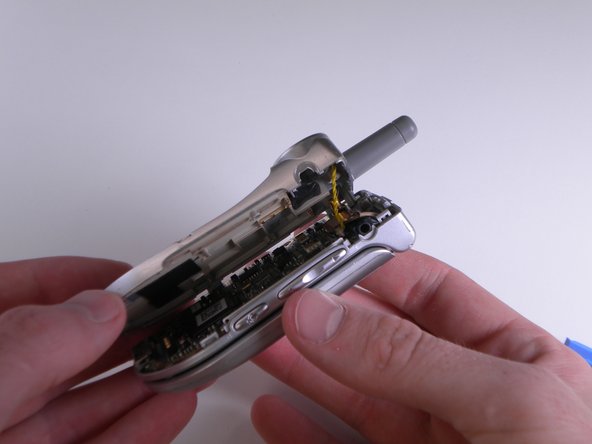
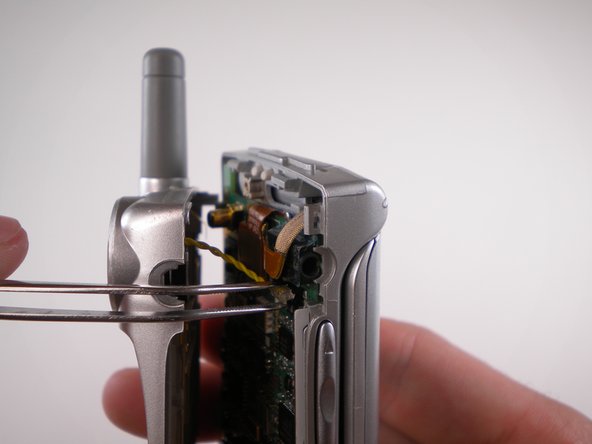
      • Lorsque vous enlevez le couvercle arrière, veillez à ne pas casser les fils du haut-parleur.

      • À l'aide d'un outil pour ouvrir, soulevez délicatement la coque arrière.

      • À l'aide d'une pincette, retirez doucement les fils du haut-parleur.

      Demander à FixBot

      Ajouter un commentaire

    4. Remplacement de la carte mère du LG VX4500: étape 6, image 1 de 1
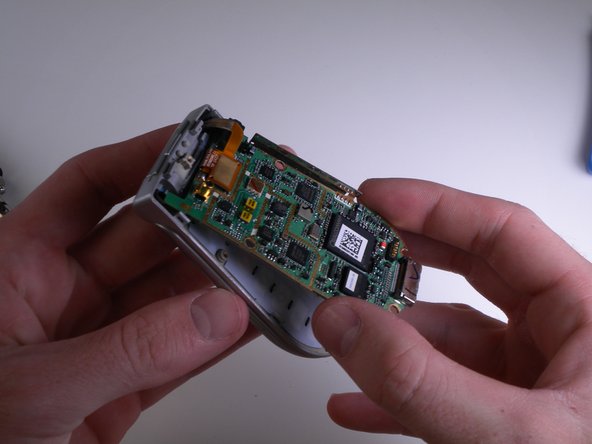
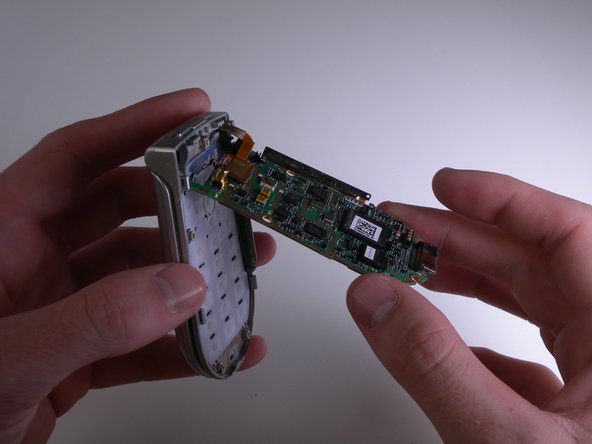
      • Séparez les deux moitiés.

      Demander à FixBot

      Ajouter un commentaire

    1. Remplacement de la carte mère du LG VX4500, Clavier: étape 7, image 1 de 3 Remplacement de la carte mère du LG VX4500, Clavier: étape 7, image 2 de 3 Remplacement de la carte mère du LG VX4500, Clavier: étape 7, image 3 de 3
      • Détachez avec précaution et soulever la carte logique à l'aide d'un outil d'ouverture pour iPod.

      Demander à FixBot

      Ajouter un commentaire

    2. Remplacement de la carte mère du LG VX4500: étape 8, image 1 de 1
      • Retournez délicatement la carte logique et mettez-la hors de portée.

      Demander à FixBot

      Ajouter un commentaire

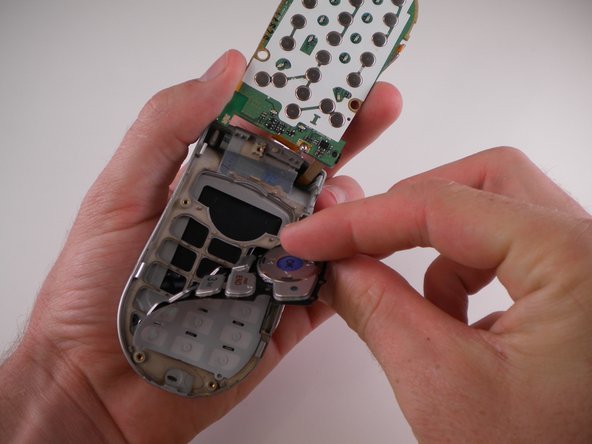
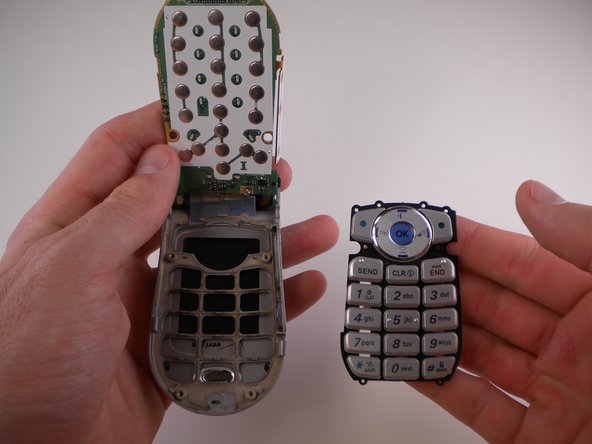
    3. Remplacement de la carte mère du LG VX4500: étape 9, image 1 de 3 Remplacement de la carte mère du LG VX4500: étape 9, image 2 de 3 Remplacement de la carte mère du LG VX4500: étape 9, image 3 de 3
      • Utilisez un outil d'ouverture pour iPod pour soulever le clavier et le retirer.

      Demander à FixBot

      Ajouter un commentaire

    1. Remplacement de la carte mère du LG VX4500, Carte mère: étape 10, image 1 de 1
      • NE PAS TOUCHER LE FER À SOUDER. IL EST EXTRÊMEMENT CHAUD.

      • Soudez le joint de soudure à l'avant en utilisant le fer à souder.

      Demander à FixBot

      Ajouter un commentaire

    2. Remplacement de la carte mère du LG VX4500: étape 11, image 1 de 1
      • Déssoudez le joint de soudure à l'arrière en utilisant du fer à souder.

      Demander à FixBot

      Ajouter un commentaire

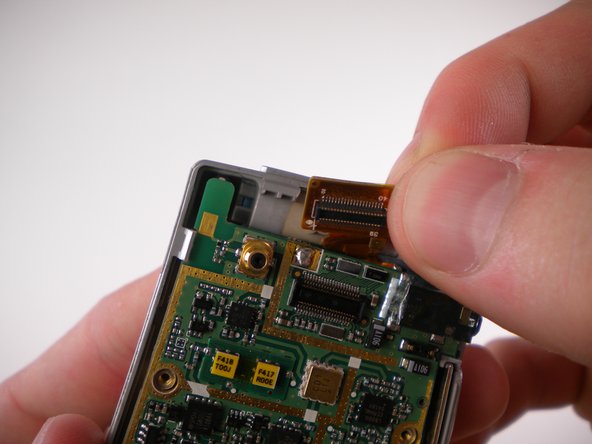
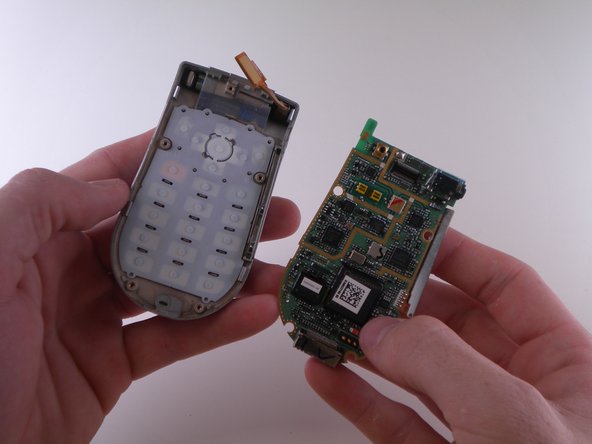
    3. Remplacement de la carte mère du LG VX4500: étape 12, image 1 de 3 Remplacement de la carte mère du LG VX4500: étape 12, image 2 de 3 Remplacement de la carte mère du LG VX4500: étape 12, image 3 de 3
      • Retirez délicatement le câble plat et retirez la carte logique.

      Demander à FixBot

      Ajouter un commentaire

Conclusion

Pour réassembler votre appareil, suivez ces instructions dans l'ordre inverse.

Annulation : je n'ai pas terminé ce tutoriel.

Merci à ces traducteurs :

en fr

85%

[deleted] nous aide à réparer le monde ! Vous voulez contribuer ?
Commencez à traduire ›

David Foster

Membre depuis le 04/11/10

1 Réputation

8 tutoriels rédigés

Équipe

Cal Poly, Team 25-88, Amido Spring 2010 Membre de l'équipe Cal Poly, Team 25-88, Amido Spring 2010

CPSU-AMIDO-S10S25G88

4 membres

108 tutoriels rédigés

0 commentaires de tutoriel

Ajouter un commentaire

Nombre de vues :

Dernières 24 heures : 0

7 derniers jours : 2

30 derniers jours : 14

Total : 1,839