Aller au contenu principal
Pour réparer ensemble - Je crée un compte

Cette traduction a été générée automatiquement et n’a pas encore fait l’objet d’une relecture humaine. Vous parlez cette langue ? Relisez-la.

Remplacement de la carte mère du iRulu AX760

Ce dont vous avez besoin

    1. Remplacement de la carte mère du iRulu AX760, Batterie: étape 1, image 1 de 3 Remplacement de la carte mère du iRulu AX760, Batterie: étape 1, image 2 de 3 Remplacement de la carte mère du iRulu AX760, Batterie: étape 1, image 3 de 3
      • Utilisez un outil d’ouverture en plastique ou une spatule métallique pour libérer le capot arrière.

      • Insérez votre spudger sur le côté de votre tablette.

      • Casser chaque bord et enlever le couvercle.

      Demander à FixBot

      Ajouter un commentaire

    2. Remplacement de la carte mère du iRulu AX760: étape 2, image 1 de 1
      • Ouvrez votre tablette.

      Demander à FixBot

      Ajouter un commentaire

    3. Remplacement de la carte mère du iRulu AX760: étape 3, image 1 de 1
      • Prenez votre outil en plastique à tête plate et insérez-le sous la batterie.

      • Soulevez la batterie.

      • Assurez-vous de retirer tout ruban adhésif de la batterie.

      Demander à FixBot

      Ajouter un commentaire

    4. Remplacement de la carte mère du iRulu AX760: étape 4, image 1 de 2 Remplacement de la carte mère du iRulu AX760: étape 4, image 2 de 2
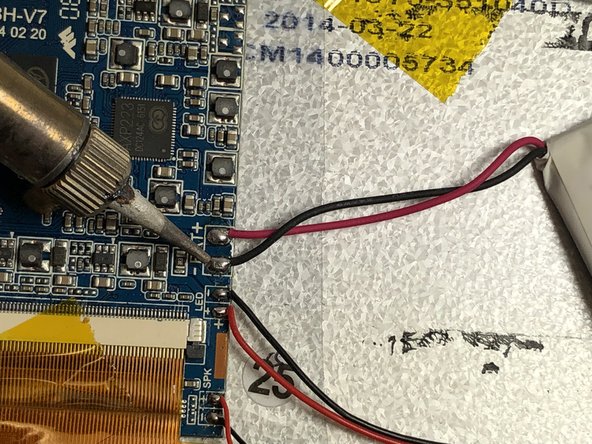
      • Utilisez un fer à souder pour retirer la soudure qui relie les fils noir et rouge de la batterie à la carte mère.

      • Gardez les fils de la batterie appris.

      • Le fer à repasser ne doit être appuyé sur la soudure que pendant 2-3 secondes maximum.

      • Soyez très prudent, le fer à souder sera très chaud!

      • Visitez ce lien pour plus d'informations sur la soudure. Comment souder et dessouder des connexions

      Demander à FixBot

      Ajouter un commentaire

    5. Remplacement de la carte mère du iRulu AX760: étape 5, image 1 de 1
      • Retirez votre ancienne batterie et remplacez-la par la nouvelle.

      Demander à FixBot

      Ajouter un commentaire

    1. Remplacement de la carte mère du iRulu AX760, Carte mère: étape 6, image 1 de 2 Remplacement de la carte mère du iRulu AX760, Carte mère: étape 6, image 2 de 2
      Outil utilisé dans cette étape :
      Plastic Cards
      $2.99
      • Il y a deux fines bandes adhésives sous la batterie qui s'étendent verticalement le long des côtés gauche et droit.

      • Insérez soigneusement une carte en plastique ou une spatule (spudger) sous la batterie et le long des deux bandes adhésives. Travaillez doucement la carte ou la spatule (spudger) de haut en bas pour libérer la batterie.

      • N'utilisez pas d'outils en métal et ne pliez pas et ne perforez pas la batterie.

      Demander à FixBot

      Ajouter un commentaire

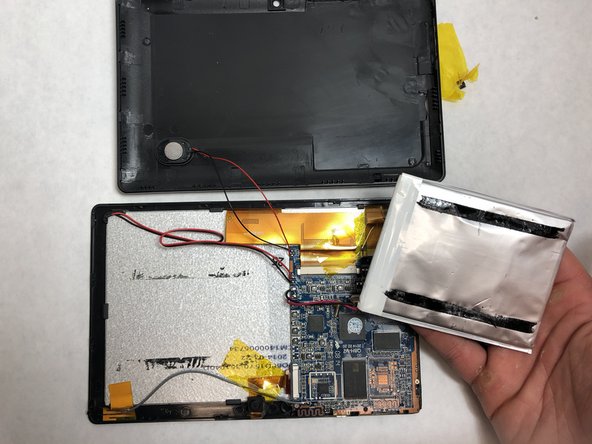
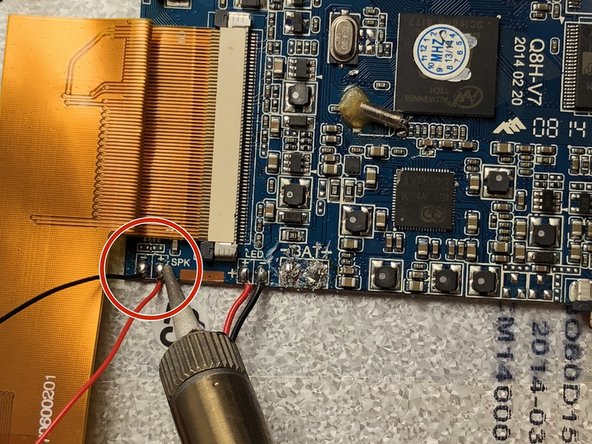
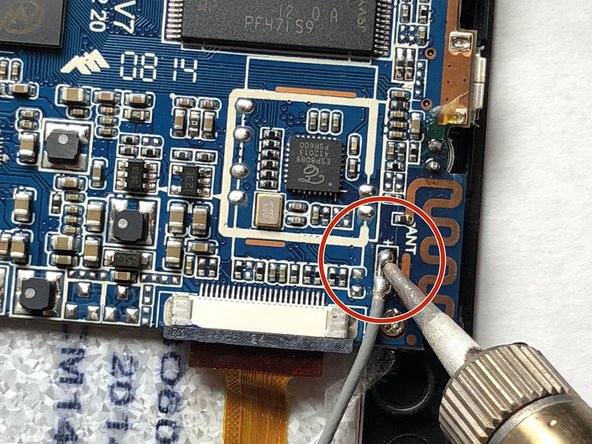
    2. Remplacement de la carte mère du iRulu AX760: étape 7, image 1 de 3 Remplacement de la carte mère du iRulu AX760: étape 7, image 2 de 3 Remplacement de la carte mère du iRulu AX760: étape 7, image 3 de 3
      • AVERTISSEMENT: LES FERS À SOUDER DEVIENT EXTRÊMEMENT CHAUD. NE PAS TOUCHER

      • Pour plus d'informations sur le soudage et le dessoudage, consultez ce lien.

      • Vous devez désouder plusieurs jeux de contacts avant de tenter de retirer la carte mère.

      • Vous devez déssouder les contacts BAT (batterie), LED, SPK (haut-parleur) et ANT (antenne).

      Demander à FixBot

      Ajouter un commentaire

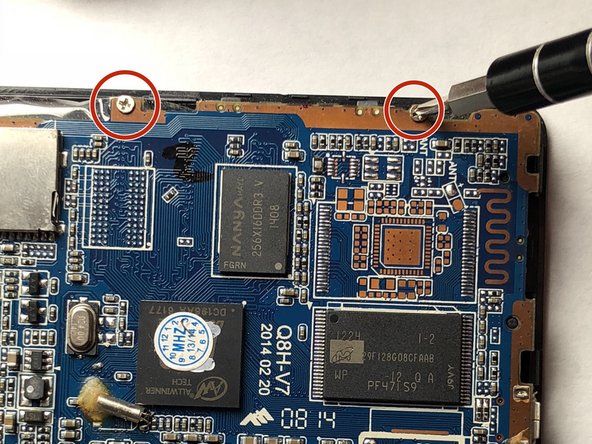
    3. Remplacement de la carte mère du iRulu AX760: étape 8, image 1 de 2 Remplacement de la carte mère du iRulu AX760: étape 8, image 2 de 2
      • Dévissez la carte mère de l'écran avec le tournevis JIS # 000, un tournevis à tête cruciforme

      Demander à FixBot

      Ajouter un commentaire

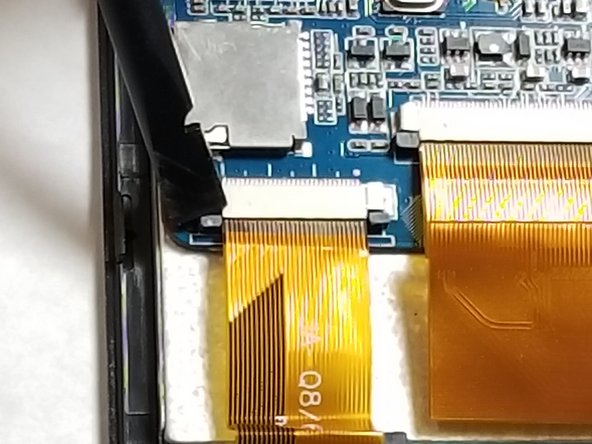
    4. Remplacement de la carte mère du iRulu AX760: étape 9, image 1 de 2 Remplacement de la carte mère du iRulu AX760: étape 9, image 2 de 2
      • Utilisez un spudger en plastique pour pousser l'onglet, libérant la carte mère de l'écran. Vous pouvez maintenant retirer l'ancienne carte mère.

      • Vous n'aurez pas besoin d'un spudger en métal pour replacer la carte mère

      Demander à FixBot

      Ajouter un commentaire

Conclusion

Pour remonter votre appareil, suivez ces instructions dans l’ordre inverse.

Annulation : je n'ai pas terminé ce tutoriel.

Merci à ces traducteurs :

en fr

100%

[deleted] nous aide à réparer le monde ! Vous voulez contribuer ?
Commencez à traduire ›

Adam Schubach

Membre depuis le 03/20/18

123 Réputation

1 tutoriel rédigé

Équipe

IUPUI, Team S6-G4, Baechle Spring 2018 Membre de l'équipe IUPUI, Team S6-G4, Baechle Spring 2018

IUPUI-BAECHLE-S18S6G4

4 membres

48 tutoriels rédigés

0 commentaires de tutoriel

Ajouter un commentaire

Nombre de vues :

Dernières 24 heures : 1

7 derniers jours : 9

30 derniers jours : 34

Total : 743