Aller au contenu principal
Pour réparer ensemble - Je crée un compte

Remplacement des haut-parleurs droit et gauche du Dell XPS 18

Ce dont vous avez besoin

    1. Remplacement des haut-parleurs droit et gauche du Dell XPS 18, Boitier arrière: étape 1, image 1 de 1
      • Tournez l'appareil sur son écran.

      • Retirez les dix vis de 4 mm en utilisant un tournevis Torx T8.

      Demander à FixBot

      Ajouter un commentaire

    2. Remplacement des haut-parleurs droit et gauche du Dell XPS 18: étape 2, image 1 de 1
      • Retourner doucement les pieds de support situés près du bas de l'appareil.

      Demander à FixBot

      Ajouter un commentaire

    3. Remplacement des haut-parleurs droit et gauche du Dell XPS 18: étape 3, image 1 de 1
      • Soulevez doucement le capot arrière de l'appareil. La couverture arrière devrait se détacher facilement.

      Demander à FixBot

      Ajouter un commentaire

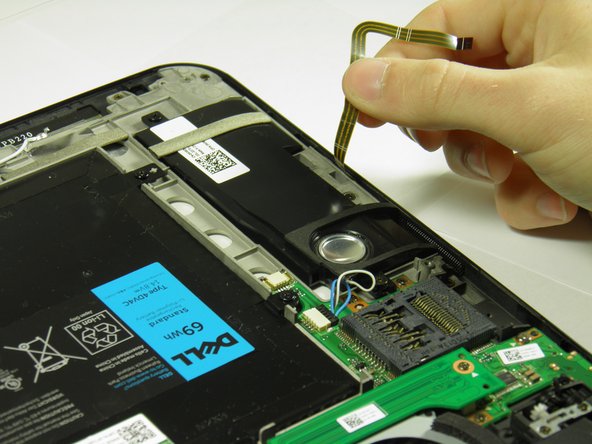
    1. Remplacement des haut-parleurs droit et gauche du Dell XPS 18, Haut-parleurs droit et gauche: étape 4, image 1 de 2 Remplacement des haut-parleurs droit et gauche du Dell XPS 18, Haut-parleurs droit et gauche: étape 4, image 2 de 2
      • Utilisez le bord incliné de l'outil d'ouverture en plastique pour soulever le fermoir fixant le câble de contrôle du volume en cuivre.

      • Débranchez le câble de contrôle du volume et retirez-le.

      Demander à FixBot

      Ajouter un commentaire

    2. Remplacement des haut-parleurs droit et gauche du Dell XPS 18: étape 5, image 1 de 1
      • Tirez fermement sur le câble d'enceinte bleu.

      Demander à FixBot

      Ajouter un commentaire

    3. Remplacement des haut-parleurs droit et gauche du Dell XPS 18: étape 6, image 1 de 1
      • Retirez les deux vis noires de 4 mm avec un tournevis Phillips 00.

      Demander à FixBot

      Ajouter un commentaire

    4. Remplacement des haut-parleurs droit et gauche du Dell XPS 18: étape 7, image 1 de 1
      • Retirez délicatement le haut-parleur.

      • Pour retirer le haut-parleur droit, suivez ces mêmes étapes.

      Demander à FixBot

      Ajouter un commentaire

Conclusion

Pour réassembler votre appareil, suivez ces instructions dans l'ordre inverse.

Annulation : je n'ai pas terminé ce tutoriel.

Une autre personne a terminé cette réparation.

Merci à ces traducteurs :

en fr

100%

[deleted] nous aide à réparer le monde ! Vous voulez contribuer ?
Commencez à traduire ›

Austin Weir

Membre depuis le 01/31/15

1 308 Réputation

8 tutoriels rédigés

Équipe

Cal Poly, Team 6-29, Amido Winter 2015 Membre de l'équipe Cal Poly, Team 6-29, Amido Winter 2015

CPSU-AMIDO-W15S6G29

4 membres

16 tutoriels rédigés

0 commentaires de tutoriel

Ajouter un commentaire

Nombre de vues :

Dernières 24 heures : 2

7 derniers jours : 9

30 derniers jours : 41

Total : 1,685