
Remplacement du clavier de l'IBM Thinkpad T60

Dernière mise à jour le 30 mars 2017
Vues: 6,3 k
Afficher les statistiques :
- Dernières 24 heures :
- 5
- Sept derniers jours :
- 23
- Trente derniers jours :
- 127
- Total :
- 6 324
Commentaires: 5
4 commentaires d'étapes, 1 commentaire de tutoriel.
Aller aux commentaires de tutorielTerminé: 8 9
8 personnes ont marqué ce tutoriel comme « terminé ». Serez-vous la prochaine ?
9 personnes ont marqué ce tutoriel comme « terminé ». Dont vous — super travail !
Favoris: 1 2
1 personne a mis ce tutoriel en favori (et s'y est abonnée). Serez-vous la prochaine ?
2 personnes ont mis ce tutoriel en favori (et s'y sont abonnées) – dont vous !
Nécessite plus d'images
Quelques images en plus, et les étapes de ce tutoriel seraient claires et nettes.
Introduction
Allez à l'étape 1 ↓Ce guide va vous montrer comment retirer le clavier de votre ordinateur. En retirant le clavier, les utilisateurs pourront accéder au composants interne de l'ordinateur. Ce guide est un prérequis important pour quelques-uns des autres guides. Assurez-vous de débrancher l'adaptateur secteur et tous les câbles de l'ordinateur. Si l'ordinateur est allumé, attendez plusieurs minutes avant de commencer la procédure pour vous assurer que toutes les pièces aient refroidies.
Ce dont vous avez besoin
Outils

-
-
-
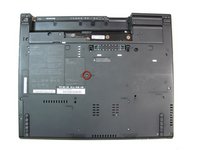
Retournez l'ordinateur pour voir le petit onglet de la batterie situé vers le haut du Thinkpad.
-
Utilisez vos doigts pour faire glisser l'onglet vers la droite pour déverrouiller la batterie.
 Demander à FixBot
-
-
-
Une fois que l'onglet est sur la position déverrouillage (à droite), tirez la batterie vers l’extérieur pour la retirer du ThinkPad.
-
La batterie est maintenant déconnectée.
-
-
-
-
-
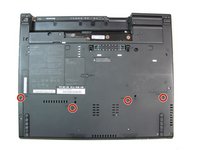
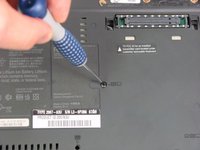
À l’aide d’un tournevis cruciforme n° 0, retirez les quatre vis de 17,0 mm.
-
-
-
-
Retournez l’ordinateur, de sorte que le clavier soit face à vous.
-
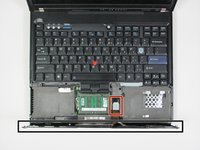
Ouvrez l’écran pour accéder au repose-poignet. Appliquer une pression sur les côtés du repose-poignet de sorte qu’il se courbe légèrement au milieu. Puis, retirez-le délicatement de l’ordinateur.
-
-
-
Soulevez légèrement le repose-poignet de l'ordinateur.
-
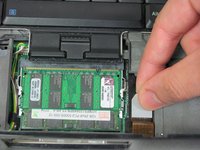
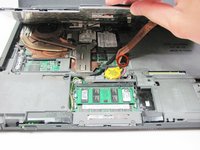
Détachez le connecteur en tirant vers le haut sur la languette blanche.
-
-
-
-
-
Tournez le Thinkpad de sorte que vous puissiez en voir l'arrière.
-
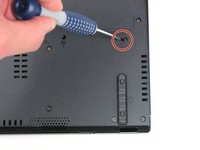
À l'aide d'un tournevis Phillips # 0, retirez la vis de 17,0 mm.
-
-
-
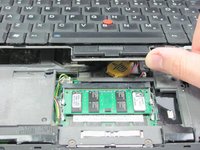
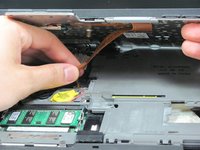
Tout d'abord retournez l'ordinateur portable. Ensuite, utilisez vos doigts pour soulever le clavier légèrement vers le haut.
-
Soulevez le clavier jusqu'à ce que vous puissiez voir le connecteur du clavier
-
-
-
Tirez le connecteur vers le haut pour déconnecter le clavier.
-
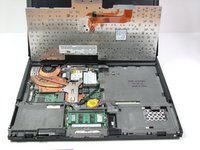
Le clavier est maintenant déconnecté.
-
-










Pour remonter votre appareil, suivez ces instructions dans l'ordre inverse.
Annulation : je n'ai pas terminé ce tutoriel.
8 autres ont terminé cette réparation.
Merci à ces traducteurs :
100%

Brendan nous aide à réparer le monde ! Vous voulez contribuer ?
Je commence à traduire ›

Équipe

Cal Poly, Team 7-9, Maness Winter 2013 Membre de l'équipe Cal Poly, Team 7-9, Maness Winter 2013
CPSU-MANESS-W13S7G9
4 membres
96 tutoriels rédigés
