Aller au contenu principal
Pour réparer ensemble - Je crée un compte

Remplacement du clavier du HTC Fortress

Vues: 1,1 k

Afficher les statistiques :

Dernières 24 heures :
3
Sept derniers jours :
25
Trente derniers jours :
92
Total :
1 145
Commentaires: 0

Personne n'a commenté ce tutoriel. Serez-vous le premier ?

Aller aux commentaires de tutoriel
Terminé: 2

2 personnes ont marqué ce tutoriel comme « terminé ». Serez-vous la prochaine ?

Favoris: 2

2 personnes ont mis ce tutoriel en favori (et s'y sont abonnées). Serez-vous la prochaine ?

Temps nécessaire: 15 - 20 minutes
Difficulté: Modérée
Photos d’action

Montrez ce dont un héros est capable ! Ce tutoriel a besoin d'images pour mieux illustrer certaines opérations spécifiques.

A besoin de meilleures images

De meilleures photos amélioreront ce tutoriel. Aider en proposant de nouvelles photos!

Tutoriel étudiant vedette

Ce tutoriel est le résultat du travail hors pair d'un de nos étudiants et notre équipe iFixit le trouve particulièrement réussi.

Remplacement du clavier du HTC Fortress

Si le clavier de votre HTC Fortress est physiquement endommagé ou ne transmet pas de signaux au téléphone, vous pouvez démonter le téléphone et remplacer le clavier.

Dans ce guide, vous apprendrez comment installer le clavier HTC Fortress. Ce guide vous oblige à démonter presque complètement votre forteresse, alors assurez-vous d'avoir les outils appropriés et de garder une trace de tous les composants.

Ce dont vous avez besoin

Outils

    1. Remplacement du clavier du HTC Fortress, Batterie: étape 1, image 1 de 2 Remplacement du clavier du HTC Fortress, Batterie: étape 1, image 2 de 2
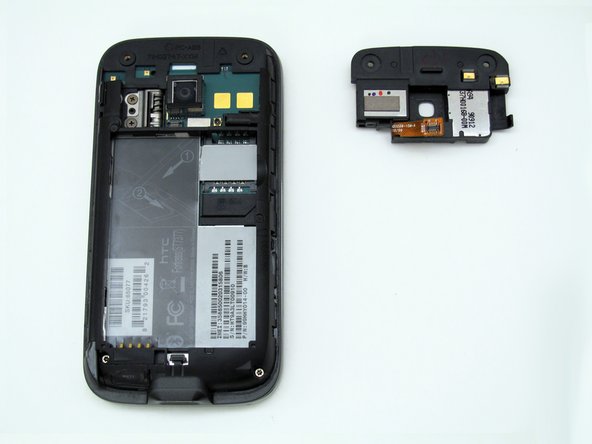
      • Retirez le capot arrière de l'appareil en le faisant glisser vers le haut.

      • Vous devrez peut-être d'abord retirer le stylet du téléphone.

      Demander à FixBot

      Ajouter un commentaire

    2. Remplacement du clavier du HTC Fortress: étape 2, image 1 de 2 Remplacement du clavier du HTC Fortress: étape 2, image 2 de 2
      • Retirez la batterie en la tirant vers l'arrière du téléphone.

      Demander à FixBot

      Ajouter un commentaire

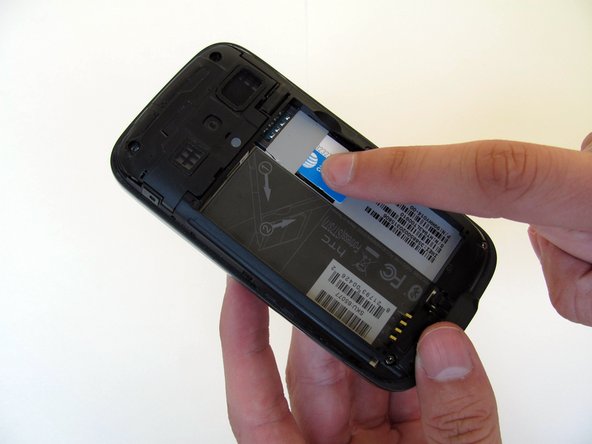
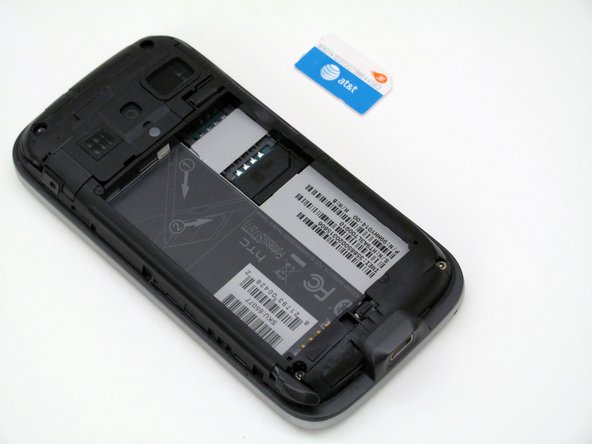
    1. Remplacement du clavier du HTC Fortress, Carte SIM: étape 3, image 1 de 3 Remplacement du clavier du HTC Fortress, Carte SIM: étape 3, image 2 de 3 Remplacement du clavier du HTC Fortress, Carte SIM: étape 3, image 3 de 3
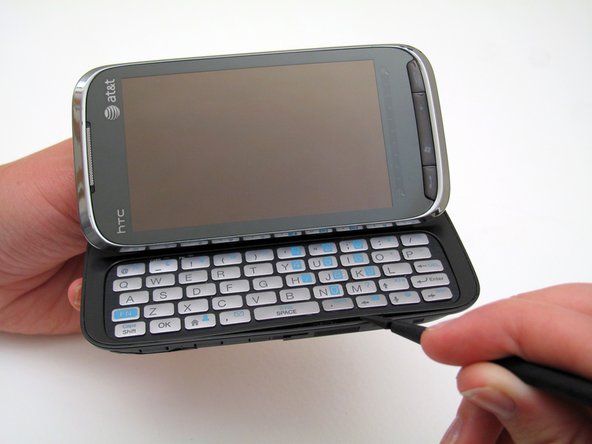
      • Insérez le stylet dans la petite fente.

      • Utilisez le stylet comme levier pour pousser la carte SIM hors de son logement.

      • Utilisez votre doigt pour faire glisser la carte jusqu'au bout.

      Demander à FixBot

      Ajouter un commentaire

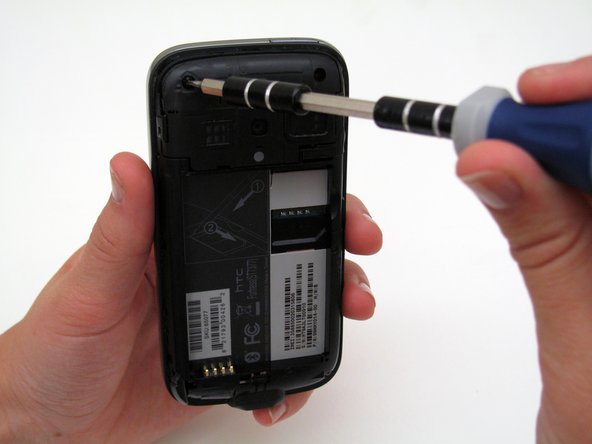
    1. Remplacement du clavier du HTC Fortress, Panneau arrière: étape 4, image 1 de 2 Remplacement du clavier du HTC Fortress, Panneau arrière: étape 4, image 2 de 2
      • Retirez les deux vis de 4 mm de long à l'aide du tournevis Torx T4.

      • Retirez les deux vis de 3,5 mm de long à l'aide du tournevis Torx T4.

      • Gardez les vis supérieures de 4 mm de long séparées des vis inférieures de 3,5 mm de long. Ils sont différents!

      Demander à FixBot

      Ajouter un commentaire

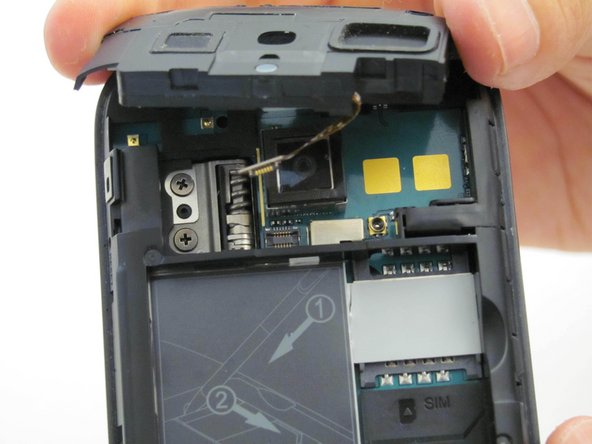
    2. Remplacement du clavier du HTC Fortress: étape 5, image 1 de 3 Remplacement du clavier du HTC Fortress: étape 5, image 2 de 3 Remplacement du clavier du HTC Fortress: étape 5, image 3 de 3
      • Retirez le panneau de la caméra à la main (couvercle noir au-dessus du logement de la batterie).

      • Attention, il y a un câble attaché sous le panneau de la caméra.

      • Tirez doucement le panneau de la caméra loin du téléphone pour détacher le câble.

      • Lors du remontage, rattachez la nappe en tenant l'extrémité argentée légèrement au-dessus de sa fente et en utilisant la spatule pour la presser délicatement dans son logement. Ensuite, insérez le panneau de la caméra de manière à ce qu'il soit à nouveau aligné avec le panneau arrière.

      Demander à FixBot

      Ajouter un commentaire

    3. Remplacement du clavier du HTC Fortress: étape 6, image 1 de 3 Remplacement du clavier du HTC Fortress: étape 6, image 2 de 3 Remplacement du clavier du HTC Fortress: étape 6, image 3 de 3
      • Remarquez les 8 petits clips autour du périmètre du téléphone illustré ici...

      Demander à FixBot

      Ajouter un commentaire

    4. Remplacement du clavier du HTC Fortress: étape 7, image 1 de 2 Remplacement du clavier du HTC Fortress: étape 7, image 2 de 2
      • ...et les 2 clips montrés ici.

      • Insérez le spudger dans la couture le long du bord du téléphone et soulevez doucement le panneau arrière du clavier. Suivez la couture le long du périmètre du téléphone.

      • Faites levier juste à côté des clips indiqués à l'étape ci-dessus, ainsi que des clips à côté du port de charge.

      Demander à FixBot

      Ajouter un commentaire

    5. Remplacement du clavier du HTC Fortress: étape 8, image 1 de 2 Remplacement du clavier du HTC Fortress: étape 8, image 2 de 2
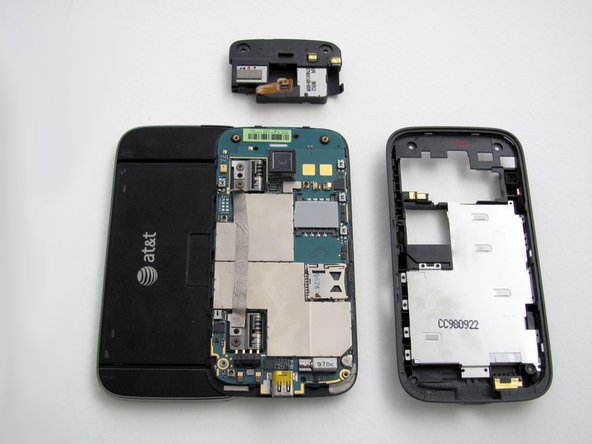
      • Retirez le panneau arrière en le tirant hors du téléphone.

      • Faites glisser le panneau vers le bas lorsque vous le retirez, en veillant à dégager le port de charge.

      Demander à FixBot

      Ajouter un commentaire

    1. Remplacement du clavier du HTC Fortress, Clavier: étape 9, image 1 de 3 Remplacement du clavier du HTC Fortress, Clavier: étape 9, image 2 de 3 Remplacement du clavier du HTC Fortress, Clavier: étape 9, image 3 de 3
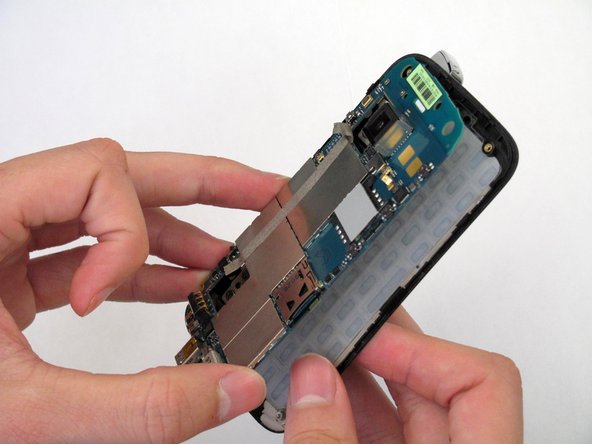
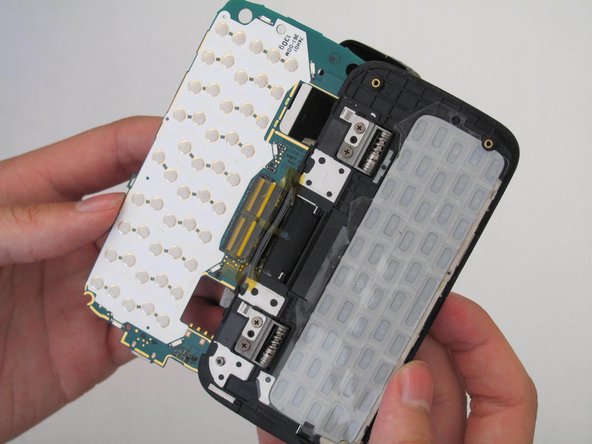
      • Soulevez délicatement la carte mère (le panneau vert) avec le spudger.

      • Fais attention; la carte mère a un câble attaché à l'arrière et ne doit pas sortir complètement du téléphone.

      • Retournez la carte mère, comme si vous tourniez une page dans un livre, de sorte qu'elle repose sur le côté arrière de l'écran.

      Demander à FixBot

      Ajouter un commentaire

    2. Remplacement du clavier du HTC Fortress: étape 10, image 1 de 1
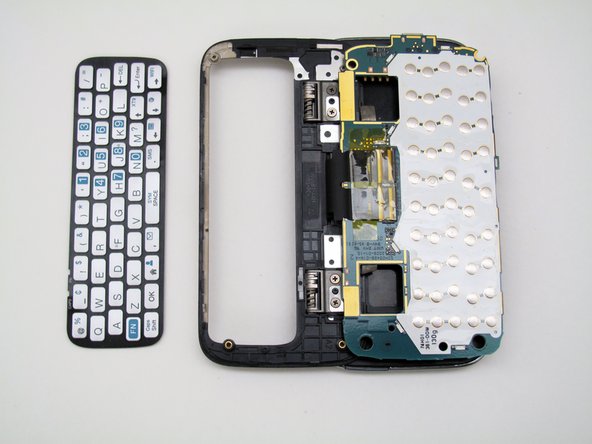
      • Décollez délicatement le support en plastique transparent du clavier. Il est attaché au clavier par un adhésif faible.

      Demander à FixBot

      Ajouter un commentaire

    3. Remplacement du clavier du HTC Fortress: étape 11, image 1 de 2 Remplacement du clavier du HTC Fortress: étape 11, image 2 de 2
      • Éloignez le clavier du châssis du téléphone en faisant passer la spatule entre le clavier et le châssis.

      • Il y a une bande adhésive qui maintient le clavier au châssis ; assurez-vous que la spatule se trouve entre la bande adhésive et le châssis, plutôt qu'entre la bande adhésive et le clavier.

      • Faites glisser le spudger autour du périmètre du clavier jusqu'à ce qu'il soit complètement dégagé du châssis.

      Demander à FixBot

      Ajouter un commentaire

Conclusion

Pour remonter votre appareil, suivez ces instructions dans l'ordre inverse.

Annulation : je n'ai pas terminé ce tutoriel.

2 autres ont terminé cette réparation.

Merci à ces traducteurs :

en fr

100%

[deleted] nous aide à réparer le monde ! Vous voulez contribuer ?
Je commence à traduire ›

Lucas David

Membre depuis le 04/19/13

540 Réputation

9 tutoriels rédigés

Équipe

Cal Poly, Team 4-13, Maness Spring 2013 Membre de l'équipe Cal Poly, Team 4-13, Maness Spring 2013

CPSU-MANESS-S13S4G13

4 membres

108 tutoriels rédigés

0 commentaires de tutoriel

Ajouter un commentaire

Nombre de vues :

Dernières 24 heures : 3

7 derniers jours : 25

30 derniers jours : 92

Total : 1,145