Aller au contenu principal
Pour réparer ensemble - Je crée un compte

Remplacement du clavier du UTStarcom CDM8945vw

Ce dont vous avez besoin

    1. Remplacement du clavier du UTStarcom CDM8945vw, Batterie: étape 1, image 1 de 1
      • Appuyez sur le bouton en surbrillance dans la direction dans laquelle l'antenne pointe. La batterie se dégagera et apparaîtra.

      Demander à FixBot

      Ajouter un commentaire

    2. Remplacement du clavier du UTStarcom CDM8945vw: étape 2, image 1 de 1
      • Enlever la batterie

      Demander à FixBot

      Ajouter un commentaire

    1. Remplacement du clavier du UTStarcom CDM8945vw, Antenne: étape 3, image 1 de 1
      • Identifiez l'antenne. C'est le composant en plastique extensible décrit ici.

      Demander à FixBot

      Ajouter un commentaire

    2. Remplacement du clavier du UTStarcom CDM8945vw: étape 4, image 1 de 1
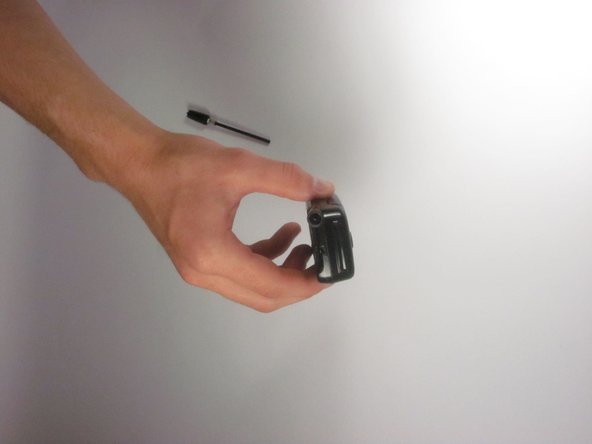
      • Tournez la base dans le sens inverse des aiguilles d'une montre pour dévisser l'antenne.

      Demander à FixBot

      Ajouter un commentaire

    3. Remplacement du clavier du UTStarcom CDM8945vw: étape 5, image 1 de 2 Remplacement du clavier du UTStarcom CDM8945vw: étape 5, image 2 de 2
      • L'antenne doit glisser hors du téléphone lorsque vous avez terminé.

      Demander à FixBot

      Ajouter un commentaire

    1. Remplacement du clavier du UTStarcom CDM8945vw, Haut-parleur: étape 6, image 1 de 1
      • Retirez le petit passe-câble en caoutchouc à l'aide de l'outil pour ouvrir.

      Demander à FixBot

      Ajouter un commentaire

    2. Remplacement du clavier du UTStarcom CDM8945vw: étape 7, image 1 de 1
      • Retirez les cinq vis à l'aide d'un tournevis cruciforme #00.

      Demander à FixBot

      Ajouter un commentaire

    3. Remplacement du clavier du UTStarcom CDM8945vw: étape 8, image 1 de 1
      • Utilisez l'outil pour ouvrir en plastique pour séparer les deux pièces qui forment le boîtier externe du téléphone.

      • Il peut être difficile de séparer les deux pièces. Appliquez délicatement une pression modérée lorsque vous tentez de séparer les deux pièces, sous peine de risquer de les briser.

      Demander à FixBot

      Ajouter un commentaire

    4. Remplacement du clavier du UTStarcom CDM8945vw: étape 9, image 1 de 1
      • Retirez la pièce arrière du boîtier externe.

      Demander à FixBot

      Ajouter un commentaire

    5. Remplacement du clavier du UTStarcom CDM8945vw: étape 10, image 1 de 1
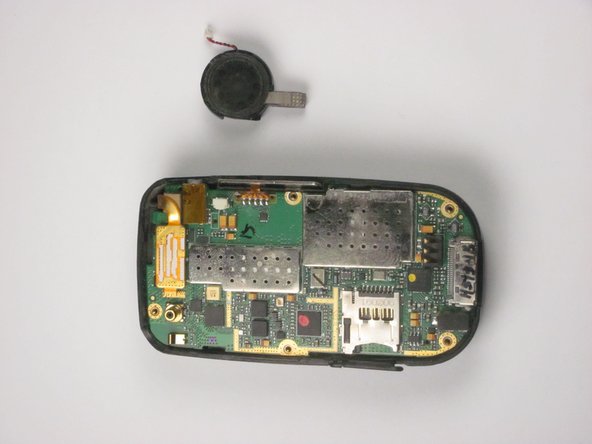
      • Retirez le haut-parleur à l'aide d'un outil d'ouverture en plastique.

      • Appliquez une légère force lorsque vous retirez le haut-parleur cassé de la carte mère. Si vous appliquez une force importante, vous risquez d'arracher les fils et d'endommager la carte mère.

      Demander à FixBot

      Ajouter un commentaire

    6. Remplacement du clavier du UTStarcom CDM8945vw: étape 11, image 1 de 2 Remplacement du clavier du UTStarcom CDM8945vw: étape 11, image 2 de 2
      Outil utilisé dans cette étape :
      Tweezers
      $4.99
      • Retirez le fil attaché à l'enceinte de la carte mère en utilisant des pincettes.

      • Appliquez une légère pression lorsque vous retirez le fil de la carte mère. Si vous tirez trop fort, vous risquez d'arracher les fils et d'endommager la carte mère.

      Demander à FixBot

      Ajouter un commentaire

    1. Remplacement du clavier du UTStarcom CDM8945vw, Carte mère: étape 12, image 1 de 1
      • Détachez la pièce en surbrillance de la carte logique à l'aide d'un outil d'ouverture en plastique.

      Demander à FixBot

      Ajouter un commentaire

    2. Remplacement du clavier du UTStarcom CDM8945vw: étape 13, image 1 de 2 Remplacement du clavier du UTStarcom CDM8945vw: étape 13, image 2 de 2
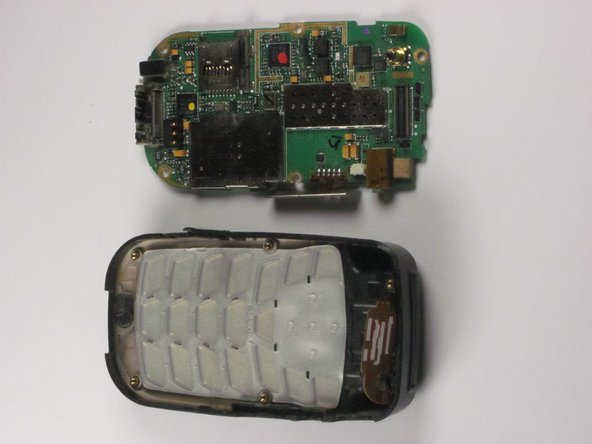
      • Retirez la carte logique de la pièce antérieure du boîtier externe en utilisant l'outil d'ouverture en plastique.

      Demander à FixBot

      Ajouter un commentaire

    1. Remplacement du clavier du UTStarcom CDM8945vw, Clavier: étape 14, image 1 de 1
      • Enlever le clavier

      Demander à FixBot

      Ajouter un commentaire

Conclusion

Pour réassembler votre appareil, suivez ces instructions dans l'ordre inverse.

Annulation : je n'ai pas terminé ce tutoriel.

Merci à ces traducteurs :

en fr

100%

[deleted] nous aide à réparer le monde ! Vous voulez contribuer ?
Je commence à traduire ›

Bryon Hazlewood

Membre depuis le 10/03/12

1 Réputation

2 tutoriels rédigés

Équipe

Cal Poly, Team 24-26, Regan Fall 2012 Membre de l'équipe Cal Poly, Team 24-26, Regan Fall 2012

CPSU-REGAN-F12S24G26

4 membres

60 tutoriels rédigés

0 commentaires de tutoriel

Ajouter un commentaire

Nombre de vues :

Dernières 24 heures : 1

7 derniers jours : 17

30 derniers jours : 26

Total : 576